






はじめに
昨年の5月にリリースされたiTerm2のver3.5にAIの機能が搭載されていました。
今更ながら実際に試してみました。
- Add AI-powered natural language command
generation. Enter a prompt in the composer and
select Edit > Engage Artificial Intelligence.
You will need to provide an OpenAI API key since
GPT costs money to use.- A new AI feature in the Toolbelt, "Codecierge",
lets you set a goal and then walks you
step-by-step to completing it by watching the
terminal contents. It requires you to supply an
OpenAI API key.
リリースノートにはこのように書かれていました。
簡単にまとめるとできることとしては
- 自然言語(日本語や英語)の指示をコマンドに変換してくれる
- AIと対話しながらコマンドを生成する(AIアシスタント機能「Codecierge」)
といったところでしょうか?
準備
Settings > General > AI と進んでいけば設定画面が表示されます。

まず最初に以下のプラグインをインストールする必要があります。
インストールが完了すると ✅ このようなチェックがつきます。

ここでOpenAIのAPIキーを入力します。

モデルもOpenAIの主要なモデルは一通り選べるようになっています。
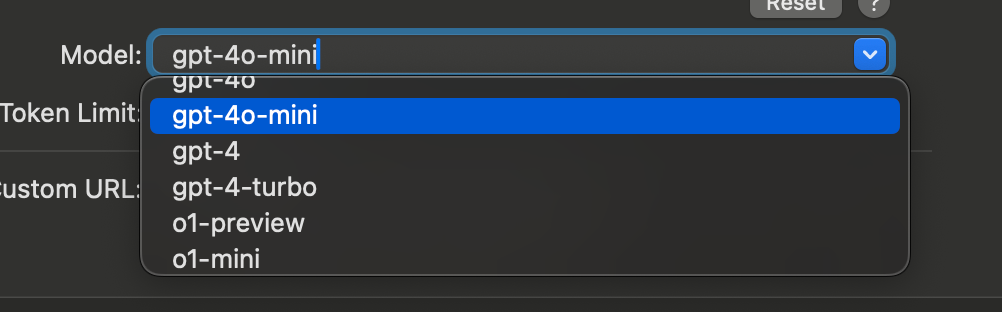
これで準備は完了です。
実践
自然言語からのコマンド生成
cmd + Y でウィンドが開きます。

今回は日本語でもいけるかなと思いこのような指示をだしました。

AIの解答は...

find . -type f -exec sed -i '' 's/bad/good/g' {} +
良さそうですね。
もう1つぐらい


printenv
これも良さそうですね。
実際にこの画面で shift + enter で実行することもできるようです。
AIアシスタント機能「Codecierge」
これはどのような場合に使うのかあまりわからないのですが、先ほどの場合よりも複雑なことができるというイメージでしょうか?
copilotのようにAIと対話しながら作業ができるようです。
Toolbelt > Codecierge と進んでチェックを入れると準備OKです。
shift + cmd + Bでtoolbeltを表示すればiTerm2の右側にこのようなウィンドが表示されます。

今回はこのようなタスクを実行したいと入力してみました。
ファイル内のbadの文字列をgoodに変換して変更をcommitしたい


なるほど...
まずはディレクトリを移動しなさいと
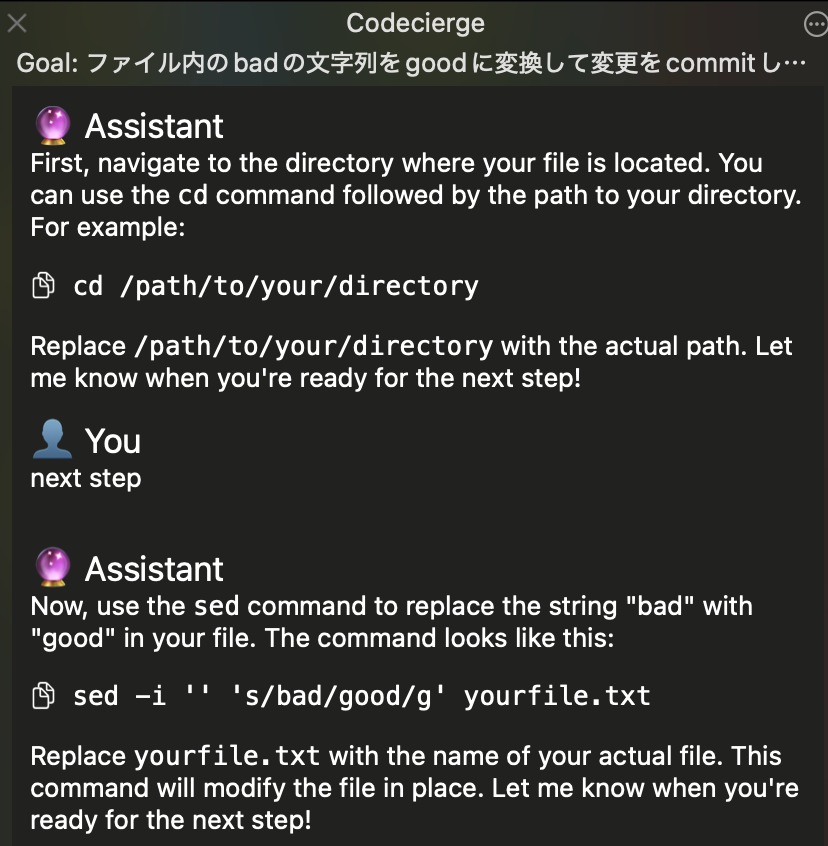
そしてsedコマンドで変換を実行しましょうと
そして指示されたコマンドを1つずつ実行していくと...

無事にタスク完了!
という流れになるようです。
まとめ
今回試したiTerm2のAI機能は、コマンドを思い出せないときや、複数のコマンドを組み合わせる作業で役立ちそうです。特に、日本語での入力に対応している点は便利で、「これをやりたい」という意図を伝えるだけで適切なコマンドを提案してくれます。
何かコマンドを調べるときにはググるよりもこの機能を利用してこれをやりたい!ってプロンプトに打ち込む方が早い場合もありそうですね。
プラグインのインストールとAPIキーの設定だけで使えるため、試してみる価値はありそうです。
Discussion