Open3
Node.js のインストール手順(Windows, Mac)




 manimoto
🪟 Windows の Node.js インストール手順
1. ターミナルを管理者として実行します
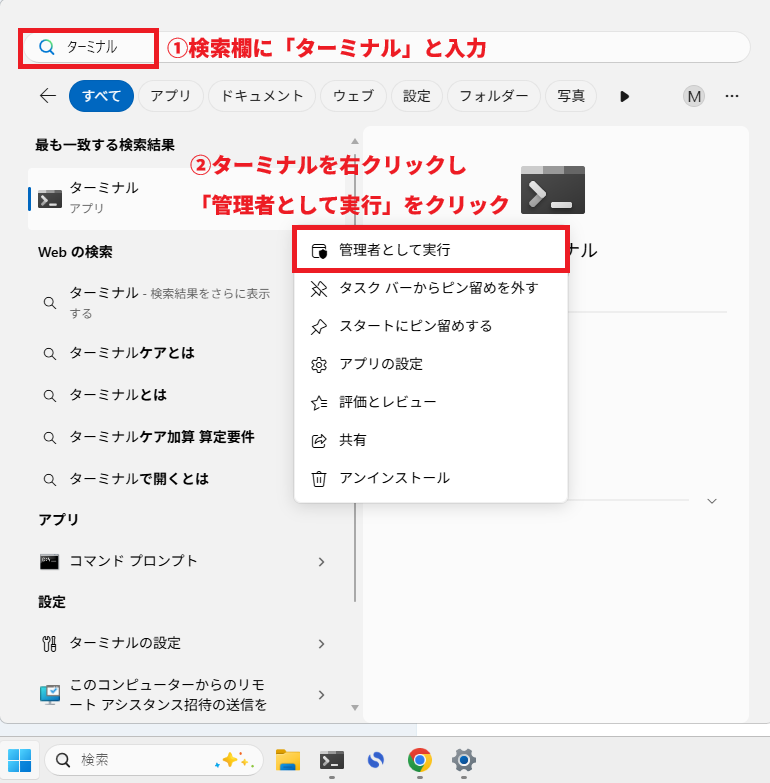
2. Volta をインストールします
ターミナルに以下をコピペし、エンターを押し実行します。
ターミナル
winget install Volta.Volta
実行するといろいろ表示され、完了すると「インストールが完了しました」と表示されます。
表示されたら 閉じるボタンを押してターミナルを閉じて ください。
その後、再度1の手順でターミナルを起動してください。
3. Node.js をインストールします
ターミナルに以下をコピペし、エンターを押し実行します。
ターミナル
volta install node
以上で Windows での Node.js のインストールは完了です。
manimoto🍎 Mac の Node.js インストール手順
1. ターミナルを起動します
Launchpad > その他 > ターミナル

2. Volta をインストールします
ターミナルに以下をコピペし、エンターを押し実行します。
ターミナル
curl https://get.volta.sh | bash
実行するといろいろ表示され、完了すると「インストールが完了しました」と表示されます。
表示されたら 閉じるボタンを押してターミナルを閉じて ください。
その後、再度1の手順でターミナルを起動してください。
3. Node.js をインストールします
ターミナルに以下をコピペし、エンターを押し実行します。
ターミナル
volta install node
以上で Mac での Node.js のインストールは完了です。
manimoto補足:Volta とは
概要
- Node.js の バージョン管理ツール
- プロジェクトごとに使うNodeのバージョンを固定できるツール
- Windows / Mac / Linux に対応
- Node.js 開発環境の「お守り」のような存在
なぜ Volta が必要なのか
1. Node.js 公式インストーラだと動かなくなることがあるため
- Node.js 公式からもインストーラーをダウンロードできます
- しかし様々な要因で インストールした Node.js が動かなくなる ことがあります
- Volta を通すと動かなくなることを防ぐことができます
2. プロジェクトごとに求められる Node.js のバージョンが異なることが多く、プロジェクトごとに切り替えられるようにするため
- Node.js はバージョンにより機能に差があります
- 例えば、プロジェクトAはバージョン20, プロジェクトBはバージョン23で作られている場合に「最新のバージョン24をインストールすれば動くだろう」とバージョン24をインストールしたらAもBも動かないということが起きます
- プロジェクトA用にはバージョン20を、プロジェクトBにはバージョン23を用意する必要があります
- しかし公式のインストーラーでは 1バージョンしか インストールできません
- しかも、例えば公式のインストーラーでバージョン23がインストールされているところに、バージョン24のインストーラーを実行すると、23と24が競合し Node.js 自体が動かなくなる ことがあります
- これが「1. Node.js 公式インストーラだと動かなくなることがあるため」の一例です
- Volta 経由で Node.js をインストールすると複数のバージョンをインストールできます
- また、フォルダごとに動く Node.js のバージョンを変えることができます