




この記事は TUT (powered by LinuxClub) Advent Calendar 2025 の 1日目です
はじめに
普通プレゼン資料作るとなるとPowerPointやCanva、Googleスライドといったツールを使いますが、「マークダウンでスライドを作ろう!」となることはそうないと思います。そんな皆さんは、本記事を読めばきっとマークダウンでスライドを作り始めること間違いないでしょう...というのは高望みすぎるので、せめていつもの選択肢にマークダウンが追加されるくらいになれば嬉しいです。
この記事で取り上げること
- なんでマークダウンが良いのか(Mikutoの自論)
- 一部のMarp使用方法について
やらないこと
- Marpすべての機能紹介
- 他マークダウン作成ツールとの比較
- いいデザインの作り方
筆者の環境
- Windows11
- Node.js v25.2.1
- npm 11.6.4
- @marp-team/marp-cli v4.2.3 (w/ @marp-team/marp-core v4.2.0)
なぜマークダウンでスライドを作るか
GUIで作れる他ツールと違い、いったいどの様な良さがあるのでしょうか。
(他にも「こんな利点がある」というのがあればコメントしてください!)
1. 生成AIとの相性が良い
テキストベースで記述ができるマークダウンであること、これが他ツールとの大きな違いだと考えています。何度も繰り返す部分をAIに頼んだり、「この文章をスライドにしたいからマークダウンで書いて」や「レポジトリの内容をスライドにして」といったプロンプトで1からスライドを作ってもらうことも可能です。さらには、後述するデザインに関してもCSSを主に使用して変更できる点も大きなメリットと言えます。
2. VSCodeで書ける
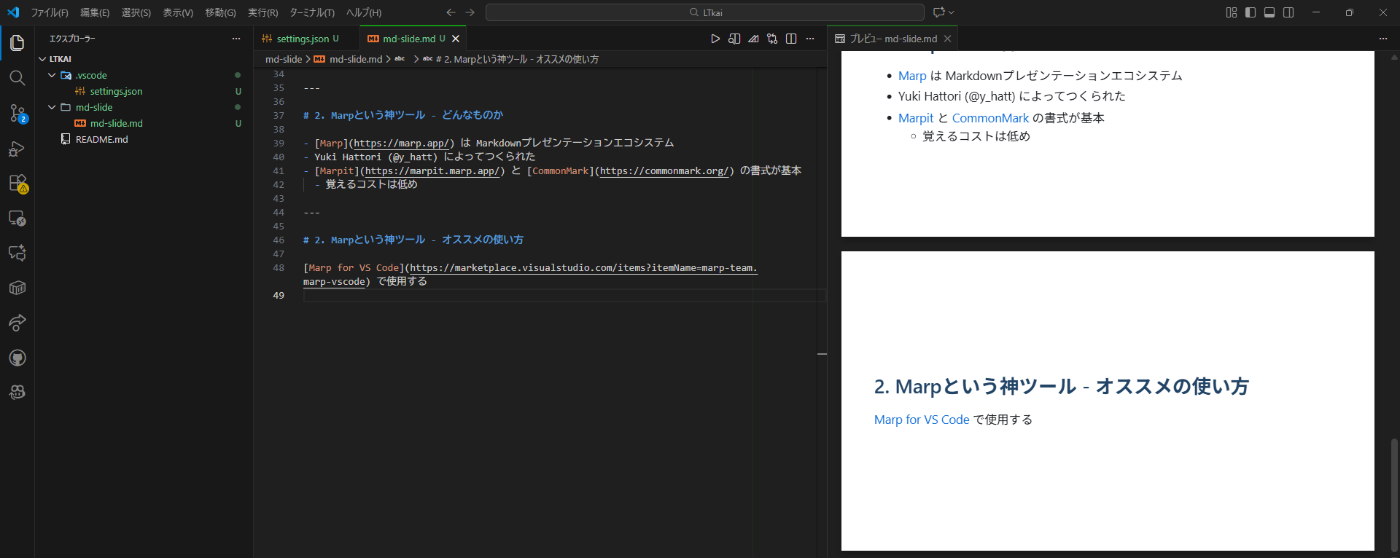
後ほど紹介するMarpには、Marp for VS CodeというVSCodeの拡張機能があります。これを使用することにより、以下の画像の様にプレビューを見ながら作成することができます。また、GitHub Copilot や Gemini Code Assist などのエージェントモードも使用しながら作成を進めることも魅力の1つです。
3. Git/GitHub/GitLabが使いやすい
Gitで管理するレポジトリでは、README.mdを始めとしたマークダウンファイルがよくありますよね?つまり、マークダウンで作成することで普段と変わらずバージョン管理を行うことができます。さらには、GitHub Actionsと合わせることにより常に最新版のスライドをホームページなどに掲載することもできます。Googleスライドなどでは埋め込み用のiframeを作成できたり、そもそもドクセルやSpeaker Deckなどもありますが、「常に最新のPDFを直接ホームページから公開したい」場面などでは便利かもしれません。
Marpを使用したスライド作り
マークダウンからスライドを作成するツールはいくつかありますが、今回はMarpを使ったスライド作りについて、Marp for VS Codeを使用した簡単な紹介をします。
Marpについて少し補足
Marpの中核には「Marp Core」が存在します。これはスライド用フレームワーク「Marpit」に拡張機能を加えたものであり、このMarp Coreを利用して動作するツールが「Marp」です。
また、Marp及びMarpitは Yuki Hattori (@y_hatt) によって作成され、MarpチームによってGitHub上にすべてのツールと関連ライブラリがOSSとして公開されています。
詳しくはこちらをご覧ください: https://marp.app/
1. Marpの導入
VScodeの場合
まずは、Marp for VS Codeという拡張機能を追加します。
CLIの場合
ここではnpmを使用した方法を紹介します。(Homebrewやコンテナイメージでの使用方法は割愛します。他インストール方法を求める場合は marp-team/marp-cli/README.md#try-it-now をご覧ください。 )
また、.pdfや.pptx、画像形式に変換するためにはGoogle ChromeやMicrosoft Edge、Mozilla Firefoxが必要となります。こちらを用意してください。
Node.jsが使える環境で、以下のコマンドをどちらか実行してください。
ローカルインストールの場合
> npm install --save-dev @marp-team/marp-cli
**グローバルインストールの場合
> npm install -g @marp-team/marp-cli
また、以下のコマンドでインストールされているか確認してください。
marp -v
@marp-team/marp-cli v4.2.3 (w/ @marp-team/marp-core v4.2.0)
2. マークダウンでスライドを記述する
まずは、マークダウンの.md拡張子が付いたファイルを作成し、以下の記述を行います。
---
marp: true
---
VSCodeで記述している方であれば、この状態でプレビューを開いてみましょう。Ctrl + Shift + vで開けます。
プレビューを表示すると、以下のように1枚の白い画像が写っていると思います。
続いて、文字と新しいページを追加してみましょう。マークダウンを以下のように変更してみてください。
---
marp: true
---

# ここにタイトルを記入

---

↑区切り線でページ区切りができる
変更後のプレビューがこちら
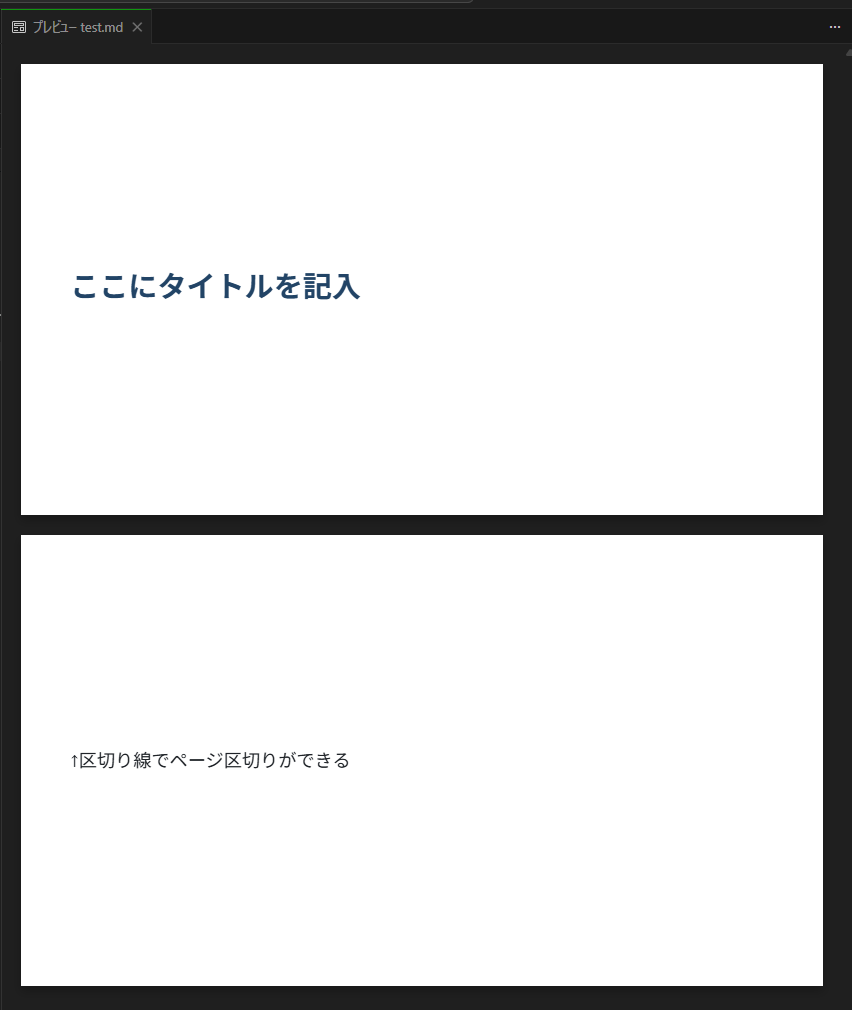
Marpでスライドを作る場合、マークダウン記法はCommonMarkに基づいています。これはGitHubなどで使用されているマークダウン記法となっているため、普段の記述と大きく異なることはないです。ただ、ページを分割するための区切り線---が重要な違いとなっています[1]。
3. Directivesで表示を制御する
Marpで使用されている「Marpit」には、Directivesと呼ばれる拡張構文があります。これにより、スライドデッキのページ番号やヘッダー・フッター、色などの制御を行うことができます。
実際に、Directivesを使用してページ番号や任意のヘッダー・フッターを表示してみましょう。先ほどまでのsample.mdの先頭(---に囲まれているmarp: trueが記述されている部分)を、以下のように変更してください。
---
marp: true
header: "hogehoge"
footer: "2025/12/01"
paginate: true
---
上記の変更を行うと、左上にhogehoge 左下に日付 右下にページ番号が表示されています。

(Directivesの全容はこちらをご覧ください: https://marpit.marp.app/directives)
4. テーマを変更する
先ほどまでのsampleでは、文字の色や配置を指定していないのにかかわらず、中央揃えとなっていたり青色の文字になっていました。これは、Directivesでテーマ(theme)を指定していない場合にtheme: defaultが使用されるためです。標準で用意されているテーマにはDefault・Gaia・Uncoverがあります[2]。
これ以外のデザインのテーマを使用したい場合は、CSSを使用してテーマを追加する必要があります。方法としては、公開されている既存のテーマ(marp-speee-themeやkageori-marpなど)を使う方法と、自身で独自のテーマCSSを作成する方法です。
今回は、後者の独自のテーマCSSを作成する方法を簡単に紹介します。
(より詳細なテーマCSSについてはこちら: https://marpit.marp.app/theme-css)
【準備】VSCodeで追加する場合
VSCodeで独自のテーマを追加する場合、settings.jsonを設定することでプレビュー表示に反映させることができます。
ディレクトリ構成例
.
├── .vscode
│   └── settings.json
├── marp_themes
│   └── sample.css
└── sample.md
{
    "markdown.marp.themes": [
        "./marp_themes/sample.css"
    ]
}
CSSを作成する
まず最初に、テーマ名の指定とベースとするCSSをインポートします。以下のような記述になります。
/* @theme sample */

@import 'default';
これをベースに、例としてh1(#)のデザインを変更するテーマを作成してみます。
h1 {
    color: #5eb5e8;
    position: absolute;
    left: 50px;
    top: 90px
}
プレビュー表示が以下のようになっているはずです。

後は、別のタグなどにも装飾を加えていきましょう!
私がなんとなくで作成したCSSもよければ参考にしてみてください。
5. PDF・PPTXに出力する
スライドが完成したら、発表のためにPDFかPPTXに出力しておきたいですよね。ということで、ここではVSCodeとCLIそれぞれで出力する方法を解説します。
VSCodeで出力する
VSCodeから出力する場合、まずは出力したいマークダウンファイルを開きます。
開くと、編集画面の上に以下の画像にある三角形が2つ重なったアイコン(Marpのアイコン)があります。

こちらを選択すると、Export slide Deck...と出てくるのでそこを選択しましょう。最後に、開いたexplorerでファイル名と拡張子を指定し、保存で完了です。
CLIで出力する
CLIから出力する場合、以下の様になります。
> marp sample.md --pdf \
  --theme ./marp_themes/sample.css -o output.pdf
> marp sample.md --pptx \
  --theme ./marp_themes/sample.css -o output.pptx
編集できるPPTXを出力する
先述した出力方法では、編集することができない.pptxが作成されます。
PowerPointといった他ツールで編集したい場合は、CLIで--pptx-editable オプションを使用してください。
これにより、文字が編集できる.pptxが作成できます。(しかし、文字が意図していない場所で分割されていたりと、デザインが少々崩れる場合があります。自作テーマが影響したかは未調査であるため、何か知っている方はコメントにお願いします)
終わりに
これで皆さんもマークダウンでスライド作成ができるかと思います!
是非、簡単なスライドを作る機会があればMarpを使用してみてはいかがでしょうか。
マークダウンで作成されたスライド
このスライドの内容が、本記事の大元となっています!
TUT (powered by LinuxClub) Advent Calendar 2025
弊学のアドベントカレンダーです
良かったら見ていってくださいーー!!
-
Marpit Markdown > How to write slides? https://marpit.marp.app/markdown ↩︎
-
marp-team/marp-core > themes > README.md https://github.com/marp-team/marp-core/tree/main/themes ↩︎

Discussion