行番号付きでソースコードを綺麗に印刷する方法2選




💎 はじめに
ソースコードを行番号付きで綺麗に印刷したいときに、やり方が分からなくて困ったことがありませんか? 授業や技術資料、プレゼンなどでコードを美しく見やすく印刷したいけれど、意外と方法が見つからない…なんてことありますよね。
そんな方のために、この記事ではソースコードを行番号付きで綺麗に印刷する以下の2つの方法を紹介します。
- VSCodeの
print拡張機能を使う方法 - highlightツールを使う方法
VSCodeの拡張機能の方が手軽で便利なので、ほとんどの方はこちらの方法で問題ないと思います。もうひとつのhighlightツールは出力がコンパクトなので、出力結果を自分のWebサイトに貼るなど2次利用したい場合はこちらも検討してみるといいでしょう。
💎 VSCodeのprint拡張機能を使う方法
インストール
VSCodeはデフォルトでは印刷機能がないので、まずprint拡張機能をインストールします。拡張機能タブを開いてprintと検索すれば下図のような拡張機能が見つかりますので、それをインストールしてください。

VSCodeのprint拡張機能
設定
設定でソースコードの配色テーマを変更することができます。
Ctrl + ,(Macの場合はCmd + ,)で設定画面を開いて、上部検索ボックスにprint > sourcecodeと入力すると設定項目が出てきます。ドロップダウンリストから好きなテーマを選んでください。個人的にはVisual Studio、Stack Overflowあたりが見やすくておすすめです。
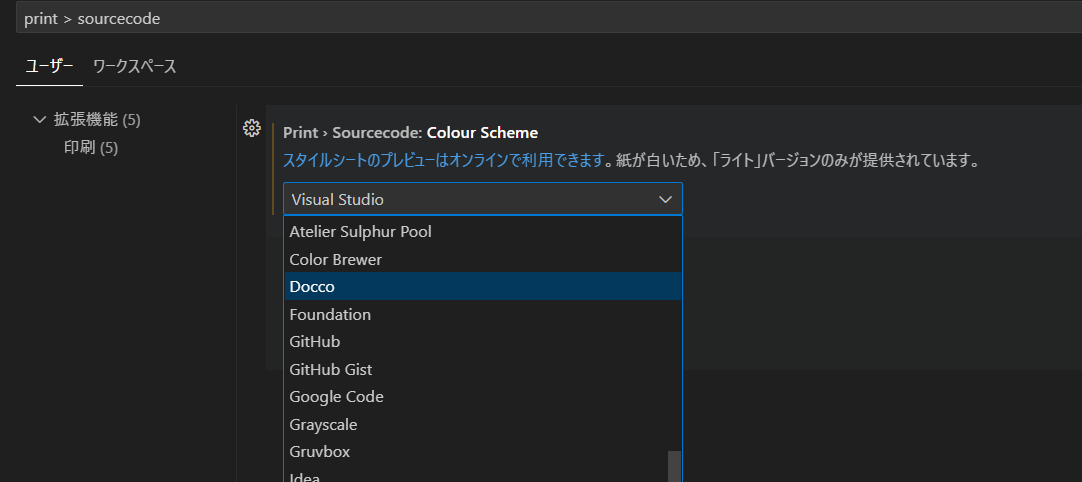
print拡張機能のテーマ設定画面
使い方
VSCodeで印刷したいソースコードを開き、画面上部にある印刷プレビューボタンを押すとブラウザが起動し印刷イメージを確認できます。イメージ通りであれば、ブラウザの機能を使用して印刷してください。
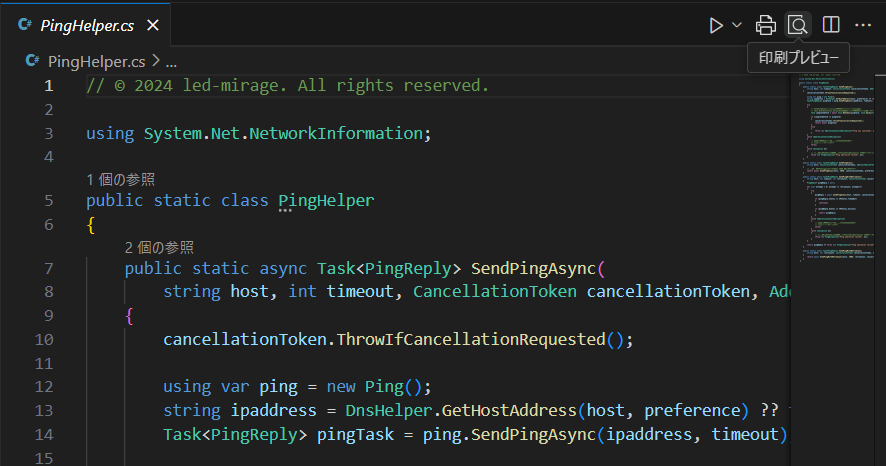
VSCodeの印刷プレビューボタン(画面上部)
印刷イメージ

テーマ:Visual Studio

テーマ:Stack Overflow
💎 highlightツールを使う方法
highlightツールを使う場合は、このツールで一旦HTMLファイルを出力し、それをブラウザで起動して印刷する手順となります。出力ファイルはHTMLとスタイルシートファイル(highlight.css)の2本です。
インストール
Linux、Mac
Linuxの場合はターミナルで以下のコマンドを実行しインストールします。
sudo apt install highlight
Macの場合はこちらです。
brew install highlight
Windows
Windowsの場合は作者のWebページからダウンロードしてインストールします。
ダウンロードモジュールはインストーラー版とZIP版があります。

ダウンロード画面
ZIPファイル版を選んだ場合は、適当なフォルダに解凍しパスを通してください。パスはWindowsの検索窓で環境変数を編集を検索し起動、ユーザー環境変数の中のPathを編集することで追加できます。
使い方
ターミナル(またはコマンドプロンプト)を起動し、ソースコードのあるディレクトリに移動しコマンドを実行します。以下にmain.pyを出力する例を示します。
highlight -l -u utf-8 -s edit-msvs2008 -o output.html main.py
オプションは次の通りです。
-l : 行番号を表示します
-u : テキストのエンコードを指定します
-s : 配色テーマを指定します
-o : 出力HTMLファイル名を指定します。
上記コマンドを実行すると、output.htmlとhighlight.cssが生成されますので、output.htmlをブラウザで開いて印刷します。
印刷イメージ

テーマ:edit-msvs2008

テーマ:darkplus
💎 機能比較
使い勝手はVSCodeのPrint拡張の方が圧倒的に上です。インストールも簡単で、ボタン一発でプレビューまで持っていけますし、選択範囲のみの印刷も可能です。ただ、ダークテーマに対応していないのが難点と言えばそうでしょうか。
highlightはインストールの手軽さや、使用感に面倒くささはありますが、テーマの種類は豊富でダークテーマにも対応しています。またCSSの構成がシンプルなので、他のWebサイトに埋め込むときには便利だと思います。
| 機能 | VSCode Print拡張 | highlight |
|---|---|---|
| インストールの手軽さ | ◎ | △ |
| 使いやすさ | ◎ | △(コマンドを覚える必要あり) |
| テーマの種類 | 〇 | ◎ |
| ダークテーマの対応 | ✕ | 〇 |
| Webサイト埋め込み | 〇(やや面倒) | ◎(HTML) |
💎 おわりに
今回は、ソースコードを行番号付きで綺麗に印刷する2つの方法をご紹介しました。
-
手軽に使いたい方には、VSCodeの
print拡張機能がおすすめです。設定も簡単で、見た目も十分キレイです。 - 出力をWebサイトに貼ったり、より細かくカスタマイズしたい方には、highlightツールが向いています。
用途に応じて使い分けることで、見やすくてスマートな資料を作ることができます。
気になった方は、ぜひ試してみてくださいね。
Discussion