💻
QiitaとZennにGoogle Analytics4を導入する


QiitaとZennに記事を投稿しました。
Google Analytics4で計測できるように設定していきます
GA4 のプロパティ作成
↓ を参考にGA4 のプロパティを作成していきます
すでに Google Analytics のアカウントを作成しているのでそこは飛ばします。
まだ、アカウントをお持ちでない方は ↑ のサイトの「アナリティクスのアカウントを作成する」で作成してみてください
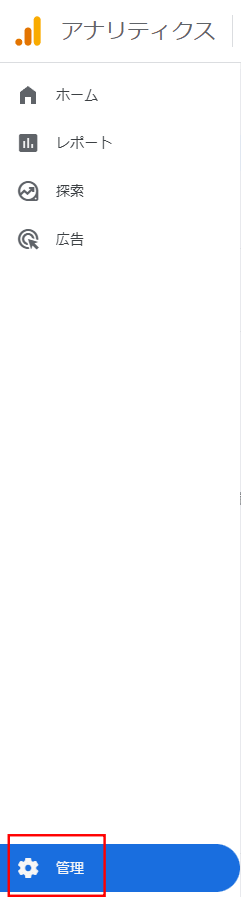
左サイドバーの「管理」をクリック
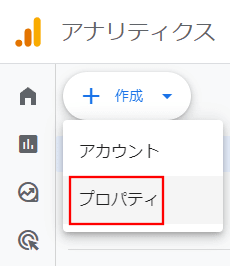
作成 > プロパティを選択します
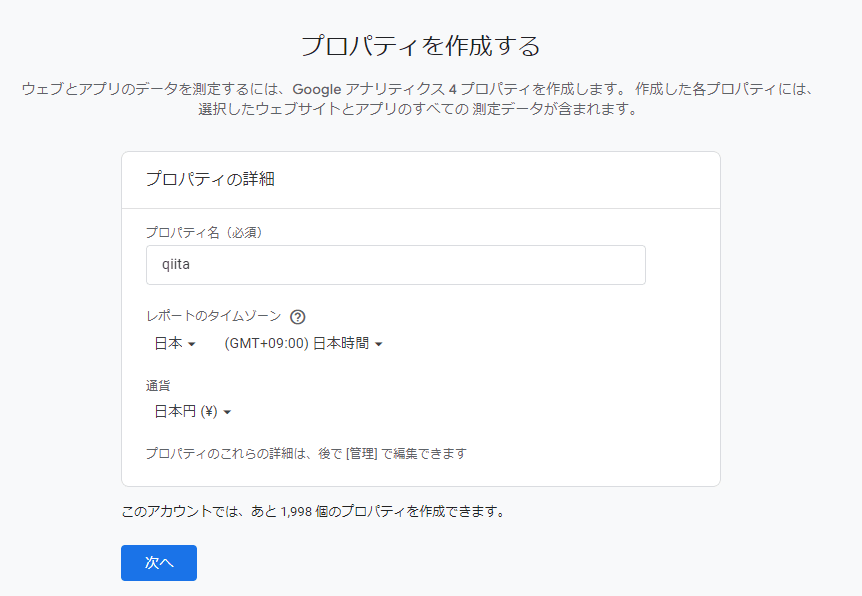
プロパティの詳細を埋めて、「次へ」をクリック
| 項目 | 設定値 |
|---|---|
| プロパティ名 | わかりやすい名前をつけておきます。qiita もしくは zenn にしておくのがいいと思います |
| レポートのタイムゾーン | 日本 |
| 通貨 | 日本円(¥) |
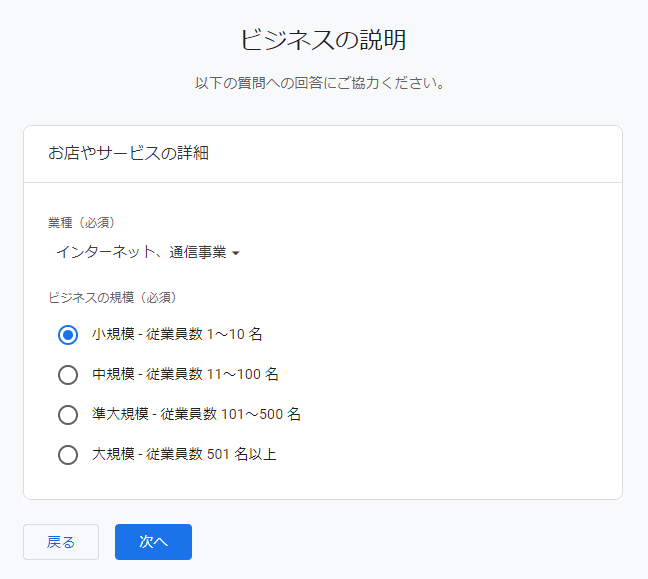
ビジネスの説明について業種やビジネスの規模を適当に埋めて。「次へ」をクリック
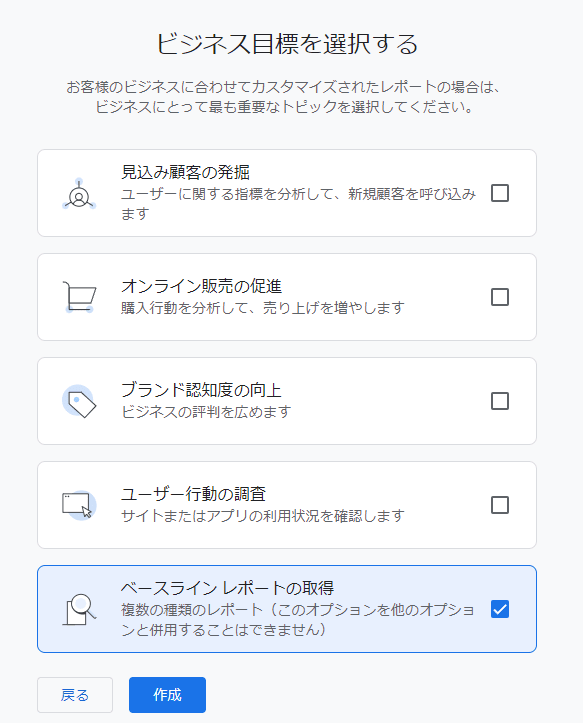
ビジネス目標を選択し、「作成」をクリック。「ベースラインレポートの取得」を選択しました。
↓ を参考にご自身にあったビジネス目標を選択してください。
データ収集先として「ウェブ」をクリックします

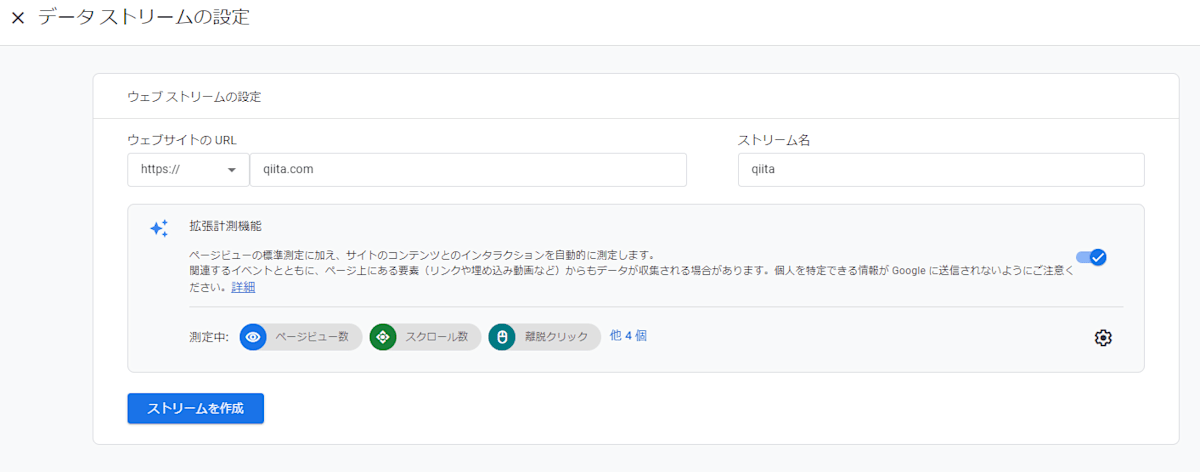
データストリームの設定をしていきます。↓ の表を参考に埋めて、「ストリームを作成」をクリック
| 項目 | 設定値 |
|---|---|
| ウェブサイトの URL | Qiita:qiita.com, Zenn:zenn.dev |
| ストリーム名 | わかりやすい名前をつけておきます。 qiita もしくは zenn にしておくのがいいと思います |
ストリームが作成できたので、測定 ID(G- からはじまる ID) をメモしておきます

Qiita に GA4 のプロパティを設定する
こちらにアクセスし、先ほどメモした測定 ID を入れ「更新」をクリックします

Zenn に GA4 のプロパティを設定する
こちらにアクセスし、「トラッキング ID を設定」をクリック

でてきたモーダルに先ほどメモした測定 ID を入れ「保存する」をクリックします

Google Analytics で確認する
少し時間をおいて、Google Analyticsで確認してみます
↓ の画像のようにデータが反映されていれば OK です!

参考記事
Discussion