🎇
【初心者向け】Gemini CLIの導入を数クリックで終わらせるWindows用ツールを作りました【無料配布】





コマンド不要!Gemini CLIを1クリックで導入するWindowsバッチインストーラー
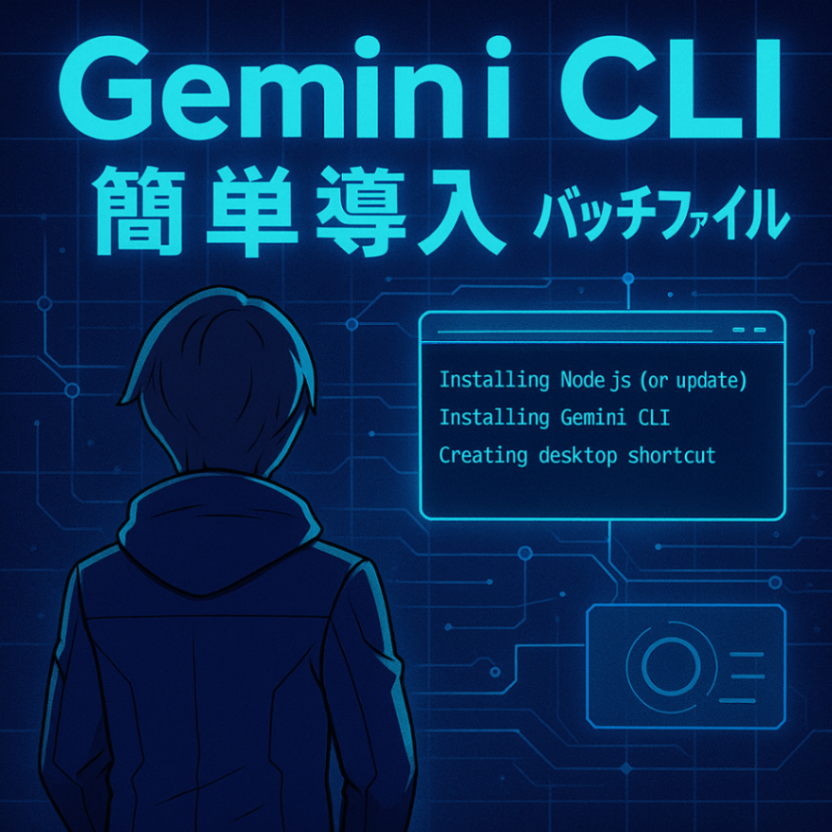
2025年6月、GoogleがリリースしたAIエージェント「Gemini CLI」。Web検索やGoogleサービスと連携し、PC内ファイルの読み書きまでこなすツールですが、Windows環境では導入ステップが複雑すぎて諦める人が続出しています。
- 「Node.jsがインストールされていればOK」 → Node.jsって何?(必須なのに解説手順なし)
- 「以下のnpmかnpxコマンドでインストールします」 → 結局どっちを使えばいいの?
- 「ターミナルで
geminiと実行するだけ」 → だから、その黒い画面はどこから…?
そんなあなたのために、「マウス操作だけで、Gemini CLIを使い始められる」究極のバッチインストーラーを作りました。
🎯 3ステップで完了
- ZIPをダウンロード&展開
-
install-gemini-cli.batをダブルクリック - デスクトップに生成されたショートカットをクリック
これだけで、以下が自動で完了します:
- Node.js の新規インストール&最新版チェック
- Gemini CLI のグローバル導入
- PATH設定済みでの起動(新しいPowerShellウィンドウ起動)
- 起動用ショートカットの自動生成
🔧 バッチファイルの仕組み
1. Node.js検出→wingetで一括導入
where node >nul 2>&1 || winget install OpenJS.NodeJS.LTS --silent
Microsoft公式の winget で静かに導入します。
2. バージョン変化で確実アップデート
for /f "tokens=*" %%v in ('node -v') do set ver_before=%%v
winget upgrade OpenJS.NodeJS.LTS --silent >nul 2>&1
for /f "tokens=*" %%v in ('node -v') do set ver_after=%%v
「数字の比較」ではなく「変化を観測」しています。
3. 新しいシェルでPATHを完全反映
echo 環境変数反映のため、一度閉じて再実行してください。
pause
exit /b
煩わしく見えるけれど、何より確実な一手です。
4. Gemini CLI導入→実体チェック
call npm install -g @google/gemini-cli
where gemini >nul 2>&1 || (echo インストール失敗 && pause && exit /b)
単なる警告は無視、実際に動くかだけを判定。
5. PowerShellでショートカット生成
powershell -ExecutionPolicy Bypass -Command "..."
次回はダブルクリック一発でGemini CLI起動。
まとめ
この記事で紹介したツールを使えば、誰もが「挫折ポイント」を感じることなく、Gemini CLIの第一歩を踏み出せるはずです。
- 高性能な「Gemini Proモデル」を、1日1,000回まで無料で使えます。
- PC上のファイルやフォルダを直接操作して、様々な作業を自動化できます。
- Web検索、ファイル編集、コマンド実行などをAIが自律して一度に行えます。
- MCP (Model Context Protocol) という仕組みを通じて、他のツールとも連携できます。
ぜひこの機会に、Gemini CLIを導入してみてください。
Discussion