美しいLinuxデスクトップで開発をしませんか?




初めまして、株式会社mikan Backendエンジニアのkikusuiと申します。
mikan Advent Calendarの8日目を担当させてもらいます。
前日は弊社バックエンドエンジニアの和田さんがデータベースのパフォーマンス周りに関して素晴らしい記事を上げてくださっていましたが、自分は技術観点ではありつつ趣味に振り切った記事にしようと思います。
早速ですが皆さん普段の開発には何のPCを使っているでしょうか?私はミニPCにZorin OSというLinuxディストリビューションを導入して開発を行なっています。
普段の開発といっても業務に関しては社用のPCを使っているので、あくまで個人開発等の用途で使っています。
特にLinuxに詳しいわけでもない私ですが、昔から綺麗なUIを見ると使いたくなるタイプで、Zorin OSはひと目見た瞬間から気に入って使っています。今までUbuntu、LinuxMint、ArchLinux、EndeavourOSと色々手を出しては使いこなせず挫折してきた自分ですが、Zorin OSについては本当に使い心地が良くて1年ほど使い続けています。個人的には初心者に一番お勧めしたいディストリビューションです。
今日はそんなZorin OSについて、どんな設定・ツールを入れて使っているのかをご紹介してZorin OSの雰囲気を知ってもらえたらと思います。これからZorinをソフトウェア開発用途で使ってみたいと思っている方の参考になれば嬉しいです。またそうでない方も、美しいUIや使い心地の良さを感じてもらって興味を持ってもらえると幸いです。
0. はじめに:Zorin OSを開発用に選ぶ理由
本記事のターゲット読者
最初にこの記事の想定読者を書いておこうと思います。
- 普段は Windows / macOS で開発しているけど、個人開発用に Linux を試してみたいエンジニア
- 他のディストロを試したことはあるけど、UI や使い勝手が肌に合わず挫折した人
- 古いノートPCやミニPCを、開発用サブマシンとして再活用したい人
- Linuxでどんな開発ツールが使えるのか知りたい初学者
逆に、以下のような上級者の方にはこの記事の内容は物足りないと思いますし、Zorin OSより他の選択肢の方が楽しいかもしれません。
- できるだけ軽いタイル型ウィンドウマネージャを自分で組みたい
- カーネルから自前でビルドしたい
- Arch Linux のように全部自分で組み立てたい
Zorin OSとは何か
Zorin OS は、UbuntuベースのLinuxディストリビューションで、Linux初心者でも、Windowsからの乗り換えでも、とにかく迷わず使えることをかなり意識して作られているOSです。
- UIが最初から整っている
- 最初から諸々の設定が整えられている
- Windowsライクな見た目のレイアウトも簡単に選べる
これらの特徴を持っているため、いわゆる「自分で何でも設定したい玄人向け」ではなく、初学者向けと言えます。日常的に使う前提のデスクトップOSとしての完成度が高いのが特徴です。
実際に公式サイトにもこんな説明が書いてあります(訳文は私が付け足しました)。
Zorin OS is designed to be easy, so you don't need to learn anything to get started. The Zorin Appearance app lets you change the desktop layout to feel like the environment you're familiar with, whether it's Windows, macOS, or Linux.
(Zorin OSは使いやすさを追求した設計となっており、特別な知識がなくてもすぐに使い始めることができます。「Zorin 外観設定」アプリを使えば、WindowsやmacOS、Linuxなど、使い慣れた環境に近いデスクトップレイアウトに簡単にカスタマイズ可能です。)
私自身、Ubuntu / Linux Mint / Arch / EndeavourOS と色々試してきましたが、「Linux周りの知識が乏しくて設定が難しい」「UIの完成度が低い」「インストールしてから開発できるようになるまでに手間がかかりすぎる」「Wi-FiやBluetoothといった基本的な機能が頻繁に動かなくなる」といった様々な理由で挫折してきました。
しかしZorin OSは、「とりあえずインストールしさえすればほとんどの機能が問題なく使い始められる」「UIが細部まで洗練されていて使っていて楽しい」という良さを感じており、今までのディストロとは違って長い期間使い続けられています。また日常使いしていてストレスが非常に少ないです。
よりZorin OSの理念について知りたい人はこちらもどうぞ👇
Zorin OSの理念
Zorin OSの公式サイトには、Zorin OSの核となる理念が書かれており、これを読むとZorin OSの使いやすさや細部までこだわり抜かれたUIに納得がいきます。
特に象徴的なのは「なぜZorin OSなのか?」の項目の箇所です(訳文は私が付けました)。ちょっと長いですがここを開いてくれた皆さんは一度読んでみてください。
Linux is an extraordinary computer operating system. It powers everything from the U.S. Department of Defense, to the International Space Station, to most of the world's Internet servers and supercomputers. The reasons for this aren't difficult to find: it's fast, reliable, versatile and super secure, so it's resistant to viruses. Because it's Open Source, it's infinitely flexible and gives everyone the power to do anything with their computer.
Linuxは驚異的なコンピュータオペレーティングシステムです。米国国防総省から国際宇宙ステーション、世界中のインターネットサーバーやスーパーコンピューターに至るまで、あらゆるシステムで採用されています。 この理由は非常に明確です。Linuxは高速で信頼性が高く、多機能かつ極めてセキュリティに優れており、そのためウイルスに強いという特徴があります。オープンソースであるため、無限の柔軟性を備えており、ユーザーはコンピュータを自由にカスタマイズしてあらゆる用途に活用できます。
Despite the enormous advantages it has over traditional operating systems, we recognized that the biggest barrier to the success of Linux on desktop computers was that it wasn't user-friendly enough. Linux-based operating systems were generally built for engineers by engineers, with little consideration for regular users. We decided to fix this.
Linuxは従来のオペレーティングシステムに比べて数多くの優れた利点があるにもかかわらず、デスクトップ環境での普及を阻む最大の要因は、ユーザーフレンドリーさに欠けている点であると私たちは認識しました。 従来のLinuxベースのオペレーティングシステムは、主に技術者向けに技術者によって開発されており、一般ユーザーへの配慮がほとんどなされていませんでした。私たちはこの状況を改善することを決意しました。
We've designed Zorin OS to have the perfect blend of power and usability for everyone. Zorin OS was built to be as easy as possible, so you won't need to learn a thing to get started thanks to its familiar user interface. It comes loaded with all the apps and tools you need out of the box for browsing the web, working, playing and everything in between.
Zorin OSは、あらゆるユーザーにとってパワーと使いやすさの完璧なバランスを実現するように設計されています。このOSは可能な限り簡単に操作できるように設計されており、親しみやすいユーザーインターフェースを採用しているため、特別な学習なしにすぐに使い始めることができます。 ウェブ閲覧、仕事、エンターテインメントなど、あらゆる用途に必要なアプリやツールがすべて標準搭載されており、すぐに使い始めることができます。
By bringing together the power of Linux and making it possible for anyone to use it, we've created an operating system that makes your computer better so you can achieve more than you could ever before.
Linuxの優れた機能を誰もが簡単に利用できるように統合することで、コンピュータの性能を向上させ、これまで以上に多くのことを実現できるオペレーティングシステムを実現しました。
つまりZorin OSの開発者はLinuxがこんなに良いOSなのにデスクトップ用途として普及しないのは酷いUIのせいだと考え、そこを徹底的に追求したディストリビューションを作ったのです。
何度も他のディストロで興味を失ったり挫折した自分にとっては非常に共感できました。
以下に自分のマシンのデスクトップ画面を載せておきます。
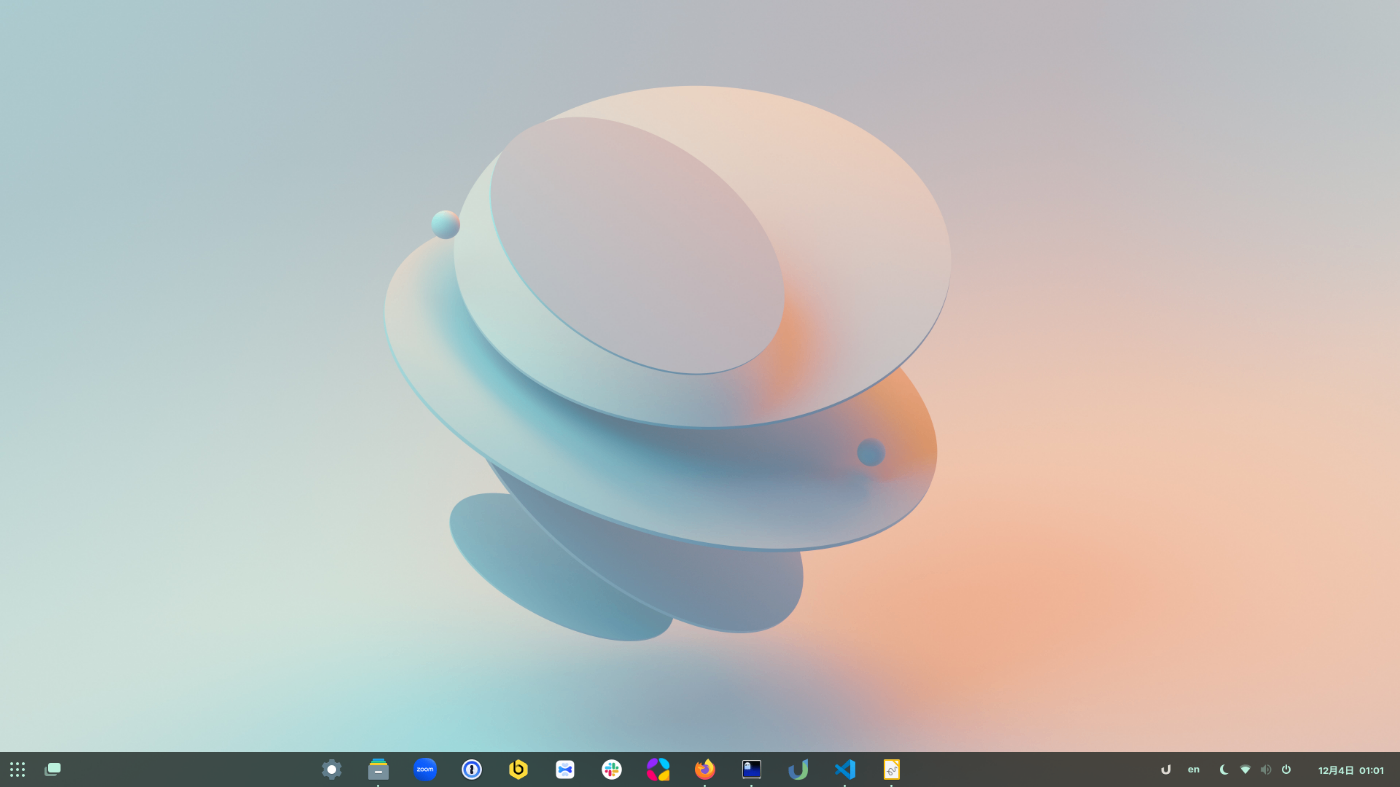
普段自分が使っているデスクトップ形式
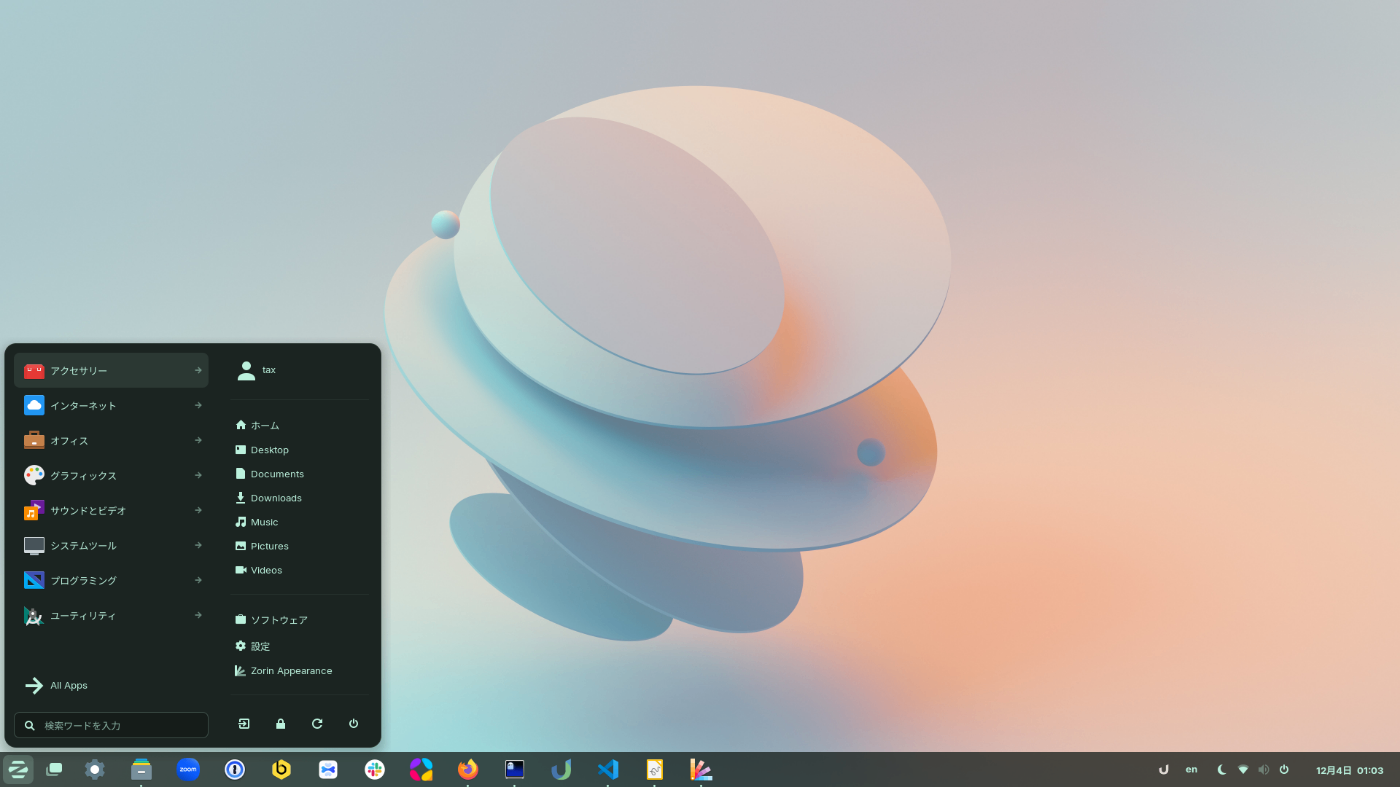
Windowns風デスクトップ

アプリケーション一覧画面

複数アプリを開くとこんな感じ
アイコンのデザインやUIの細部まで美しいですよね?[1] 自分はこのUIを見てひと目で心惹かれました。さらにZorin Appearanceというアプリを使って簡単にWindows風デスクトップやMac風デスクトップに切り替えたり、テーマを適用してUIの色味を切り替えたり、ウィンドウをドラッグ&ドロップしたときの動きを付けたりといろいろカスタムできます。
私はいつもPCを起動するだけで楽しい気分になっています。
Ubuntuとの差別化ポイント
Zorin OS は中身としてはUbuntuベースですが、使ってみると体験はだいぶ別物です。Ubuntuは公式サポートや情報量が圧倒的に多いその反面、素の状態だとUIが素っ気なかったり、設定が分散していて本当のLinux初心者には少しとっつきづらいのかなと感じます。一方Zorin OSはUbuntuの安定性・豊富なパッケージはそのままに、Zorin独自のテーマ・レイアウト・設定ツールで最初から"いい感じ"に設定されていて使いやすいです。
つまり、「中身はUbuntu、見た目と体験はZorin OS」 というイメージです。
初心者目線で嬉しいのが、
- 余計なプリインストールアプリが少なめ
- デスクトップのUIがこだわり抜かれている
- マルチモニタ環境などでも変なクセが少ない
- WindowsライクなデスクトップUIにしたりMacbookライクなUIにしたりとボタンひとつでUIを選択できる
といった部分で、「環境調整に時間をかけず、開発ツールの導入から始められる」 のがかなりラクです。
Macとの差別化ポイント
多くの方にとって気になるのは「Macじゃダメなの?」というところだと思います。
正直に言うと 「Macで満足しているならMacで十分」 だと思います。ソフトウェアエンジニアでMacbookを使って開発している方は多いと思いますし、Macbook/MacOSは非常に洗練された開発者体験と安定性を提供してくれます。
ドライバーの問題でWi-Fiが使えなくなったりBluetoothに接続できなくなったりすることもほとんどなく普段使いに何も苦労しません。
それどころか、最近はLLM関連のツールはMacOSのみをサポートしているケースも多くMacで開発していた方が新しいツールに早く触れられることも多いです。
ではなぜあえてLinuxを使うのでしょうか?色々な回答があると思いますが、個人的には余っているPCをタダで開発マシンにできると言う点は大きいかなと思います。自分は以前ある程度高スペックで購入したものの、不具合が起きて全く起動しなくなってしまったHPのWindows PCを持っていました。色々な手を尽くしたのですがうまく起動できず、起動したと思っても10分ほど調子よく動いたと思ったら急に電源が落ちてしまうような状態で全く使えなくなってしまいました。
そのままずっと放置していたのですが、ある時Linuxをクリーンインストールすれば治るのでは?と思い立ち、当時試してみたかったZorin OSをインストールしてみました。結果的に今までの不具合が嘘のようにそのPCは動くようになり、今でも個人利用のPCとして現役で使えています。
基本的にどんなマシンにでもインストールでき、スペックが低くてもサクサク動かせるのはZorin OS、ひいてはLinuxの大きな魅力の一つだと思います。メモリ8GBのマシンでもDocker + VSCode + ブラウザを使って開発をすることが現実的に可能です。
また、Windows風など設定を切り替えるだけでデスクトップの見た目や使用感を簡単にカスタマイズできるのも魅力的です。自分は気分によってデスクトップを切り替えたりして使っています。
それからインフラ・ネットワーク寄りのエンジニアの方にとっては本番Linuxに近い環境で動かせるのもメリットになり得るかと思います。自分はMacを触っている時はネットワーク周りの各種設定をゴリゴリといじるのは少し恐怖感がありましたが、個人マシンのZorin OSなら最悪壊れてもクリーンインストールすればいいと割り切って積極的にiptables/systemdなどの設定に手を入れています。
学習用・検証用に失敗を恐れずいろいろ試せると言う点ではMacよりもZorin OSの方に軍配が上がりそうな気がします。
エンジニア視点でのメリット
ソフトウェアエンジニアとして使っていて嬉しい点もたくさんあります。例えばUbuntuベースなのでaptで大抵の開発ツールが入ること。それからUbuntu向けの膨大な情報をほぼそのまま参考にできること(これがかなり便利です)。
またUIと設定が直感的で簡単なので開発環境構築の"前段階"で疲れないことも重要です。そしてLinuxに不慣れでも「どこを触ればいいか」が分かりやすいですし、Core版はGNOMEベースなのに比較的軽く、ミニPCでも快適に動きます。
僕自身はネットワークやLinuxカーネルをゴリゴリ触るタイプでは全くなく、「とりあえずGoを書きたい」「Webアプリ動かしたい」「Dockerコンテナを立ち上げたい」「Claude Codeを走らせたい」という用途がメインですが、その範囲では Zorin OSは“十分に開発用として使えるし、むしろ快適” という感想です。一方でこれはOSというよりマシンのスペックによるところかも知れませんが、Zoomを使ったビデオ会議や高画質な動画をサクサク視聴するといった面では少しストレスを感じる場面もあります。
1. インストール前に知っておきたいこと
ここからは、実際にZorin OSを入れていく前に知っておくと後悔しにくいポイントをざっと押さえていきます。
特に「メインマシンに入れて大丈夫?」という不安がある方は、一度ここを読んでから決めてもらえると良いかなと思います。
推奨スペック
公式にも最低スペックは載っていますが、開発用途で使う前提だと、個人的には以下くらいを基準にするのがおすすめです。
- CPU:2コア以上(できれば4コア以上)
-
メモリ:
- Core版 → 8GB以上推奨(16GBあると余裕)
- Lite版 → 4GBでもなんとか
-
ストレージ:
- 最低 64GB 以上
- DockerやDBも使うなら 256GB 以上のSSDがあると安心
「VSCode + ブラウザ + Docker + DB」を同時に動かすと、メモリとストレージの不足はすぐボトルネックになります。"動く"と"快適に開発できる"のラインは別物だと割り切って、余裕を持った構成にしておくのがおすすめです。
エディション(Core / Lite / Pro)の違い
Zorin OSにはCore / Lite /Proという3つのエディションがあります[2]。基本的には無料版のCoreかLiteから選ぶことになると思いますが、違いをまとめると以下のようになります。Lite版は今後サポート停止予定なので迷ったらCoreエディションをインストールしておくことをお勧めします
| エディション名 | 価格/ライセンス | デスクトップ環境/特徴 | 向いている用途・メリット | 備考 |
|---|---|---|---|---|
| Core | 無料 | GNOME ベース。標準的なデスクトップ体験、Zorin 固有のテーマやレイアウトあり。 | 普段使い/開発マシンとしてオールラウンドに使いたい人。最新で安定したUbuntuベースをそのまま利用したいとき。 | 現行の主要版。標準構成として最もバランスがよい。 |
| Lite | 無料 | 軽量 XFCE デスクトップ(古い PC/低スペック PC 向け) | 古いノートPC・ミニPC・メモリ少なめマシンの復活。リソースが厳しい環境で軽快に動かしたい人向け。 | ただし公式では将来的に「Lite は廃止」 の方向で、今後は Core / Pro / Education に統合する方針。 |
| Pro | 有料(買い切り) | Core の機能 + 追加テーマ/レイアウト、多数のプリインストールアプリ/ツール、拡張されたカスタマイズ性 | 「すぐ使える完成形」を求める人、UIのこだわりが強い人、Windows/macOS 感覚で Linux を使いたい人、あるいはクリエイティブ用途や商用利用も視野に入れる人向け。 | 有料だが、UIやソフトが一式揃っている。個人的にはZorin OSを応援したい人以外はそこまでProエディションにする必要性を感じない |
本記事でも、Zorin OS Core版をインストールして使っている前提で話を進めます。
Lite版でも多くの内容はそのまま応用できますが、スクリーンショットやUIの見た目はCore版相当だと思ってください。
インストールメディアの作り方
ここは他ディストロと大きくは変わりませんが、流れとしては
- Zorin OS の公式サイトから ISO をダウンロード
- 別のPCで USB メモリ(8GB以上推奨)を用意
- Rufus / balenaEtcher / Ventoy などでブータブルUSBを作成
- デスクトップPC/ミニPC/ノートPCをUSBから起動してインストールウィザードに従う
UEFI/BIOSの設定で「USBからの起動順」を変える必要がある場合もありますが、
最近のPCであれば起動時に F2 / F12 / ESC のどれかを押せばブートメニューが出てくることが多いです。
ここであまり深掘りしすぎるとインストール指南記事になってしまうので、詳しい手順は公式や他のブログに譲りつつ、この記事では 「開発用途としてどういう構成で入れるか」 にフォーカスしていきます。
ちなみにインストール方法についてはこちらに素敵な記事があったのでご紹介しておきます。
デュアルブート vs 単独インストール
自分もWindowsのPCにZorin OSを入れる際、デュアルブートにしてWindowsも残しておくか単独インストールするか悩みました。ここはひとそれぞれですが、それぞれのメリット・デメリットはざっくりこんな感じです。
デュアルブート(例:Windows + Zorin OS)
- メリット
- 既存のWindows環境を残せる安心感
- ゲームや特定のWindows専用アプリも引き続き使える
- デメリット
- パーティション分割・ブートローダー周りでつまずきやすい
- どちらのOSにも中途半端にストレージを割り当ててしまいがち
- 「再起動しないとOSを切り替えられない」のが地味に面倒
単独インストール(ディスク丸ごとZorin OS)
- メリット
- ストレージをすべてZorinに振れるのでシンプル
- ブート周りのトラブルが少ない
- OS側の余計なパーティション構成を気にしなくて良い(個人的にこれはかなり楽でした)
- デメリット
- 元のOSを完全に消す覚悟が必要
- 何かあったときにもとのOSに戻せない
- 元のOSで使えていたツールでLinuxには対応していないものが使えなくなる
- Linuxは最近できるようになってきたとはいえゲーム用途にはまだまだ使えないのでPCゲームができなくなる
デメリットについては当たり前ではあるのですが、消してから特定のツールが使えなくてしまったと思うことも多いので注意が必要です。自分の使い方としては、「業務は社用PC、ミニPCは個人開発専用」という割り切りをしているので、ミニPCにはZorin OS単独インストールで使っています。
この割り切りができる状況の場合は、環境構築のストレスが一気に減るのでおすすめです。
SSDへのインストール(HDD→SSD移行の注意点)
個人的に強くおすすめしたいのが、最初からSSDにインストールしてしまうことです。そんなミス犯すわけがないと思われるかもしれませんが、自分はうっかりとHDD上にインストールしてしまいアプリケーションの起動が非常に遅くて使い物になりませんでした。HDDとSSDでは、アプリケーションの起動速度、パッケージインストール・アップデートの体感速度などあらゆる場面で差が出ます。
「とりあえず余ってるHDDで…」と始めると、パフォーマンスの悪さがOSのせいに感じてしまって、結果としてLinux自体が嫌いになってしまうパターンもあります(昔の自分です)。
2. インストール直後にやるべき初期設定
Zorin OSのインストールはが終わってデスクトップが表示されたら、すぐ開発ツールを入れ始めたくなりますが、その前に 「最初にやっておくと後から楽になるセットアップ」 を済ませておくと、のちのち快適になると思います。
日本語化(IBus + Mozc)
Zorin OSはインストール時に表示言語をJapaneseにしておけば、メニューやダイアログなどのUIは最初からほぼ日本語になっています。もし英語のまま入れてしまった場合も、あとから以下で切り替えられます。
- 「設定(Settings)」 → 「Region & Language」
- "Language" を Japanese に変更
- 必要に応じて "Formats" も Japanese にしておく(日時や通貨の表示形式が日本向けになります)
しかし問題は日本語入力です。
私は最初の頃入力メソッドがうまく有効にならなかったり、アプリによって日本語が打てたり打てなかったり(Chromeでは打てなかったり)したり、言語切り替え周りのショートカットがMacのように快適にならない問題で結構苦労しました。
Zorin OS(Core / Pro)では標準でIBus + Mozcの組み合わせが入っているので、基本的にはそれを使うだけで十分です。
- 「設定」 → 「キーボード」(または「Region & Language」の Input Sources)
- 「入力ソース(Input Sources)」に
- Japanese (Mozc) または
- Japanese(環境によって表記が違うことがあります)が入っているか確認
- 無ければ「+」ボタンからJapanese → Japanese(Mozc)を追加
- 画面に 「EN / JA」などのインジケータが表示されていればOKです
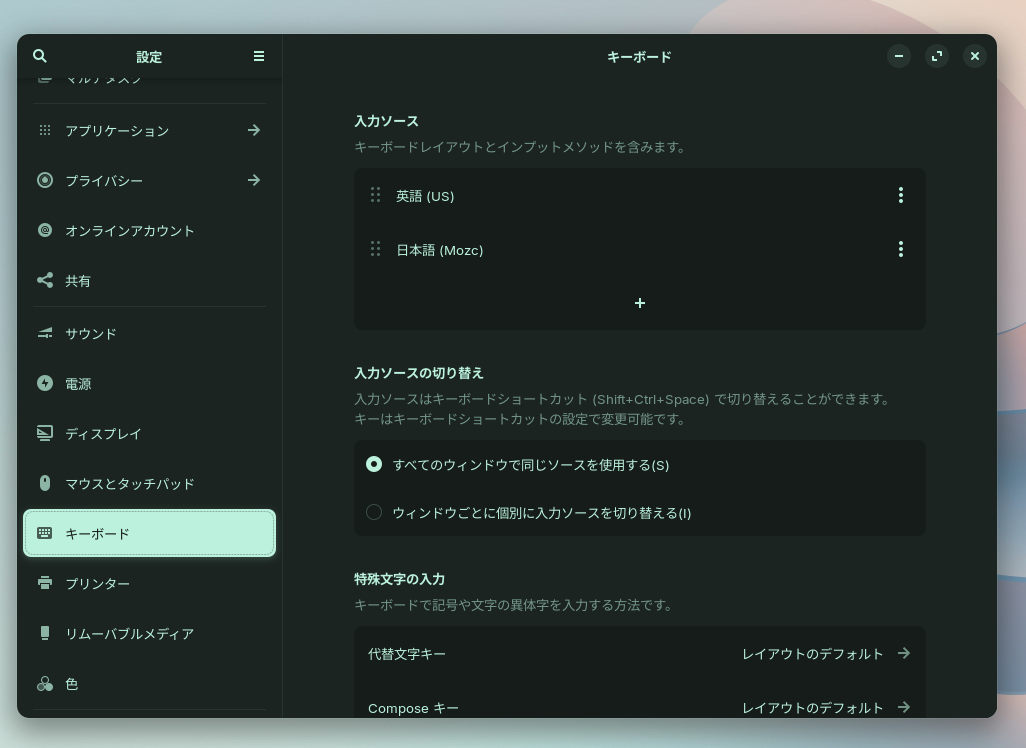
入力切り替えは環境によって違いますが、だいたい以下のどれかです。
- Super + Space
- Alt + Shift
- 右上の言語インジケータをクリックして選択
Zorin OSは基本詰まるところは少ないですが、日本語入力に関しては自分は非常に詰まりました。今でも久しぶりに起動したら日本語キーボードに切り替えてもひらがなにならずに調査したりすることがたまにあります。自分の問題かもしれませんがその辺りは頭に入れておくとスムーズかもしれません。
apt update & upgrade
インストール直後はまずターミナルを開いて、定番のこれを叩いておきます。
sudo apt update
sudo apt upgrade
Zorin OS自体のアップデートだけでなく、以降で入れる開発ツールの依存パッケージも新しくなっていたりするので、最初にまとめて更新してしまうのが吉です。
Zorin Appearance(UI設定)で作業しやすいレイアウトに
Zorin OSの大きな魅力は 最初からUIが整っていることですが、開発作業をするうえでは「好みのレイアウト」にしておくとかなり捗ります。
画面左下のZorinメニューから「Zorin Appearance」を開く→「Layout」タブで、Windows風、macOS風、GNOME風などのレイアウトをワンクリックで切り替えできます。

好きなテーマを選べます。サードパーティのテーマを適用する方法もあるようです

豊富なUIの中から選ぶことができます(緑がかって見えるのは先程テーマを選択したためです)
私はよく、タスクバーが下にあるWindows風レイアウト + 緑色のテーマで使っています。社用のMacと切り替えた時に気分転換にもなり、なおかつLinuxコマンドでターミナルで作業できるのでとても気に入っています。
必要なフォントの導入(Nerd Fonts など)
開発をしていると、ターミナルやエディタでアイコン付きのエラーマーク、gitステータス、パワーライン風の区切りなどを表示したくなります。そのときに便利なのが Nerd Fonts です。
たとえばFiraCodeのNerd Fontを入れるなら:
# 好きなNerd FontのzipをGitHubからダウンロードして解凍
mkdir -p ~/.local/share/fonts
cp FiraCodeNerdFont* ~/.local/share/fonts
fc-cache -fv
あとはターミナルやVSCodeのフォント設定で FiraCode Nerd Font を選ぶだけで、見た目がぐっとよくなりますし、記号の潰れやズレも減ります。
キーボード・トラックパッド・マウス設定の最適化
開発環境として使うなら、ここも早めにいじっておくのがおすすめです。
- マウスの速度を適切に設定する
- キーリピート速度を速める
- Caps Lock を Ctrl に割り当てる(必要なら)

私はマウスの速度はこのぐらいに設定しています
Zorin OS の設定アプリは比較的分かりやすいので、「設定 > キーボード」「設定 > マウスとタッチパッド」あたりを一通り見直しておくと、日々の開発のストレスがかなり減ります。
バッテリー設定/電源管理
ノートPCで使う場合は、電源設定もざっくりチェックしておきます。
- 画面の自動スリープまでの時間
- フタを閉じたときの動作
- 省電力モードの有効化
開発中にビルドやジョブを走らせているのに、画面オフやサスペンドで止まっていた…というのはあるあるなので、自分の作業スタイルに合わせて一度見直しておくと安心です。
3. 開発環境のセットアップ(基礎)
ここからようやく本題の 「開発環境構築」 に入っていきます。
この章では、どの言語を使うにしてもほぼ共通で必要になる部分を固めてしまいます。
3.1 Git の設定
まずはバージョン管理の基本、Gitから。
git install
Zorin OSでは最初から入っていることも多いですが、入っていなければ以下のコマンドで入れればOKです。
sudo apt install git
GitHub SSH鍵
GitHubを使う前提で、SSH鍵も作っておきます。
ssh-keygen -t ed25519 -C "your_email@example.com"
# ~/.ssh/id_ed25519.pub を GitHub の Settings > SSH and GPG keys に登録
HTTPSでも使えますが、毎回パスワードやトークンを気にしなくてよいSSHの方が自分はおすすめです。
global config
最低限、ユーザー名とメールアドレス、あと好みで main ブランチ名などを設定しておきます。
git config --global user.name "your name"
git config --global user.email "your_email@example.com"
git config --global init.defaultBranch main
ここまでやっておけば、リポジトリをcloneしてすぐ作業を始められます。
3.2 VSCodeの導入
エディタは好みが分かれますが、僕は個人開発では VSCode をメインに使っています。
Flatpak/Snap/公式Debのどれを選ぶべきか
-
Flatpak版:
サンドボックス化されていて安全。アップデートも自動で入る。
一方でファイルアクセスがやや制限されるケースもあるらしい。 -
Snap版:
Ubuntu公式も推している形ですが、起動が重かったり挙動が独特で、個人的にはあまり好みではありません。 -
公式 .deb 版:
Microsoft公式のパッケージ。挙動も素直で、開発マシンでは一番バランスが良いと感じています。
僕は最終的に 公式 .deb版を直に入れる運用に落ち着きました。
# 公式サイトから .deb をダウンロードして以下を叩く
sudo apt install ./code_*.deb
日本語開発に必要な拡張など
最低限入れておくと快適なのは以下かなと思います(本当に最低限ですが)。
- Japanese Language Pack for Visual Studio Code
- GitLens
- Error Lens
- (言語別の拡張: Go, ESLint, Prettier など)
Goを書く場合は、公式のGo拡張を入れて gopls や dlv のセットアップも済ませておくと補完やデバッグが快適になります。
3.3 シェル環境整備
Linuxを開発環境として使うなら、シェル環境に少し投資するだけで生産性がかなり変わります。
Zshの選択
デフォルトのbashでももちろん開発はできますが、私は Zsh に切り替えています。
sudo apt install zsh
chsh -s $(which zsh)
ログインし直すとZshがデフォルトシェルになります。
Oh My Zshなどのフレームワークを入れてもいいですが、最近はあまり盛らずに必要な設定だけ書くスタイルにしています。
starship プロンプト
プロンプトには starship を使っています。軽量で見た目もよく、各種言語やGitのステータスもきれいに表示してくれます。
curl -sS https://starship.rs/install.sh | sh
その後、~/.zshrc に以下を追記するだけで有効になります。
eval "$(starship init zsh)"
3.4 プログラミング言語のセットアップ
私は主にGoを使ってバックエンドの開発をすることも多いのでGo言語のバージョン管理ツールを使ってGo言語をインストールしています。繰り返しになりますが、この記事の目的は自分のZorin OSの環境を紹介して雰囲気を知ってもらうことなので、Go言語で開発を行っていない人にとっては有益な情報にならないかもしれません。そちらはご容赦ください。
Go
バージョン管理をしやすくするために、goenv を使っています。
git clone https://github.com/syndbg/goenv.git ~/.goenv
echo 'export GOENV_ROOT="$HOME/.goenv"' >> ~/.zshrc
echo 'export PATH="$GOENV_ROOT/bin:$PATH"' >> ~/.zshrc
echo 'eval "$(goenv init -)"' >> ~/.zshrc
exec $SHELL -l

goenv install 1.25.3
goenv global 1.25.3
これで go version を叩くと指定したバージョンが使えるようになります。
プロジェクトによってバージョンを切り替えたいときにも便利です。
3.5 パッケージマネージャー
Zorin OSはUbuntuベースなのでSnapも使えますが、個人的にはメインは apt + Flatpak Snapは「どうしても他の配布形式がないときだけ」くらいのスタンスで運用しています。Flatpakはすでに有効になっていることが多いので、
sudo apt install flatpak
だけ確認しておいて、後でツールを入れるときに Flatpak版を選べるようにしておきます。
apt
システム標準のパッケージはだいたい apt で入ります。個人的にはできる限りapt管理に寄せるのが好きです。理由は単純で自分は職業柄CLIを使ってターミナルで作業を行うことも多く、sudo apt updateとsudo apt upgradeは習慣的に走らせるのがクセ付いているからです。ツールごとに様々な経路でアップデートするのはめんどくさいので、できるだけまとめることをおすすめします。
なので何か1つに寄せられるのであればapt管理でなくても良いというのが自分の考え方です。
sudo apt install <package-name>
sudo apt remove <package-name>
各種CLIツールやライブラリは、まずapt searchしてみると大抵見つかります。
Flatpak
次点でaptで配布されていないGUIアプリ等は Flatpak で入れることが多いです。理由としては以下のあたりです。
- サンドボックス環境でシステムからある程度分離されている
- Flatpakの方が優れているという情報を複数目にした
- Postmanなど、後で出てくるツールの中にFlatpak版のみが提供されているものがある
Snap
Snapも使えますが、
- 起動が体感で遅い(これは完全に体感なのでそんなことないという方がいたら教えてください)
- 上述したとおりFlatpakの方が優れいているという情報が多数あった
といった理由から、個人的には**「Snapしか配布されていないものだけやむを得ず使う」**くらいに留めています。
Software store
第4の選択肢としてZorin OSが用意しているSoftware storeを使うというものもあります。実は公式にはこれが最も推奨されています。
GUIで簡単にインストールできることと、アップデートの通知もここから受け取ってアップデートすることができるので便利です。
そしてなんと行ってもAPTリポジトリ、Flathub、Snap Store すべてからアプリをインストールできるのは最大のメリットでしょう。つまり同じアプリケーションでも複数ソースから選んでインストールできます。
しかしながら私はこの方法でパッケージ管理はしていません。最初はこれを使おうと思ったのですが、いくつか自分になじまない点がありました。1つはGUI管理になる点です。他の箇所でGUIアプリケーションをたくさん活用しておいてなんなのですが、パッケージの更新確認や更新作業をいちいちマウスを使ってGUIでやりたくない気持ちがあり、その点で馴染みませんでした。
もう一つは公式が提供しているパッケージなのか非常に分かりづらい点です。Chrome Browserなど他にもMacで使っていたアプリケーションを公式のSoftowere Storeで検索すると複数ヒットする上に公式マークが付いていないものも多く非常に不安でした。
やはり私には公式サイトで確認してからコマンド実行でアプリケーションを導入するほうが性に合っているようです。
4. 開発インフラ系のセットアップ
次に、最近のバックエンド開発ではほぼ必須となる Docker や DB、APIテストツール 周りの整備方法を解説します。
4.1 Dockerのセットアップ
インストール方法
私は何度かZorin OSを初期化して最初から環境構築をやっていますが、このあたりで詰まったことはありません。公式ドキュメント通りにやれば簡単に導入できます。
# 依存パッケージ
sudo apt install \
    ca-certificates \
    curl \
    gnupg

# Dockerの公式GPGキー登録:
sudo apt update
sudo apt install ca-certificates curl
sudo install -m 0755 -d /etc/apt/keyrings
sudo curl -fsSL https://download.docker.com/linux/ubuntu/gpg -o /etc/apt/keyrings/docker.asc
sudo chmod a+r /etc/apt/keyrings/docker.asc

# APTリポジトリ追加(Ubuntu版を参照):
sudo tee /etc/apt/sources.list.d/docker.sources <<EOF
Types: deb
URIs: https://download.docker.com/linux/ubuntu
Suites: $(. /etc/os-release && echo "${UBUNTU_CODENAME:-$VERSION_CODENAME}")
Components: stable
Signed-By: /etc/apt/keyrings/docker.asc
EOF

# インストール
sudo apt install \
    docker-ce \
    docker-ce-cli \
    containerd.io \
    docker-buildx-plugin \
    docker-compose-plugin
rootless の可否
毎回 sudo をつけるのが面倒なので、通常ユーザーでdockerを使えるようにします。
sudo usermod -aG docker $USER
ログアウト・ログイン後に docker ps がsudo無しで動けばOKです。
本格的なrootlessモードもありますが、個人開発用途では「dockerグループ追加」だけでも十分なことが多いです。
4.2 データベースのGUIクライアント
GUIツール(BeeKeeper / DBeaver)
SQLを手で書くことも多いですが、スキーマやデータをざっと眺めたいときはGUIツールがあるとやはり便利です。自分はGUIツールもUIが美しく触っていて楽しい(もちろんそれでいて便利な)ツールが好きです。おすすめはElectron製のBeeKeeper Studioというツールです。
OSSなので無料で使えますし、何より登録できる接続先に制限がないのが嬉しいです。ほとんどのGUI DBクライアントは接続先の登録数似上限を設けて有料機能としているツールが多いので、この使い勝手で無料は助かります。Electron製のツールですが多重起動でも特に重さは感じたことはないですし、何よりマルチプラットフォームでMacなどでも同じツールが使える点は魅力かなと思っています。
また同じくOSSでDBeaverもおすすめです。自分は普段主にBeeKeeperを使っているのですが、まだまだ開発中の機能も多くかゆいところに手が届かないときがあります。そんなときはDBeaverを使っています。
例えばDBeaverのER図は非常に見やすく外部キーなどをクリックしたらハイライトする機能等もありとても使い勝手が良いです。DBeaverはUIは一昔前のWindowsアプリを思わせるような雰囲気で使いやすいとは言い難いのですが、とにかく多機能でやりたいことはほとんどこれ一つで実現できます。どちらのツールも一長一短なのでそれぞれ重宝しています。
4.3 API・HTTP関連ツール
バックエンドを書いていると、APIの動作確認をする場面が多いのでこちらもツールを入れています。CLI派ならcURL、HTTPieがおすすめで、GUI派なら同じくHTTPieやApidog、Postmanなどがおすすめです。
httpieはcurlよりも人間が読みやすい出力をしてくれるので、個人的にはかなりお気に入りです。最近ではGUIアプリケーションのほうも併用しています。
sudo apt install httpie
http GET http://localhost:8080/ping
PostmanもFlatpakから簡単に入れられるので、HTTPieだけではつらくなってきたら導入するくらいの感覚で入れても良いかもしれません。
5. 開発効率を上げるツール
ここからは完全に趣味領域かつZorin OS特に関係はないですが、僕がZorin OS上で使っているツールをいくつか紹介します。「こんなツールもZorin上で使えるんだ、何だか開発できそうだな」と思ってもらえれば幸いです。
Zellij

ターミナルマルチプレクサとして、Zellijを使っています。tmuxなども人気かと思いますが、キーバインドがわかりやすく常に操作ヒントが表示されている点や、設定ファイルがYAMLで書きやすい点がお気に入りです。
ターミナルを分割してエディタ/ログ/シェルなどを一画面で管理したい人にはかなりおすすめです。最近だとAIエージェントを並行で走らせたい人にとっても相性がいいと思います。
Atuin

シェルの履歴(history)を同期・検索・バックアップするツールとしてAtuinを使っています。特に便利なのはシェルの履歴が全てのマシンに同期できることと、すべてのデータをクライアント側でエンドツーエンドに暗号化してくれることです。暗号化して同期してくれるので安心ですね。
curl --proto '=https' --tlsv1.2 -LsSf https://setup.atuin.sh | sh
bat

catに比べてリッチで非常に見やすい
cat の上位互換のようなツールで、シンタックスハイライト付きでファイルを表示してくれます。さっとファイルの中身をターミナルから見てなおかつ内容をしっかり把握したいときに重宝しています。
sudo apt install bat
Zorin OSではバイナリ名が batcat になっていることがあるので、エイリアスを貼っておくと便利です。
alias cat='batcat'
dysk
dyskはLinux/Mac向けのファイルシステム情報表示のためのツールです。
LinuxやUnix系OS似標準搭載されているdfコマンドの代替として作られているので、かなり高機能です。具体的には以下のようなことが可能です。
- カラフルなテーブル形式でディスク使用状況を表示できる
- ラベル、デバイス、i-ノード数など表示項目を自由に選択できる
- JSON、CSV形式でのエクスポートに対応できる
- 特定のファイルシステムのみを絞り込み表示できる
- 空き容量などの項目でソートできる
単純にdyskと打ったときの表示はこのようになります。dfコマンドの表示と比べて圧倒的に見やすいので気に入っています。
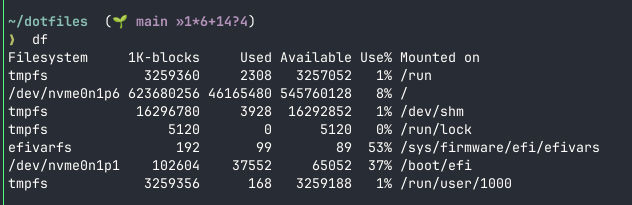
従来のdfコマンドの出力結果
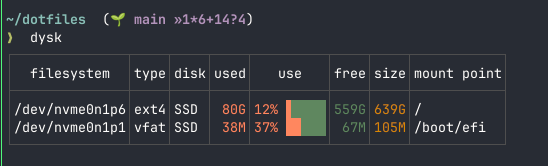
dyskコマンドの出力結果
便利ツールの探し方
私はお気に入りのLinux関連チャンネルがあり、そこで便利そうなLinuxのツールを仕入れたりしています。英語のチャンネルですがコメントでも活発に意見交換されており、実際に使っている様子も動画で見れるので気に入っています。参考までにリンクを貼っておきます。
6. UI・パフォーマンス最適化 tips
Zorin OS はデフォルトでもかなり快適ですが、「毎日長時間使う開発マシン」 として考えると、UIとパフォーマンスに少しだけ手を入れてあげるとさらに良くなります。
6.1 GNOME拡張で作業効率アップ
Core版はGNOMEベースなので、GNOME拡張も一通り使えます。たとえば
- 上部バーにシステムモニタを出す拡張
- クリップボード履歴管理
- ワークスペース関連の拡張
などを入れておくと、マルチタスクがかなり楽になります。
GNOME拡張はアップデートとの相性でたまに壊れることもありますが、Zorin OSはUbuntu LTSベースで頻繁に大きな変更が入るわけではないので、他のディストロに比べると安定して使える印象です。
6.2 パフォーマンスチューニング
スワップ(swappiness)調整
メモリがある程度積んである場合は、swappinessを少し下げておくと、すぐにスワップを使い始めてモッサリ…というのを防げます。
cat /proc/sys/vm/swappiness
# 60 などが出るはず

# 一時的に変更
sudo sysctl vm.swappiness=10
恒久的に変えたい場合は /etc/sysctl.conf に設定を追記するようにしてください。
SSD最適化(TRIM)
SSDの場合は定期的なTRIMを有効にしておくと寿命とパフォーマンスの両方に良いようです。
sudo systemctl enable fstrim.timer
sudo systemctl start fstrim.timer
ブラウザのRAM節約
開発中はブラウザタブが増えがちなので、
- 不要な拡張機能を削る
- こまめに再起動する
といった地味な運用も、体感パフォーマンスには効いて来る感覚があります(めんどくさくて再起動などはあまりこまめにできていませんが)。特に私のマシンはミニPCでグラフィックカードが貧弱なので、YouTubeの高画質の動画などをつけっぱなしにしているとGPUアクセラレーションをオンにしていてもマシンが高熱になってしまいます。その辺りは念頭に置いておくと役に立つかもしれません。
起動アプリの整理
自動起動しているアプリが多いとログイン直後が重くなるので、「設定 > 起動アプリ」から、本当に必要なものだけに絞っておくと快適です。
7. まとめ:Zorin OSは開発者にとってアリか?
ここまで長々と書いてきましたが、1年以上Zorin OSを使ってみての結論としては、Zorin OSは、 "Linuxで開発してみたいけど、Linuxのめんどくささは最小限にしたいエンジニア" にとってかなり良い選択肢だと感じています。
「LinuxのUIはどこか古臭くて」だったり、「開発マシンとして使いたいけど設定周りで苦労しそう」と思ってLinuxを敬遠している方はぜひ調べてみてください。いろんな方が美しいデスクトップ画像を共有してくれているので、興味が持てるかもしれません。
この記事がこれからZorin OSを開発用途で使ってみたいという方の参考になれば嬉しいですし、「なんとなく名前は知っていたけど、どんなOSか分からなかった」という方にも、少しでも雰囲気が伝わっていれば幸いです。
Discussion