⚡
【Marp】Markdown でスライドをサクッと作る




この記事の内容
Markdown で簡単にスライドを作成することができる Marp というツールの紹介。
1. Marp を導入する
1.1 拡張機能 Marp for VS Code をインストールする
1.2 vscode デフォルトの Markdown プレビューボタンを表示する
setting.json
{
  "markdown-preview-enhanced.hideDefaultVSCodeMarkdownPreviewButtons": false
}
1.3 *.md ファイルの先頭におまじないを書く
marp: true で Marp を有効にする。
スライドの縦横比を指定したいときは size を指定する。
slide.md
---
marp: true
size: 16:9
---
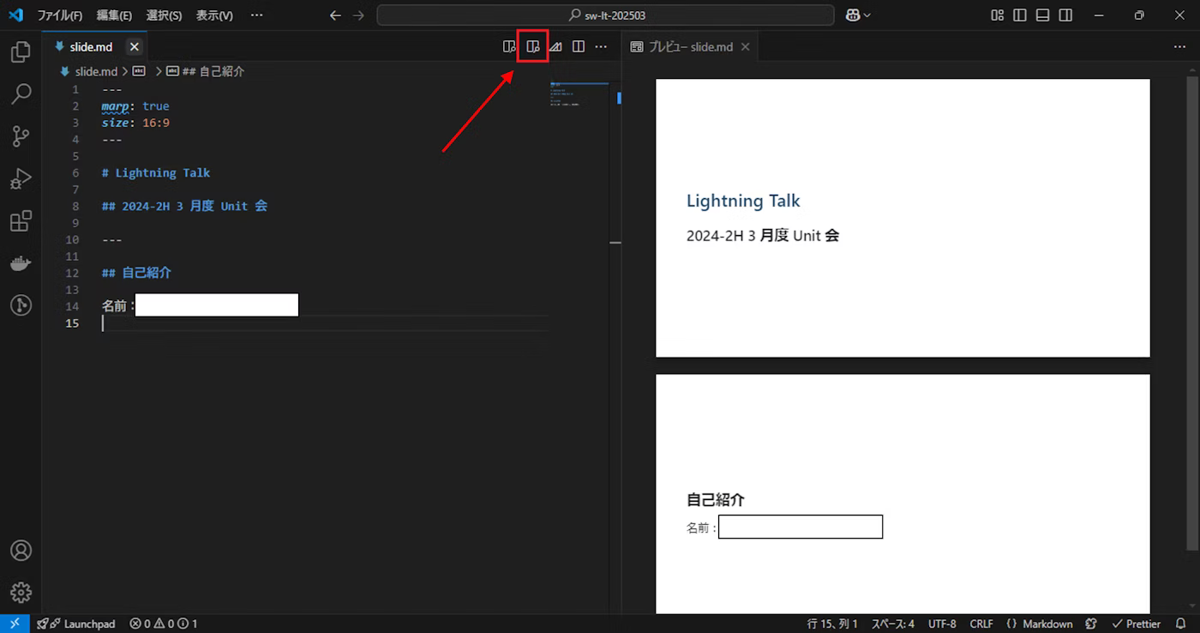
プレビューボタンを押すと、スライドになっていることが確認できる。
2. Marp の基本のキ
2.1 改ページする
改ページしたい箇所に --- を挿入する。

2.2 カスタムのスタイルを当てる
① カスタムのスタイルは *.css で指定する。
custom-theme.css
/* @theme custom-theme */

@import 'default';

h1 {
  color: red;
}
| コード | 意味 |
|---|---|
/* @theme custom-theme */ |
カスタムテーマの名前をつける |
@import 'default'; |
default のテーマを継承する |
② *.md でカスタムテーマを指定する。
slide.md
  ---
  marp: true
+ theme: custom-theme
  size: 16:9
  ---
③ vscode にもカスタムテーマを教える。
setting.json
{
  "markdown-preview-enhanced.hideDefaultVSCodeMarkdownPreviewButtons": false,
+ "markdown.marp.themes": ["./custom-theme.css"]
}
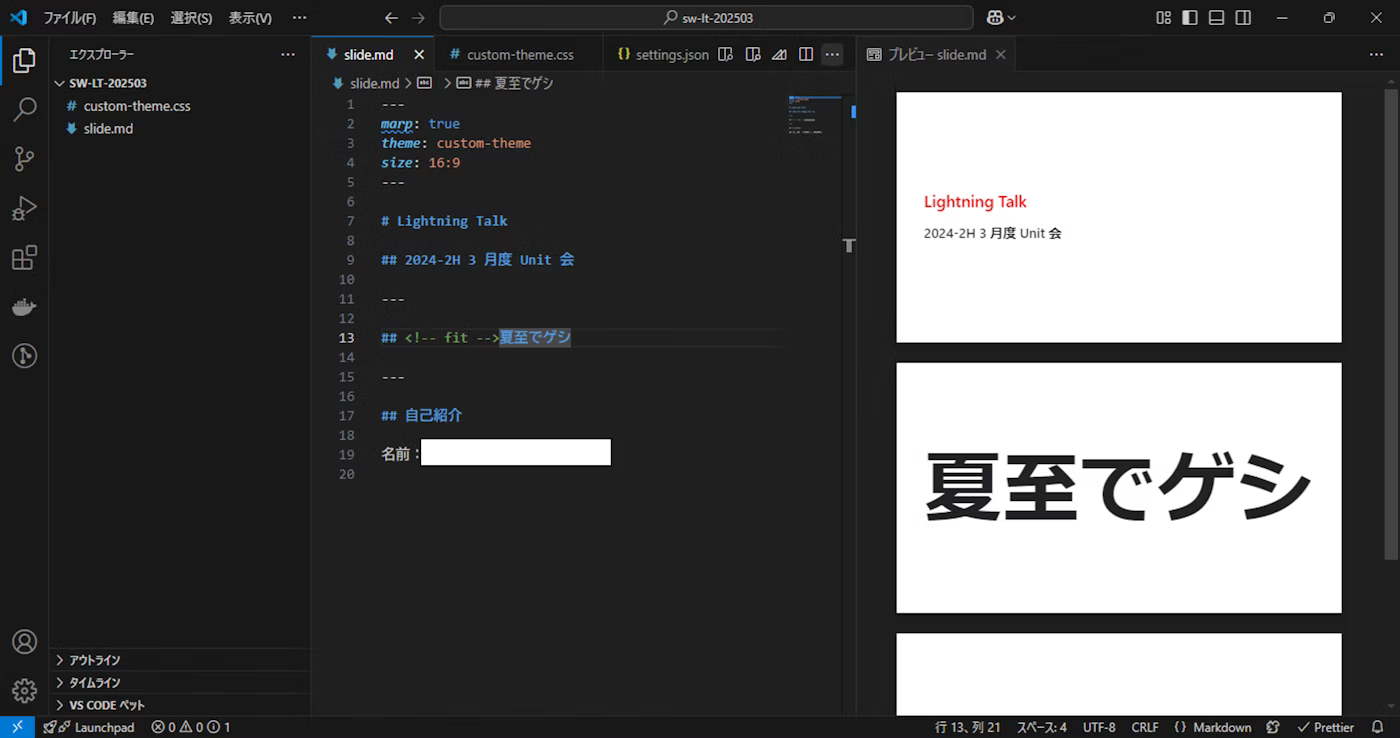
スタイルが当たっていることを確認。

2.3 デカ文字を表示する
<!-- fit --> をつけると圧迫感を演出できる(?)
Discussion