💡
Postman の Remote MCP Server をClaude Desktop に組み込む



時代はMCP。多くのベンダーがMCP Serverを提供することになると思います。生成AIがいい感じに外部のAPIを呼び出してくれるため、生成AIそのものをOS化させるテクノロジーとして多くの注目を集めています。
このブログでも MCP Server の作り方やクライアントからの呼び出しについて多く触れてきました。
またPostmanを活用したMCP Serverのテスト方法も以下にまとめています。
今日はPostmanの MCP Server を試していきます。Postman MCP Serverはこちらのサイトで配布されています。
画面上部の検索バーにMCPと入力すれば一番上にPostmanが出てくるはずです。

さっそくやってみる
PostmanのコンソールからパブリックなワークスペースをMCPで検索してPostman MCPを特定します。

Claude Desktop用のconfigファイルが以下に出てきます。
{
  "mcpServers": {
    "postman-api": {
      "command": "npx",
      "args": [
        "mcp-remote",
        "https://mcp.postman.com/mcp",
        "--header",
        "Authorization: Bearer PMAK-YOUR-POSTMAN-API-KEY-HERE"
      ]
    }
  }
}
やってみたところ環境差異(Windowsを使っている)のためうまく動作しませんでした。
mcp-remoteを使ってみます。
これは本来STDIO形式のMCP ServerをRemote HTTP型に変更するためのものですが、Remote MCP Serverへの接続そのものにも使えます。
claude_desktop_config.json
{
  "mcpServers": {
    "postman-api": {
      "command": "mcp-remote",
      "args": [
        "https://mcp.postman.com/mcp",
        "--header",
        "Authorization: Bearer PMAK-6891515b83f3370001eb4e0a-c07bb4ea5d4bacb0e3d77f0481083d659d"
      ]
    }
  }
}
これでClaude Desktopを起動します。
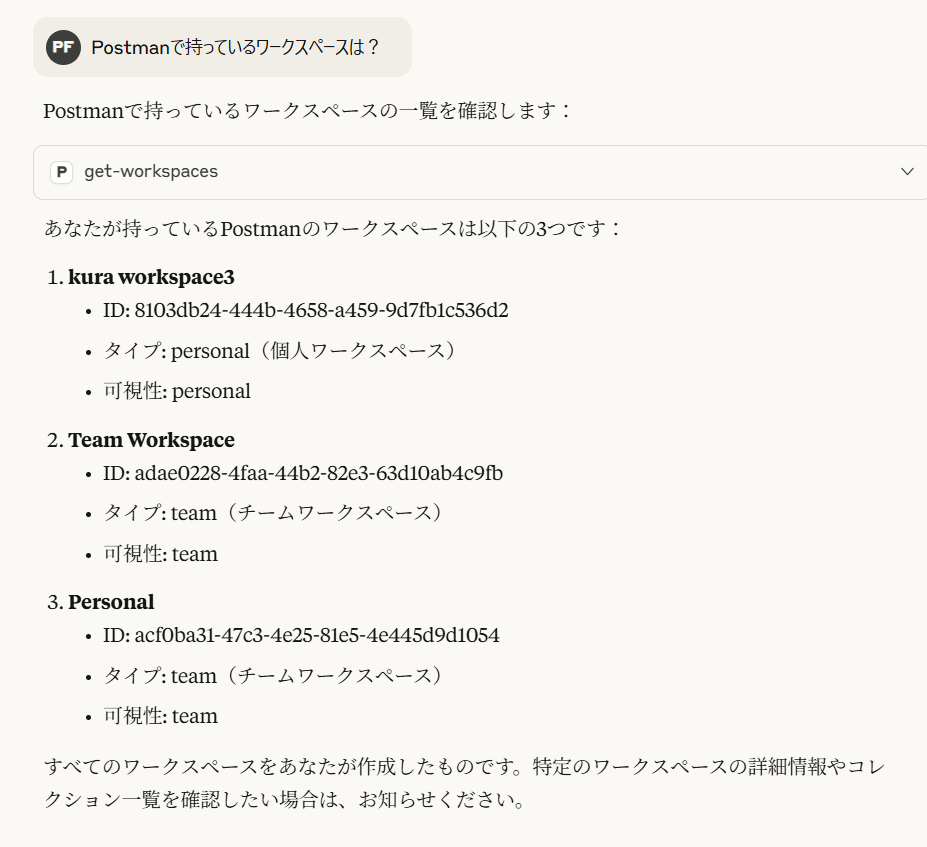
後は質問をすればOKです。
Discussion