





この投稿は、2025年JINSのアドベントカレンダー9日目の記事です。
私はJINSでサプライチェーン周りの業務システムを担当しています。最近は商品計画策定のための仕組みや、生産~物流の進捗状況を詳細に把握するためのシステム導入を進めています。
始めに:その起動、本当に最速ですか?
突然ですが、Windows環境でアプリケーションを起動する際、皆さんはどのような手法を採用されているでしょうか。
目的のアプリケーションを立ち上げるまでにわずか数秒の手間が生じるだけでも、その積み重ねが結果的に大きな時間的コストとなると、私は考えています。
この記事では、私が約20年間にわたり愛用し、今なお現役で活用している、Windows標準機能 のみ で構築可能な極めてシンプルなコマンドランチャーをご紹介します。
究極のランチャーは「極めて地味」な構成
市場には、市販・フリーを問わず多機能なランチャーが数多く存在します。私もその多くを試しましたが、最終的に辿り着いたのは、「任意のフォルダを一つ作成し、それにPATHを通し、内部にショートカットやバッチファイルを入れる」という、極めて素朴ながら驚くほど実用的な方法でした。
この手法は、日常のアプリケーション起動ルーティンを確実に改善に導くものと確信しています。
通常のアプリ起動時の課題
Windowsの標準的なアプリケーション起動方法には、経験上、以下のような非効率な側面があると感じています。
- スタートメニューの検索: Windowsキーを押してアプリ名を都度入力・検索する手間があります。特にインストールしていない管理ツールや深い階層の機能には不向きです。
- タスクバーのピン止め: 常に表示されるため画面領域を占有し、使用中のアプリケーションと混同しやすくなります。ピン止めできる数にも限界があります。
- Windowsのバージョン依存: OSのバージョンアップに伴いUIや操作手順が変更されるたび、慣れるための学習コストが発生します。
デスクトップにショートカットを配置すれば雑然とし、フォルダ管理では結局マウス操作に時間を取られます。
ランチャーアプリケーション導入の限界
では、アプリケーションを起動するためのアプリケーション、いわゆるランチャーアプリの利用はどうでしょうか。コマンド型、リスト型、パネル型など多様な選択肢があり、Windowsのフリーソフトには高機能なものが揃っています。
しかし、ランチャーアプリには一般的に以下の問題が内在します。
- 安定性の欠如: 開発や更新が停止した場合、Windowsのバージョンアップに伴って機能の一部または全てが利用できなくなるリスクがあります。
- 動作の負荷: アプリによっては動作が重く、ランチャー自体の挙動を待つという本末転倒な事態に陥ることがあります。
- 利用制限: 企業や教育機関のPCでは、セキュリティポリシーにより新しいアプリケーションのインストールが許可されていない場合があります。
解決策:「ファイル名を指定して実行」をランチャーとして機能拡張する
今回ご紹介する解決策は、非常に簡潔です。
Windowsの 「ファイル名を指定して実行」 (Run command)を通じて、必要なすべての機能を起動できるように拡張しましょう。
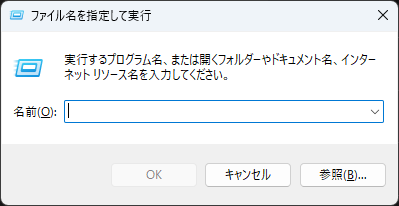
すなわち、これはWindows標準機能の範囲内で、コマンドランチャーとしての機能を追加コストゼロで実現することに他なりません。
Runコマンド(Win + R)の確かな実用性
キーボードの Win + R で呼び出されるこの入力ボックス(以下、Runと記載)は、実はきわめて強力なランチャー基盤となり得ます。
Runコマンドの強み
- 軽快さと即応性: 動作が軽く、瞬時に立ち上がります。
- 完全なキーボード操作: マウス操作が不要で、全てがキーボードのみで完結します。
- Windows標準機能: 追加のインストールが一切不要であり、環境に依存しません。
- 高い汎用性: サーバー環境や同僚のPC、共有PCなど、Windows環境であればどこでも標準機能として使用可能です。
特に、システム管理系の強力なコマンドへ即座にアクセスできる能力は、Runを他のランチャーと区別する大きな利点です。
標準で動作するコマンド紹介
Runで利用できる便利な標準コマンドを一部抜粋してご紹介します。
標準コマンド例
| コマンド | 内容 |
|---|---|
notepad |
メモ帳 |
calc |
電卓 |
explorer |
エクスプローラー |
excel |
Excel |
cmd |
コマンドプロンプト |
powershell |
PowerShell |
mstsc |
リモートデスクトップ |
taskmgr |
タスクマネージャ |
regedit |
レジストリエディタ |
services.msc |
サービス管理画面 |
devmgmt.msc |
デバイスマネージャ |
msconfig |
システム構成 |
control |
コントロールパネルを開く |
appwiz.cpl |
アプリと機能(旧:プログラムの追加と削除) |
近年のWindowsでは設定画面が階層化されていますが、.cpl系のコマンドを使用すれば目的の画面に直接アクセスできます。
Runは、以下のようにフォルダパスを直接実行することも可能です。
C:\Windows\Temp%appdata%\\server\share
環境変数やネットワークパスにも対応している点は、実務において強力な利点です。
Runを「専用ランチャー」として拡張する方法(実践編)
ここからが本題です。Runコマンドが環境変数PATHが通っているフォルダ内の実行ファイルを起動できるという特性を利用して、ランチャー環境を構築します。
1. 専用フォルダの作成
任意の場所に、ランチャーとして機能させるための専用フォルダを作成します。例として、C:\launchとします。

2. 環境変数 PATH の設定
「設定」→「環境変数」を開き、システムまたはユーザー環境変数の PATH に、作成したフォルダ C:\launch を追加します。
参考:https://zenn.dev/mugi_cha/articles/f336f2545d1e66
これにより、このフォルダ内のファイルは、PCのどこからでもファイル名だけで実行可能なコマンドとして認識されます。
3. ショートカットやスクリプトを配置
作成したフォルダ内に、起動したいアプリケーションのショートカット(.lnk)、バッチファイル(.bat)などを配置します。
chrome.lnkwork.lnk-
hoge.bat
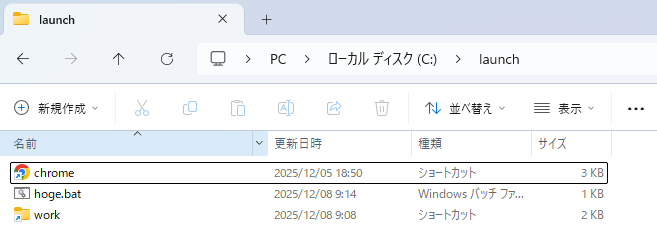
【使用例】
設定後、Win + R を押して「chrome」や「work」、「hoge」と入力するだけで、アプリケーションやスクリプトが起動・実行されます。ショートカットやバッチファイルの拡張子(.lnkなど)は入力不要です。Powershellスクリプトを実行する場合には少し工夫が必要なので、ここでは割愛します。
活用術:効率性と利便性の追求
このシンプルさが、利用者のニーズに合わせた無限のカスタム性をもたらします。
1文字ショートカットで最速起動
ショートカット名を短縮することで、入力の手間を最小限に抑えます。
-
n.lnk→ Notepadを起動 -
e.lnk→ エクスプローラー(特定のフォルダ)を起動
フォルダへの瞬間移動
頻繁にアクセスするフォルダのショートカットを作成すれば、瞬間的な移動が可能です。
-
proj.lnk→ 特定のプロジェクトフォルダへ直接移動。
自動化処理もランチャーに統合
ショートカットだけでなく、日常的な自動化処理を記述したバッチファイルやスクリプトも同様に実行可能です。
-
clean.bat→ ログ掃除を実行 -
devstart.bat→ 開発環境に必要な複数のツールを一括で起動
シンプルながらも強力である理由
1. Windows標準だけでどのPCでも再現可能
外部ツールへの依存がないため、新しいPCへの移行時や会社のPCでも、フォルダのコピーとPATH設定を行うだけで数分以内に環境が復元できます。
2. 卓越した安定性
外部ツールへの依存がないため、Windowsの大型アップデートがあっても設定や機能が損なわれる懸念がほとんどありません。これが20年間使い続けられる最大の理由です。
3. 無限の拡張性
ショートカット、バッチファイル、PowerShellなど、Windowsが実行可能なファイルであれば何でもランチャーのコマンドとして利用できます。機能拡張の自由度は事実上無限大です。
まとめ
本記事でご紹介したコマンドランチャーの構築は、以下のプロセスで完了します。
- 専用フォルダを作成する
- そのフォルダに
PATHを通す - ショートカットやスクリプトを置く
- ファイル名をそのまま起動コマンドとして利用できます。例えば、
chrome.lnkを配置すれば、Runで「chrome」と入力するだけで起動可能です。
「わずか数分で構築でき、起動は最速」 という特徴を持つ、手作りのコマンドランチャーのご紹介でした。
私は現在も様々なツールを試用していますが、このシンプルなランチャーは常に並行して利用し続けています。それだけの普遍的な価値と魅力がこの手法には存在すると考えています。
もしご興味をお持ちいただけましたら、ぜひ一度ご自身のPCでその手軽さと効果を体験してみてください。きっと、日々のPC作業の効率が劇的に向上することを実感できるはずです。
明日は@Tamakanさんの「Marpで社内説明用PDFを生成してみた話」の記事です。
Discussion