







🤔 こんな状況になった経緯
最近、Cursorの利用制限に達してしまい、ちょうどいいタイミングで案件先からGitHub Copilotのライセンスをもらうことができました!
「よし、CursorにGitHub Copilotを入れて開発を続けよう!」と思い、拡張機能を探したところ...
あれ?GitHub Copilotが見つからない...?
🔍 実際に起こった問題
CursorでGitHub Copilotの拡張機能を検索しても、まったく出てこない状況でした。
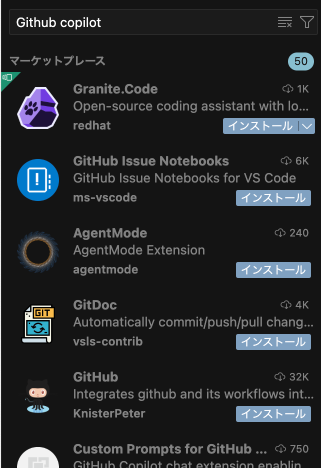
GitHub Copilotで検索しても、関連する拡張機能は表示されるがCopilot本体が見つからない
検索で出てくるもの:
- GitHub Issue Notebooks
- AgentMode Extension
- GitDoc
- Custom Prompts for GitHub Copilot
出てこないもの:
- GitHub Copilot(本体) ← これが欲しかった!
😅 なぜGitHub Copilotが出てこないのか
調べてみると、いくつかの理由がありそうです:
1. CursorとGitHub Copilotの競合
- CursorもGitHub CopilotもAIコード補完ツール
- 競合する機能のため、意図的に制限されている可能性
- Cursorは独自のAI機能を推していきたい
2. ライセンス・技術的な制約
- GitHub CopilotはMicrosoft/GitHub製
- CursorはFork(VSCodeベース)だが、完全に同じではない
- 一部の拡張機能は互換性の問題で動作しない場合がある
3. ストアの制限
- Cursor独自の拡張機能ストア
- VSCode Marketplaceとは微妙に異なるラインナップ
✅ 解決方法:VSCodeとの使い分け
結局、以下の方法で解決しました:
🔧 実際の対応
- VSCodeにGitHub Copilotをインストール
-
開発環境を使い分け:
- Cursor制限時 → VSCode + GitHub Copilot
- Cursor復活後 → 通常通りCursor

VSCodeなら問題なくGitHub Copilotが見つかる
📋 具体的な使い分け戦略
| 状況 | 使用ツール | AI補完 |
|---|---|---|
| Cursor制限なし | Cursor | Cursor AI |
| Cursor制限あり | VSCode | GitHub Copilot |
💡 意外なメリット
この使い分けをすることで、予想外のメリットもありました:
- 2つのAIツールを比較できる
- それぞれの得意分野を把握できる
🎯 今後の予定
次回は「CursorとGitHub Copilotの違いについて」詳しく比較した記事を書く予定です!
実際に両方使ってみて分かった:
- 補完の精度の違い
- レスポンス速度の差
お楽しみに!
💭 同じ悩みを持つ方へ
もし同じように「CursorでGitHub Copilotが見つからない!」と困っている方がいたら、VSCodeとの併用をおすすめします。
どちらも優秀なツールなので、使い分けることでより効率的な開発環境を構築できますよ!
🔗 関連リンク
次回予告:
「CursorとGitHub Copilotを実際に使い比べてみた結果」をお届けします!
何か質問や追加で知りたいことがあれば、コメントで教えてくださいね!
Discussion