Win11+WSL で、MetaQuest から Triplex のプレビューを見る方法


こちらは、"WebXR Advent Calendar 2025" の 13日目の記事になります。
はじめに
WebXR開発には、 Triplex というリアルタイムプレビュー機能がありますが、機能の中に「Meta Quest等でリアルタイム表示」する機能があります。
すでに成功している方も居るかもしれませんが、Win11 + WSL (というニッチな環境)で、私が試した方法を記録しておきます。
Win11 の設定
-
WSL のポートフォワードを許可
-
%USERPROFILE%フォルダに、.wslconfigを作成し、以下の設定を記述します。[wsl2] localhostForwarding=true -
追加したら、WSLを再起動しておきましょう。
wsl --shutdown
wsl
-
-
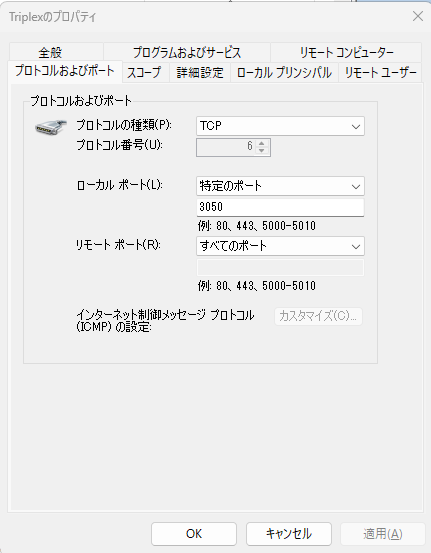
Windows Firewallで、Triplexが使うポートを許可
-
Triplex 起動時にポップアップに表示されるポート番号(例:3050)を許可します。
-
許可は、お使いのネットワークに合わせて最低限にしてください。
-
VSCode および Triplexの設定
-
パッケージの追加
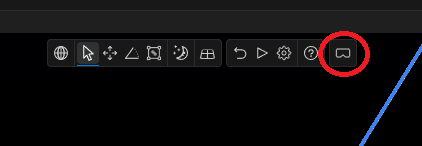
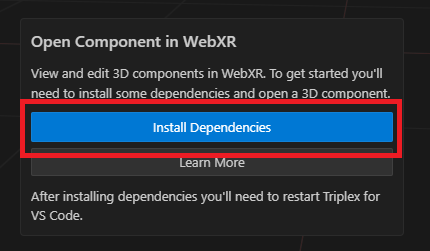
Triplexを表示した状態で、一番右のᯅボタンを押し、必要なパッケージをインストールします。-
ᯅボタンクリック
-
Install Dependenciesクリック
-
ターミナル

-
-
パッケージのインストールが終わったら、VSCode を再起動 します
Triplexプレビュー
ここまでの設定が終わったら、以下の手順でプレビュー可能です。
-
Triplexで何か表示
-
ᯅボタンを押し、Copy WebXR Linkで URL をコピーする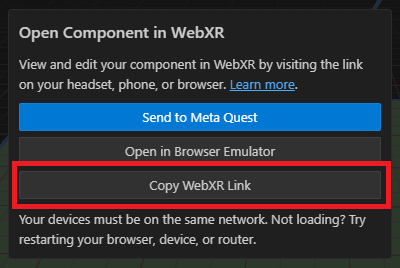
-
コピーしたURLを、WSLのIPアドレスから、PCのローカルIPアドレスに変更します。
- 変更前URL:
https://172.xxx.xxx.xxx:3050/webxr?~~~ -
変更後URL:
https://192.168.xxx.xxx:3050/webxr?~~~
- 変更前URL:
-
Meta Questブラウザ等で、変更後URL を開く
- URLの連携は、 XRQR.net を利用すると便利です。
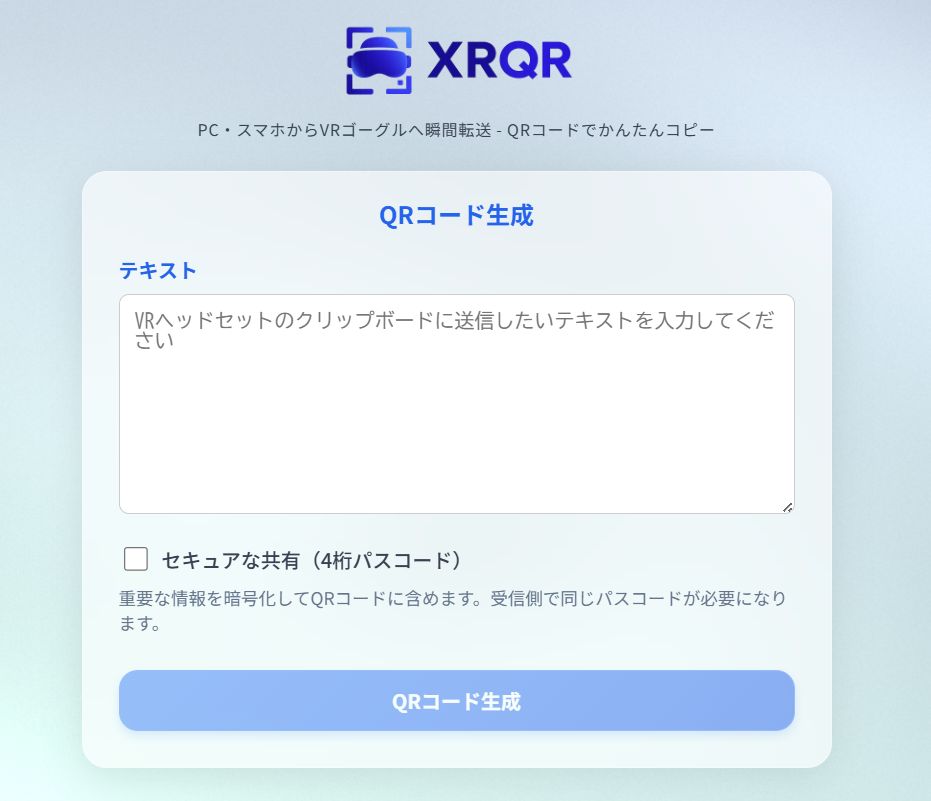
- URLの連携は、 XRQR.net を利用すると便利です。
以上で Win11 + WSL でも Meta Questから確認することができました。
- 表示例

まとめ
ちょっと面倒ではありますが、Windowsしか持ってない人も他OSと同じように開発できますね。
以上です。
Discussion