


ユーザーの追加
HMSへMeta Questを登録する手順です。
目次
概要
管理者権限のアカウントでユーザーを追加し、ユーザー権限のアカウントでユーザーのパスワード、個人情報などを登録します。

ユーザー追加
[ユーザー]→[ディレクトリ]→[アカウントを作成]→[アカウントを作成]
を選択します。
アカウントの作成方法にはGoogle Workspace,Microsoft Entra ID,Oktaといったアイデンティティプロバイダーからのアカウント追加も可能です。

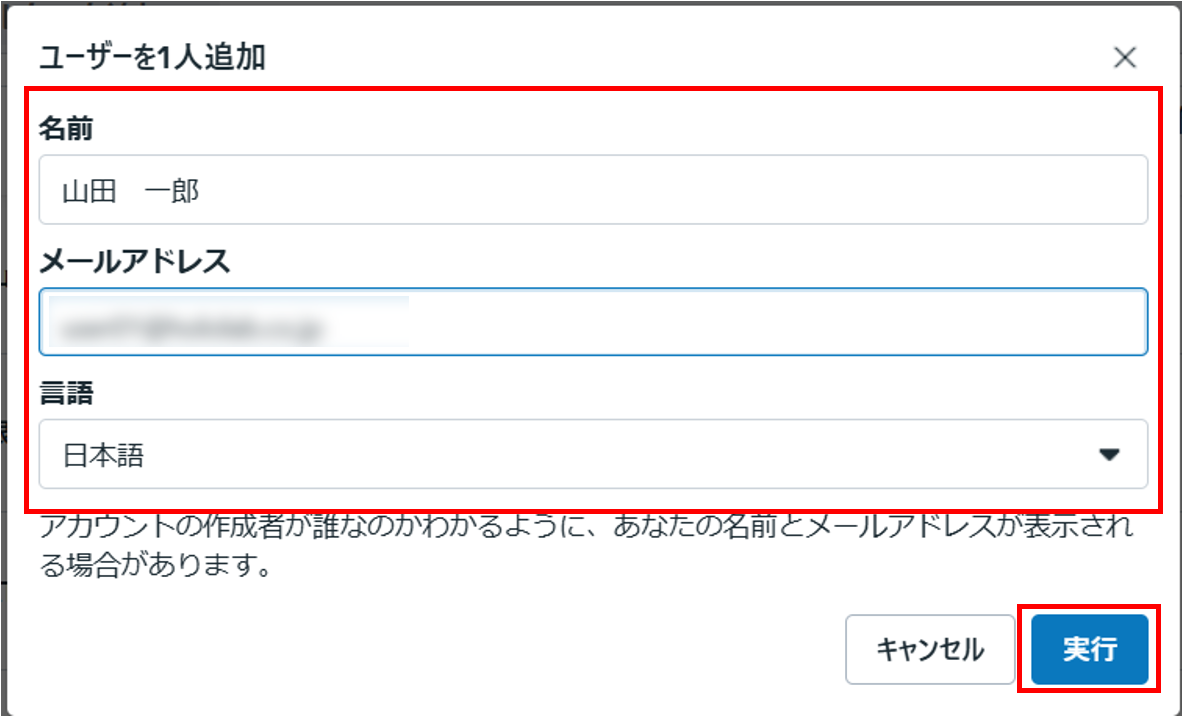
アカウントの名前、メールアドレスを入力、言語を選択し、[実行]を選択します。
サブウィンドウが表示され、追加したアカウント情報が表示されます。
必要に応じて情報を入力します。

アカウントを管理者権限にしたい場合は[管理者の役割]から権限を選択します。
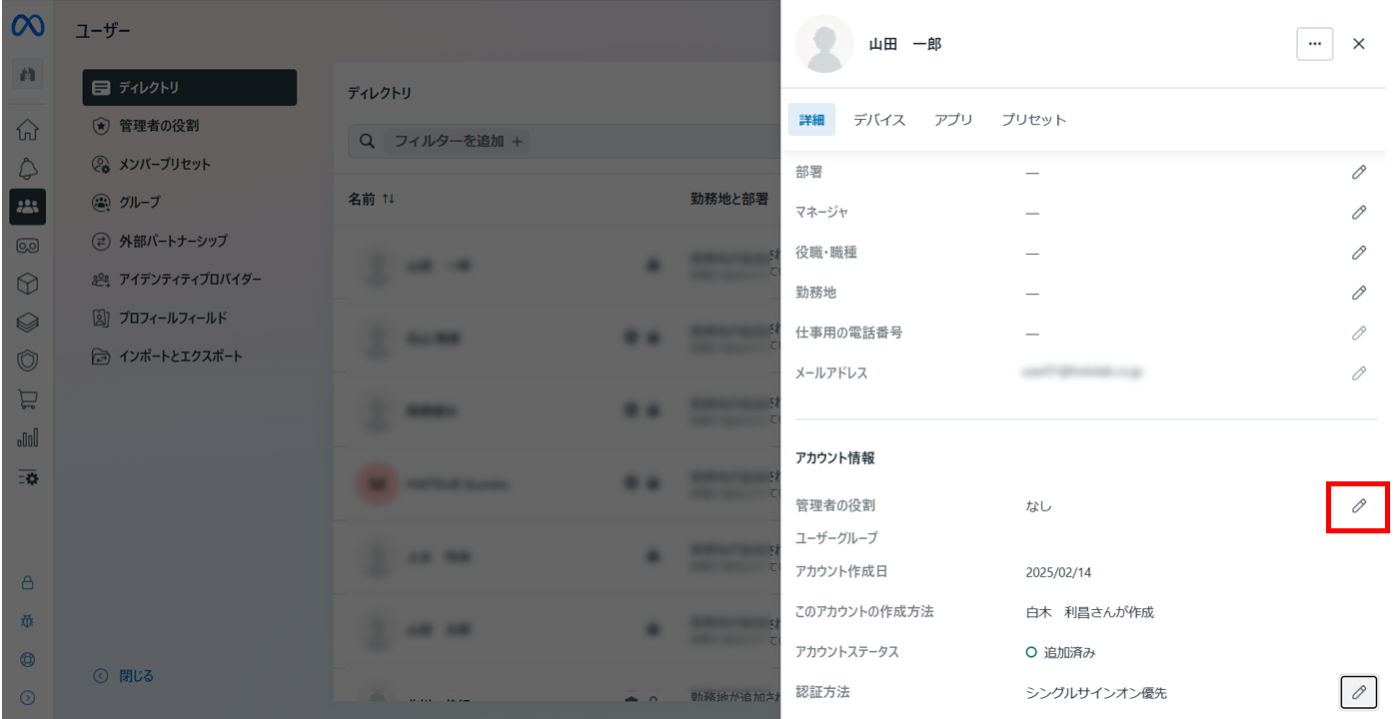
サブウインドウを閉じると一覧に追加したアカウントが表示されます。

CSVファイルからのユーザーを一括インポート
ユーザーの追加はCSVファイルから一括でインポートすることも可能です。
CSVファイルのフォーマットはHMSからダウンロードすることができます。
CSVファイルのフォーマットのダウンロード
[ユーザー]→[ディレクトリ]→[アカウントを作成]→[CSVまたはXLSXファイルをインポート]を選択します。
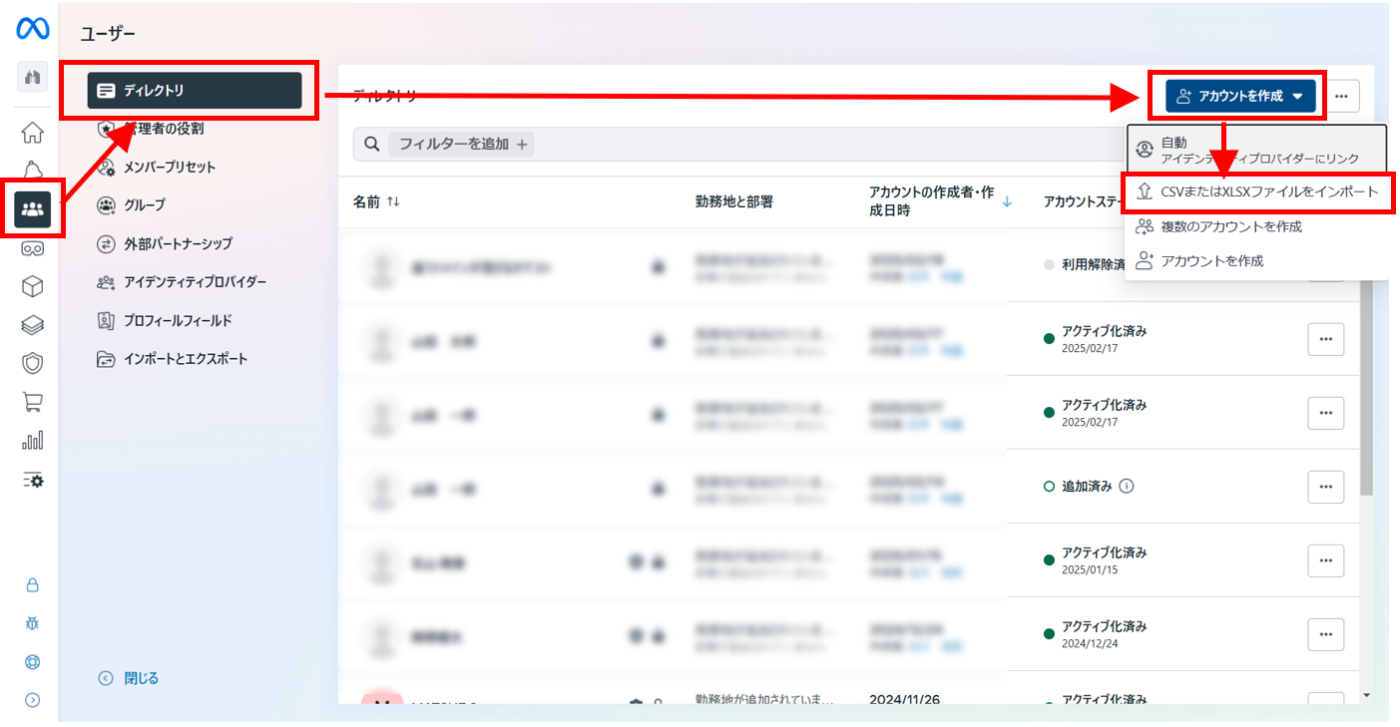
[テンプレートをダウンロード]を選択するとテンプレートファイルがダウンロードされます。

テンプレートファイルを開いて編集します。

CSVファイルからインポート
[ユーザー]→[ディレクトリ]→[アカウントを作成]→[CSVまたはXLSXファイルをインポート]を選択します。

[CSVをアップロード]にCSVファイルをドラッグ&ドロップし、[CSVをアップロード]を選択します。

[言語]を選択し[言語を設定]します。

アップロード処理が開始されます。

アップロードしたユーザーの一覧が表示されます。
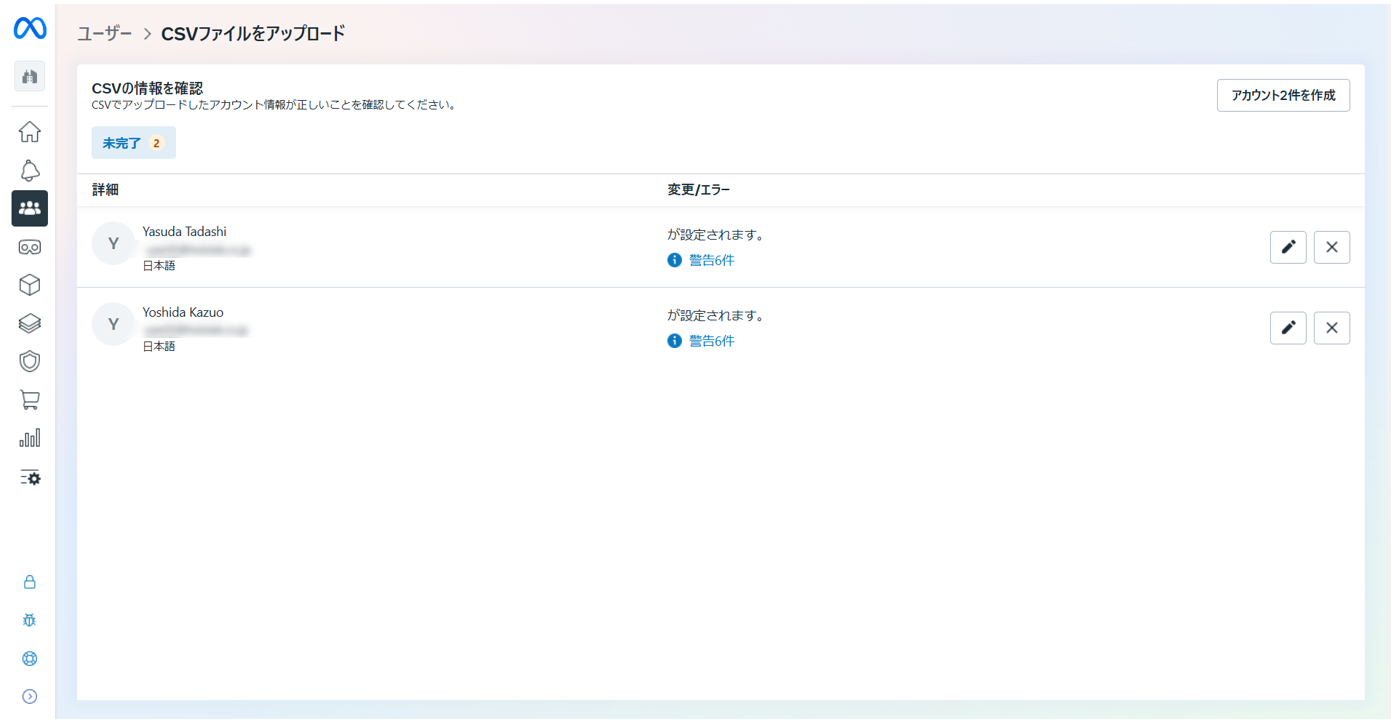
未入力項目などは[警告]として表示されます。
必要に応じて、アカウントを修正、削除してください。

[アカウントN件を作成]を選択するとアカウントが追加されます。

[ワークアカウントを作成]を選択します。

処理が終了後、[メンバーをチェック]を選択します。

アカウントが追加されていることを確認します。

ユーザー情報登録
管理者によってユーザーが追加されるとメールが送信されます。
[アカウントを設定]を選択します。

アカウントのメールアドレスを入力して[次へ]を選択します。

メールに届いた認証コードを入力し、[次へ]を選択します。

アカウントのパスワードを入力し、[次へ]を選択します。

名前を入力し、[次へ]を選択します。
初期表示時は名前は管理センターで作成した名前が表示されます。

生年月日を入力し、[次へ]を選択します。

入力内容を確認し、[アカウント設定を完了]を選択します。

アカウントセンターが表示されます。
必要に応じてアカウント情報を修正してください。

登録が完了するとメールが届きます。

株式会社ホロラボの技術に関するブログ集です。 ホロラボは「フィジカルとデジタルをつなげ、新たな世界を創造する」をミッションに、XRや空間コンピューティングを軸にした価値を提供する企業です。 お問い合わせは👉のURLよりお願いします! hololab.co.jp/#contact
Discussion