


執筆日
2025/12/13
ざっくり流れ
- Purviewをデプロイ
- Purview→Fabricの接続
- Fabric→Purviewの接続
- Fabric↔Purview の接続確認
Purviewをデプロイ
- Azure Portal上でPurviewをデプロイ
-
Purview>Root collection permission > +Add root collection adminからPurviewを操作するユーザーを追加

Purview→Fabricの接続
-
Purview>概要>Open ... Portal(new)をクリック

-
ホーム>データマップを開く

-
ドメイン>+新しいコレクションをクリック

-
表示名を入力し、作成をクリック

-
ロール割り当ての編集をクリックし、データソース管理者を追加

-
データソース>登録をクリック

-
ファブリック(Power BIを含む)をクリック

- コレクションを選択し、
登録をクリック

Fabric→Purviewの接続
- 赤枠をクリック

- 赤枠の
マネージドID名をメモ

- Azure Portalを開く
-
Entra IDと検索し、Microsoft Entra IDをクリック

- 左タブの
管理>グループをクリック

-
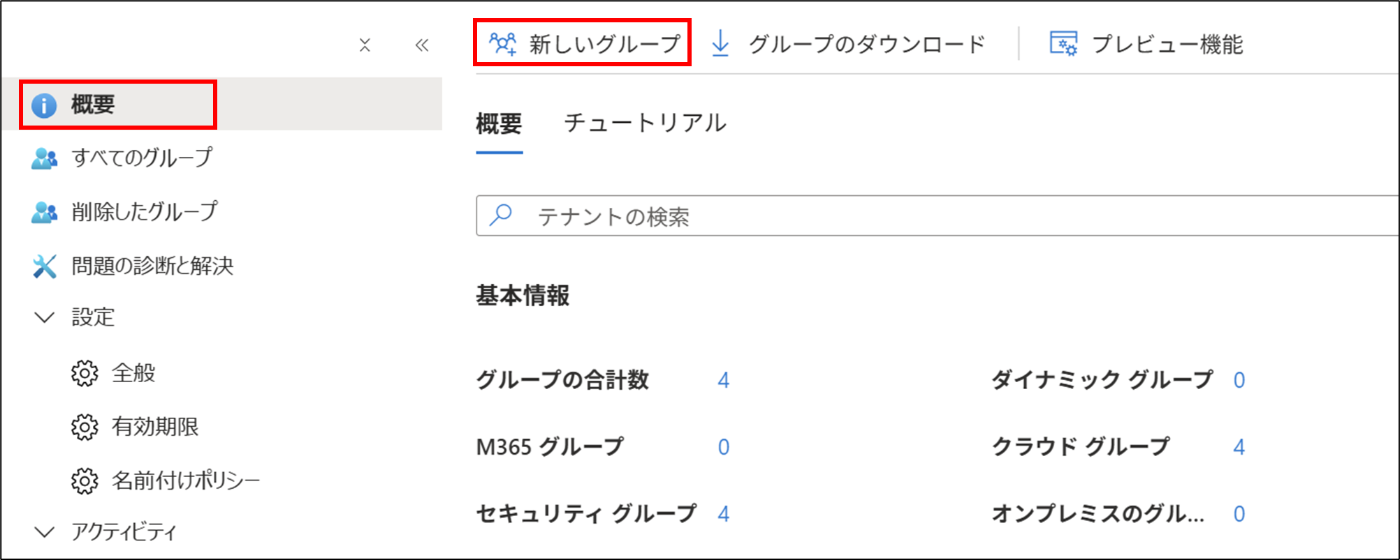
概要>新しいグループをクリック
-
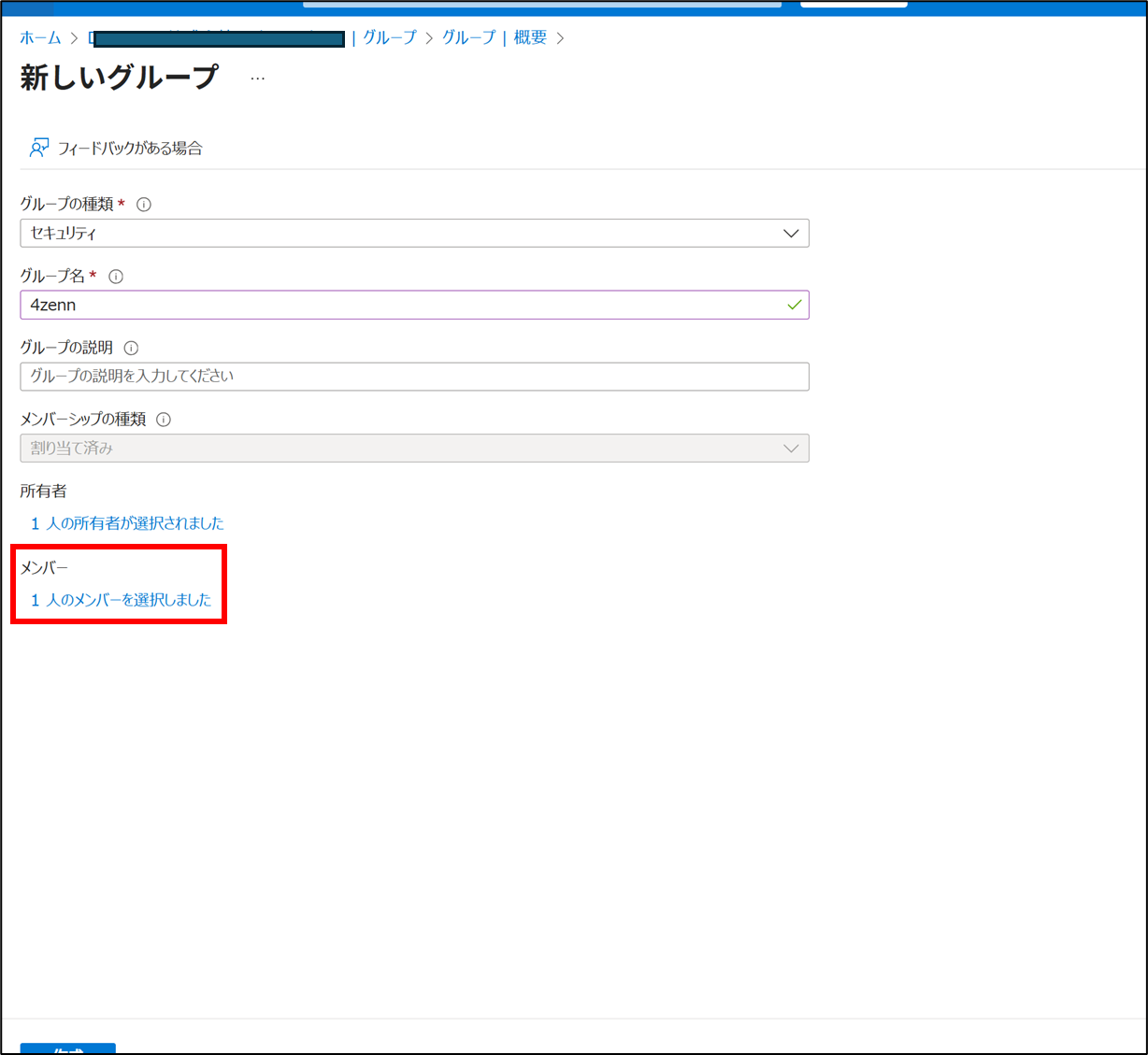
メンバーをクリックし、2でメモしたマネージドIDをメンバーに追加
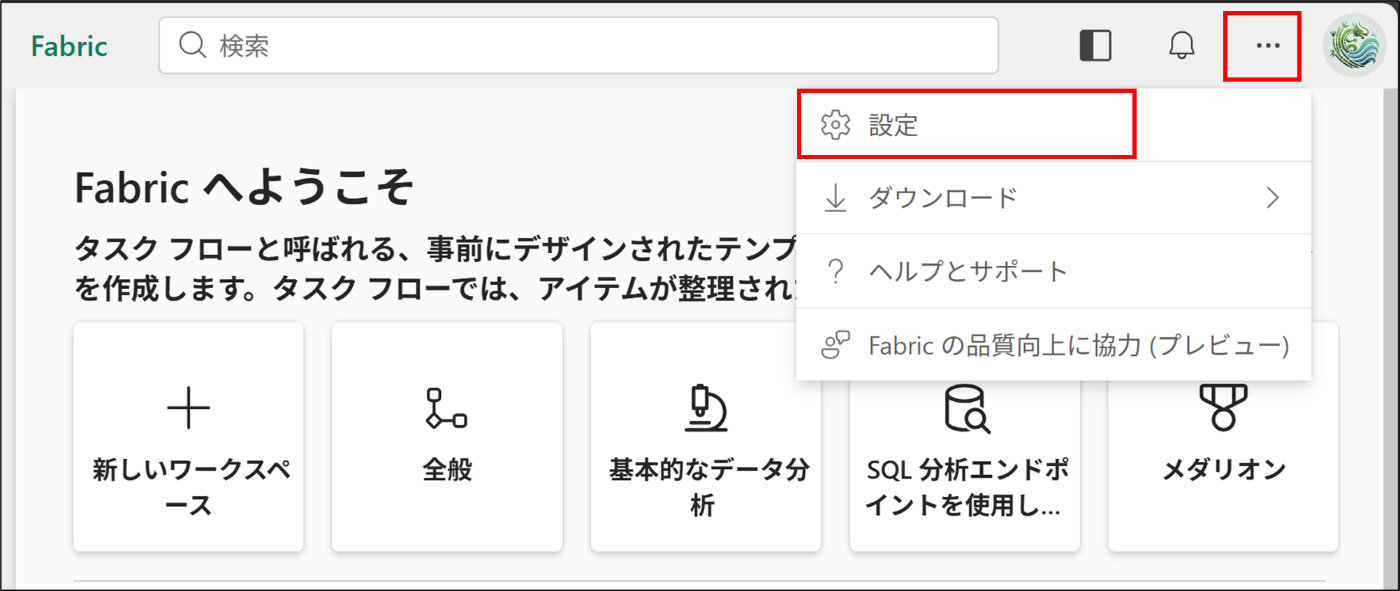
- Microsoft Fabric を開く
9. 設定を クリック
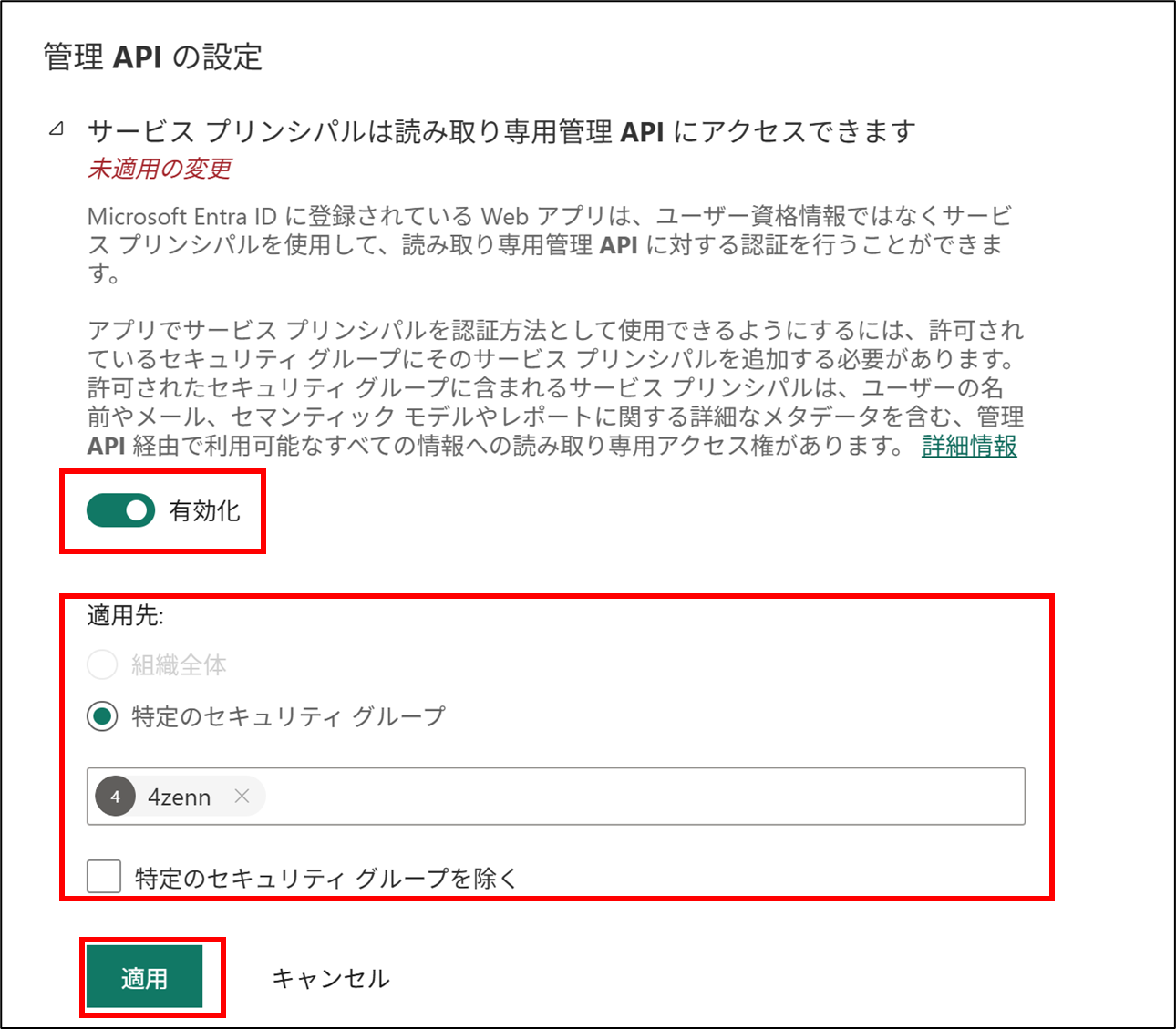
10. 3つの設定を有効にする
-
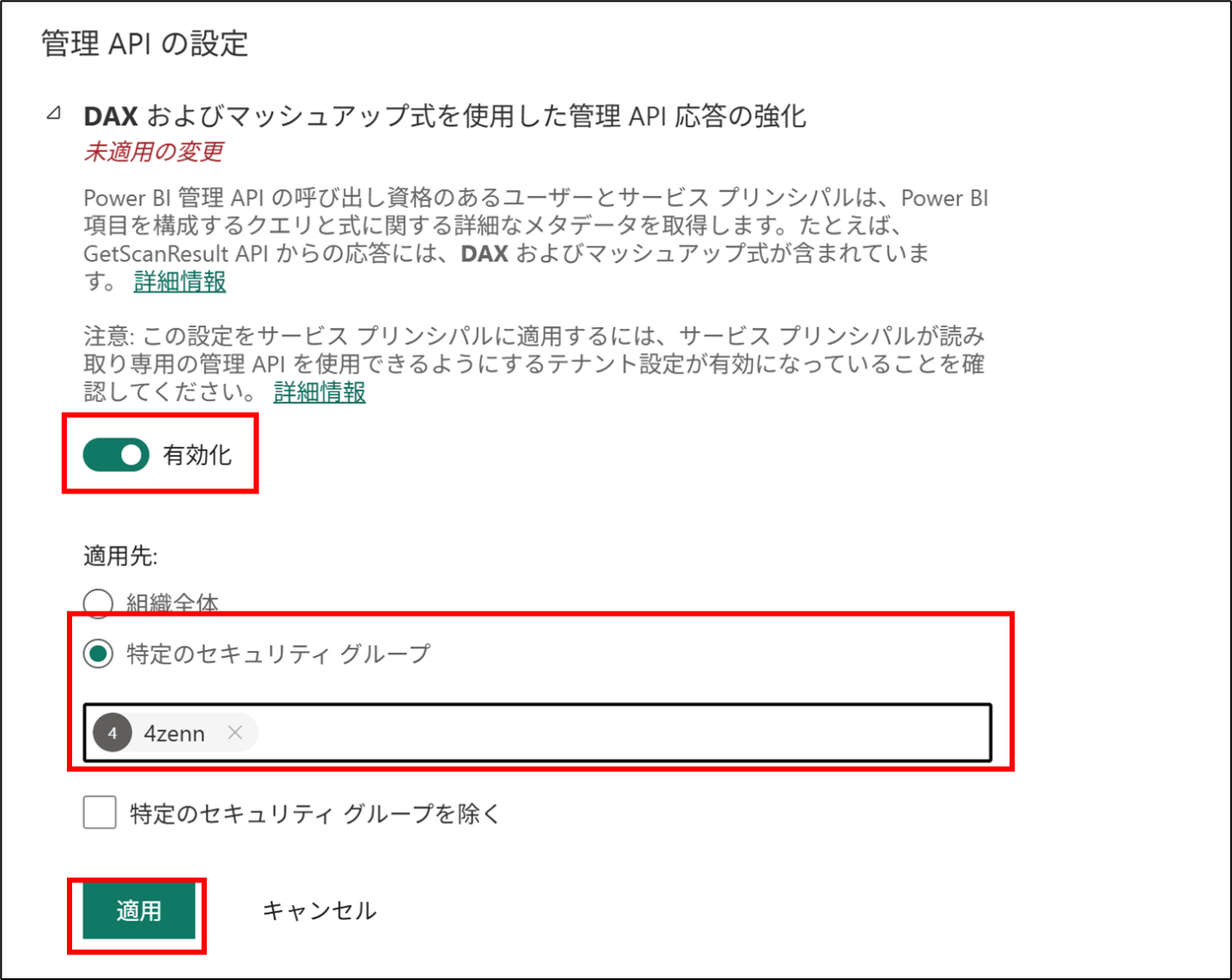
管理APIの設定を有効化。特定のセキュリティグループに7で作成したグループを追加
-
詳細なメタデータを使用した管理API応答の強化を有効化。特定のセキュリティグループに7で作成したグループを追加

-
詳細なメタデータを使用した管理API応答の強化を有効化。特定のセキュリティグループに7で作成したグループを追加
Fabric↔Purview の接続確認
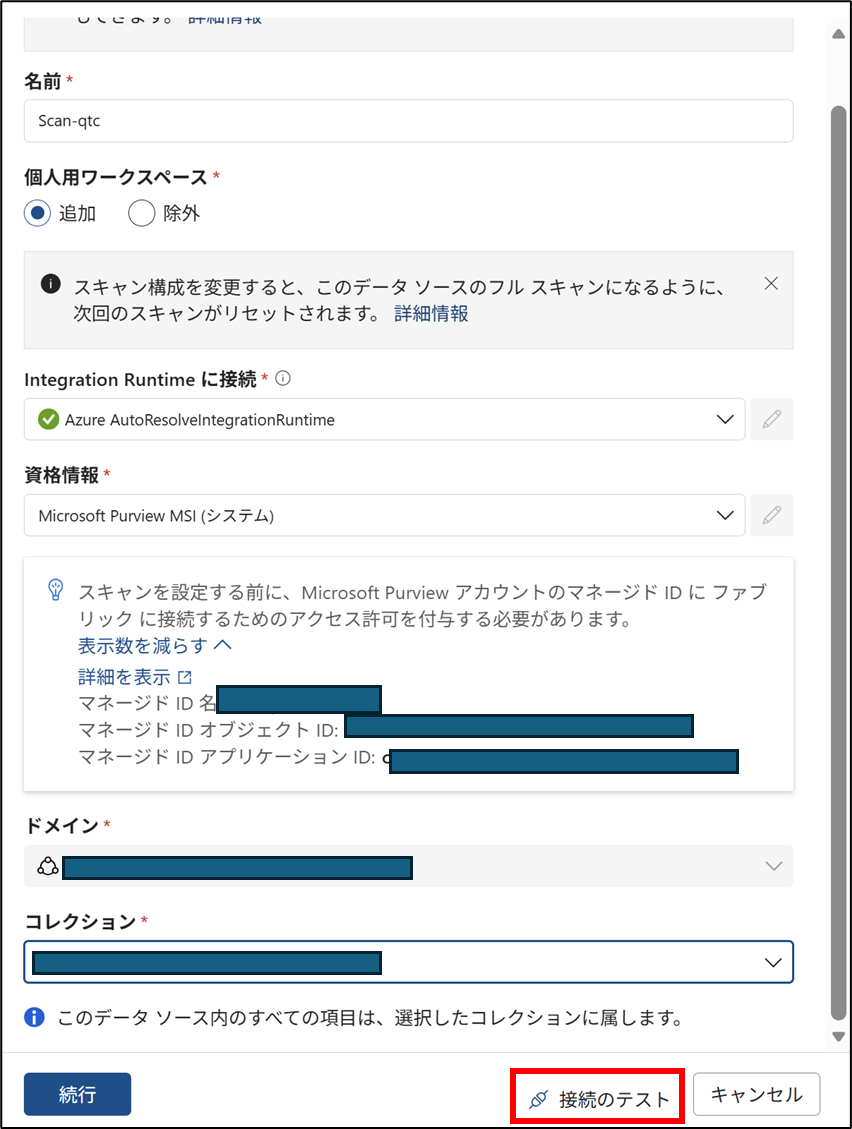
- Purviewに戻り、
接続のテストをクリック
-
成功になっていることを確認

参考記事

Discussion