🐝
🐝 REST Client 🐝 であそんでみた 🐝🐝🐝🐝🐝🐝 🐝





REST Clientとは?
VS CodeやCursorエディタの拡張機能。
インターネット上の他のプログラムにデータを送ったり、データを受け取ったりするためのツールです。
以下の記事がわかりやすいです。
使うもの
- VS Code or Cursor
- REST Client
- Beeceptor(インターネット上でデータをやり取りする)
準備
まずは拡張機能であるREST Clientをインストールします。
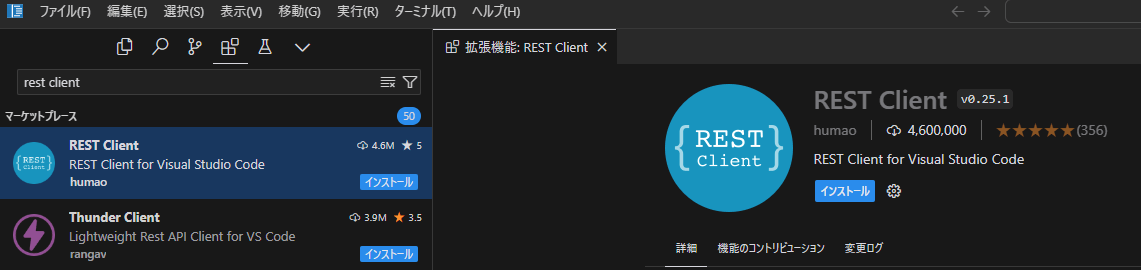
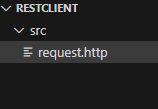
プロジェクトを作成し、request.httpファイルを作成します。
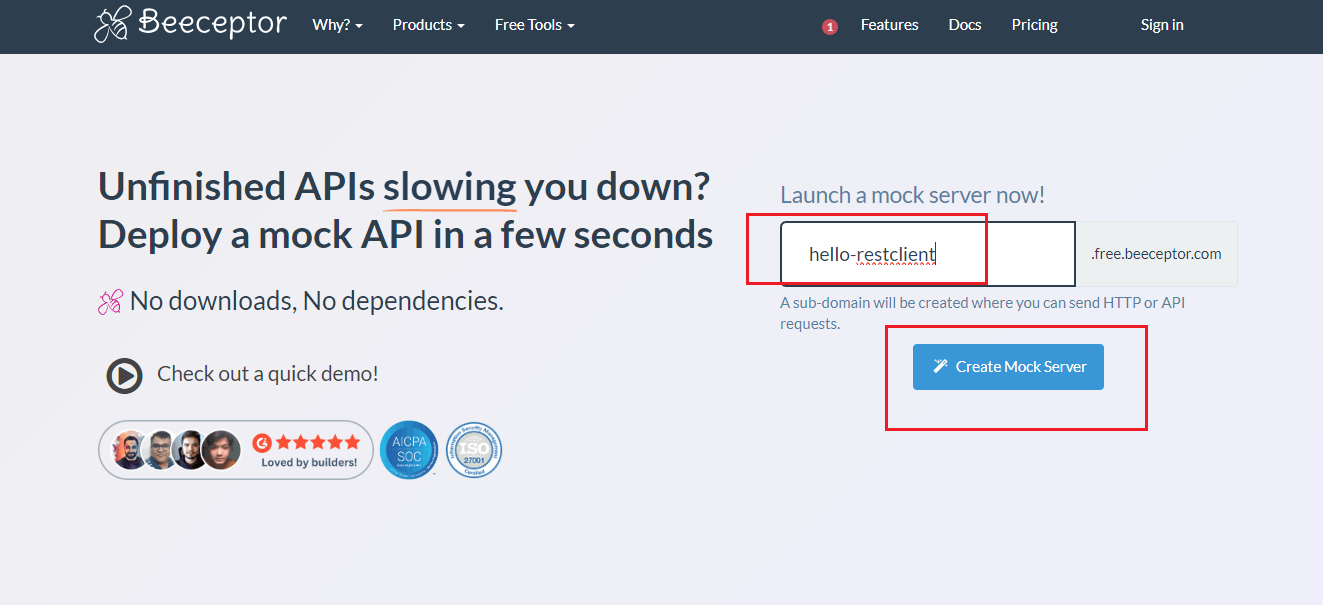
次にBeeceptorを準備をします。
サブドメインに hello-restclient と入力し、「Create Mock Server」ボタンをクリックします。
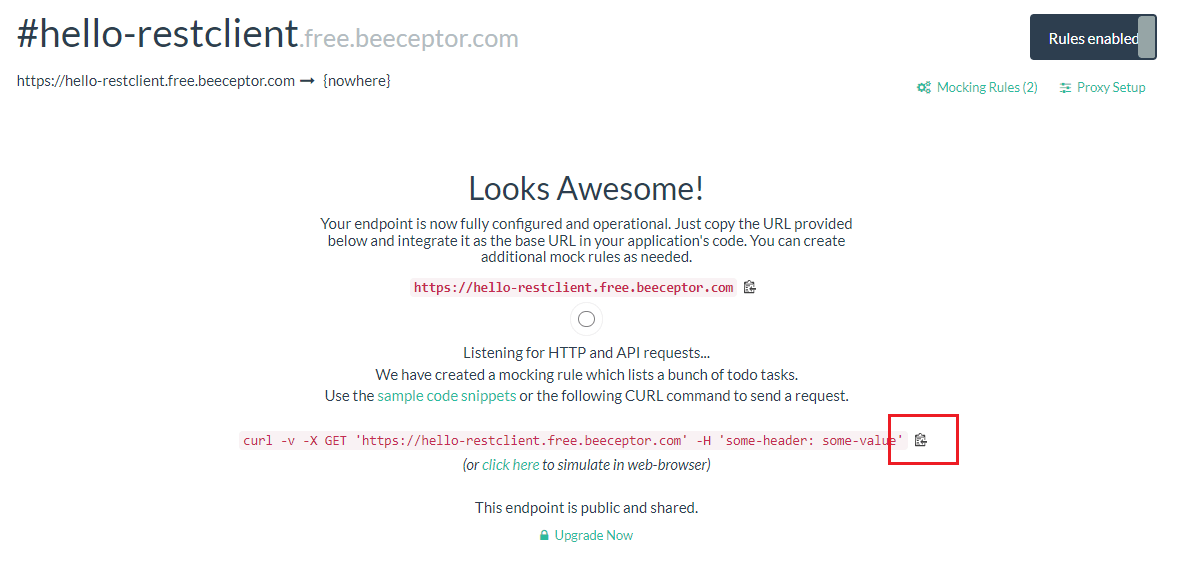
モックサーバーが起動したら、curlコマンドで疎通確認をしましょう。curlコマンドをコピーします。
ターミナルからコマンドを実行します。
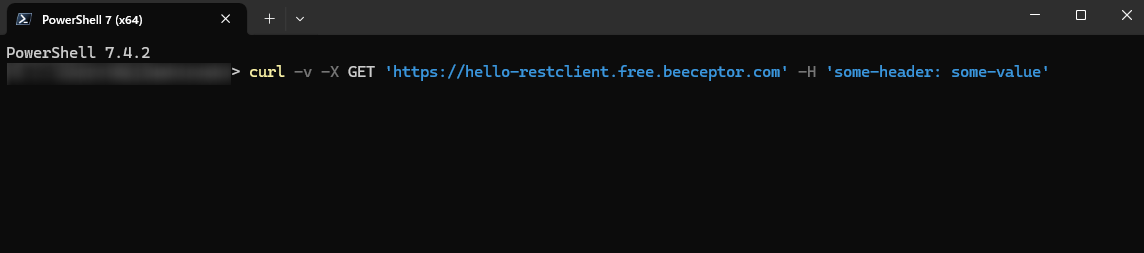
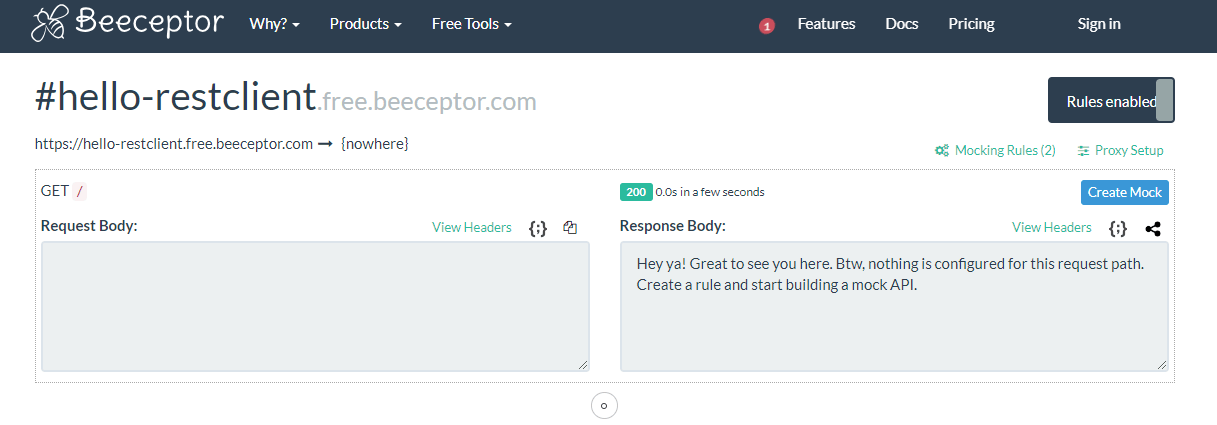
リクエストが届いていれば準備完了です。
httpファイルからリクエストを送信する
それでは REST Client でリクエストを送ってみます。
request.http に以下のコードを記述します。サブドメインは適宜修正します。
# プロフィール送信
POST https://hello-restclient.free.beeceptor.com
Content-Type: application/json

{
  "name": "名無しさん",
  "hobbies": ["寝る", "読書", "ぼーっとする"]
}
エディタに表示されている「Send Request」をクリックします。
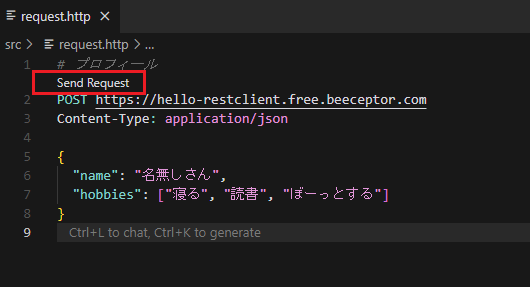
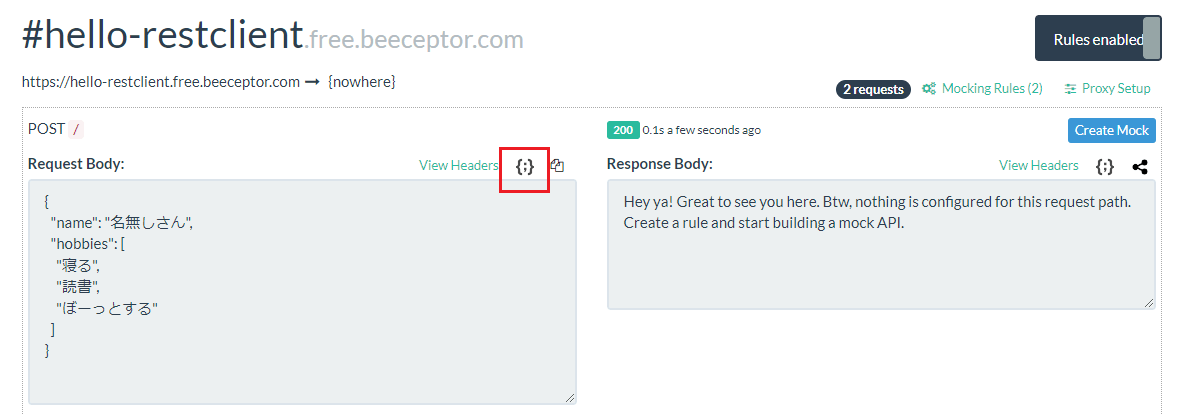
エディタの右側に応答が表示されます。

Beeceptor側で受信できていればOKです。ちなみに赤枠のボタンでRequest Bodyを整形できます。
コラボフローAPIで使ってみた(おまけ)
コラボフローAPIで使ってみる。
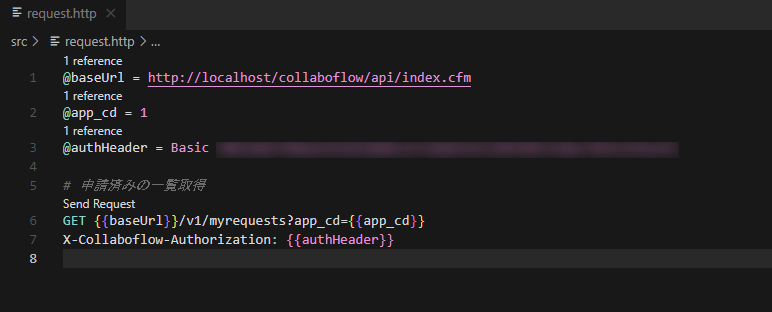
変数を使うとコードが綺麗になります。
@baseUrl = http://localhost/collaboflow/api/index.cfm
@app_cd = 1
@authHeader = Basic xxxxxxxxxx

# 申請済みの一覧取得
GET {{baseUrl}}/v1/myrequests?app_cd={{app_cd}}
X-Collaboflow-Authorization: {{authHeader}}
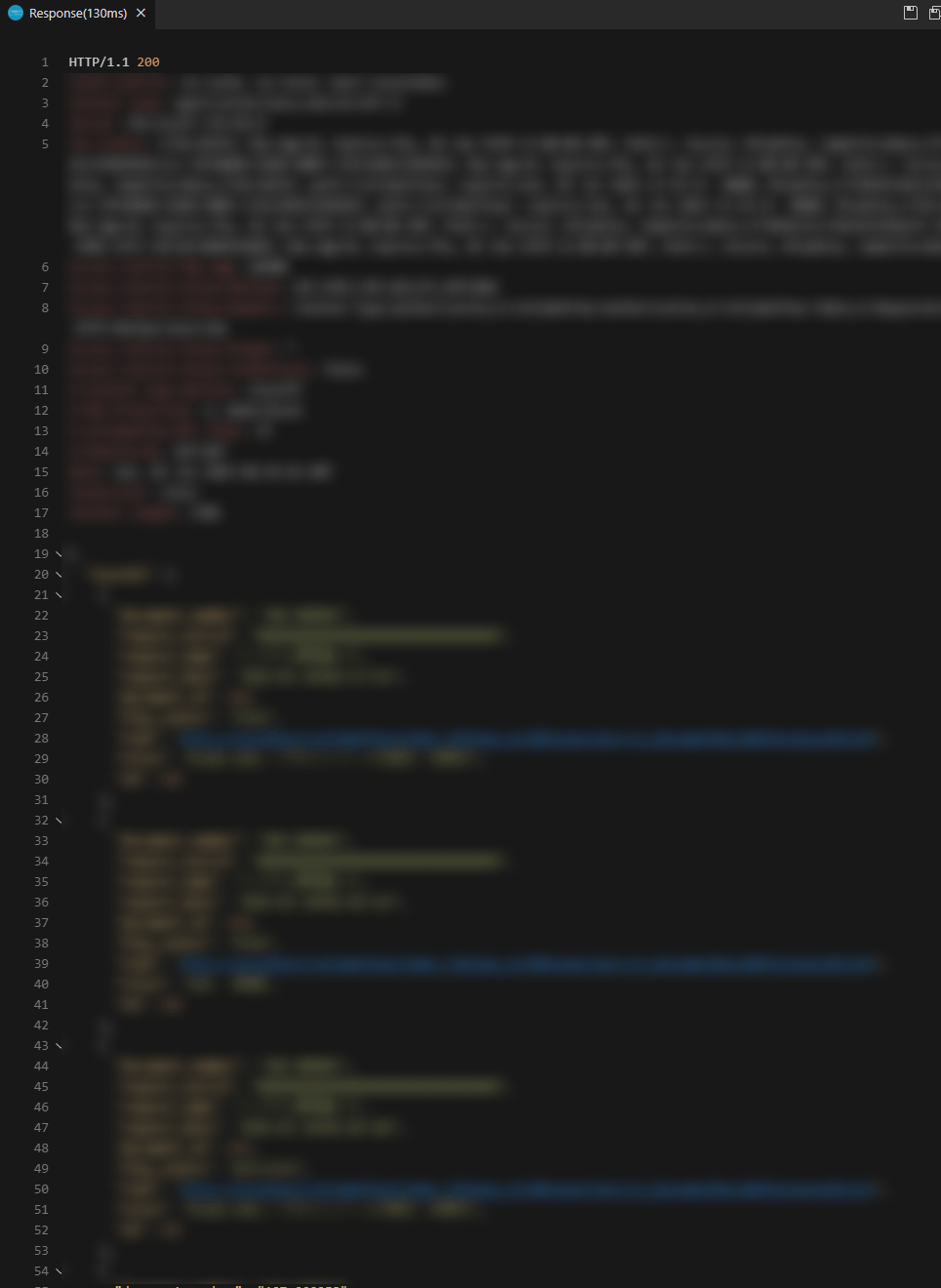
無事、取得することができました。
Discussion