⚙️
VSCodeの言語設定を英語から日本語に戻す 🍔⇢🍣



はじめに
VSCodeを使っていると、アップデート等で突然英語になってしまうケースがあります。
本記事では英語から日本語に戻す方法を説明します。
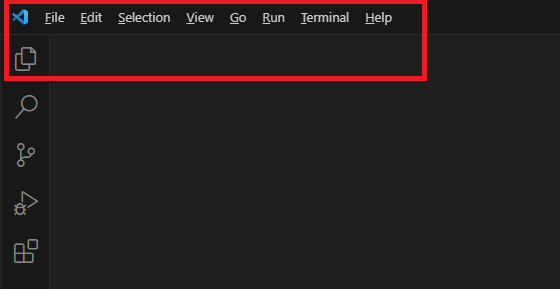
コマンドパレットを使おう!
まずはコマンドパレットを開きます。
| ショートカットキー | Windows/Linux | Mac |
|---|---|---|
| コマンドパレット | Ctrl + Shift + P | ⇧ + ⌘ + P |
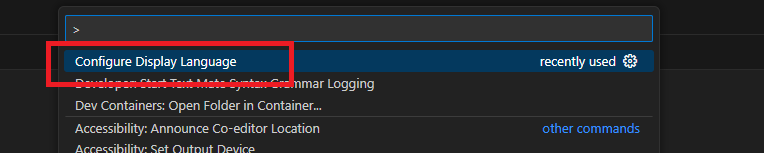
config lang と入力し、Configure Display Language を選択します。

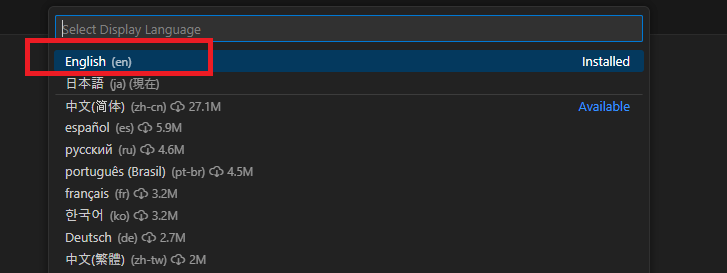
英語表記されていますが、一度英語を選択します。
(この現象が起きた場合、日本語設定になってる点に注意)
Restart をクリックします。
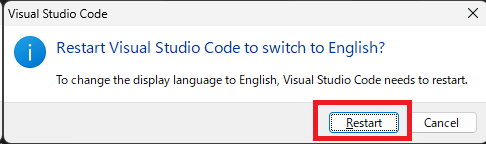
VSCodeが再起動されますので、再びコマンドパレットを開きます。
履歴から Configure Display Language を選択します。履歴にない場合は、再度 config lang を入力してみましょう。
日本語を選択します。

Restart を選択します。

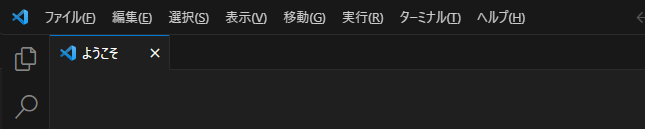
これで日本語になります。
Discussion