





Google Cloud アドベントカレンダー【通常版】 2025 の初日を務めます Customer Engineer の Shu Aiba です。このブログでは、データ分析のサービスである BigQuery の様々な機能をコンソールを見ながら紹介していきたいと思います。
BigQuery のコンソール画面はたまに仕様が変わったり、ん?なんだこれは。みたいなメニューが追加されたりします。このブログでは、私の独断と偏見で、コンソールの気になるところを7個かいつまんで紹介します。
はじめにお断りしておきますが、このブログを読むことで BigQuery の基本的な機能や使い方が完全にわかるというわけではありません。今お使いのみなさまもこれから使おうかなと考えていただいている皆様も、おっ、こんな機能もあるのね、とちょっと驚いていただくことが目的になっております。ということで、よろしくどうぞ。
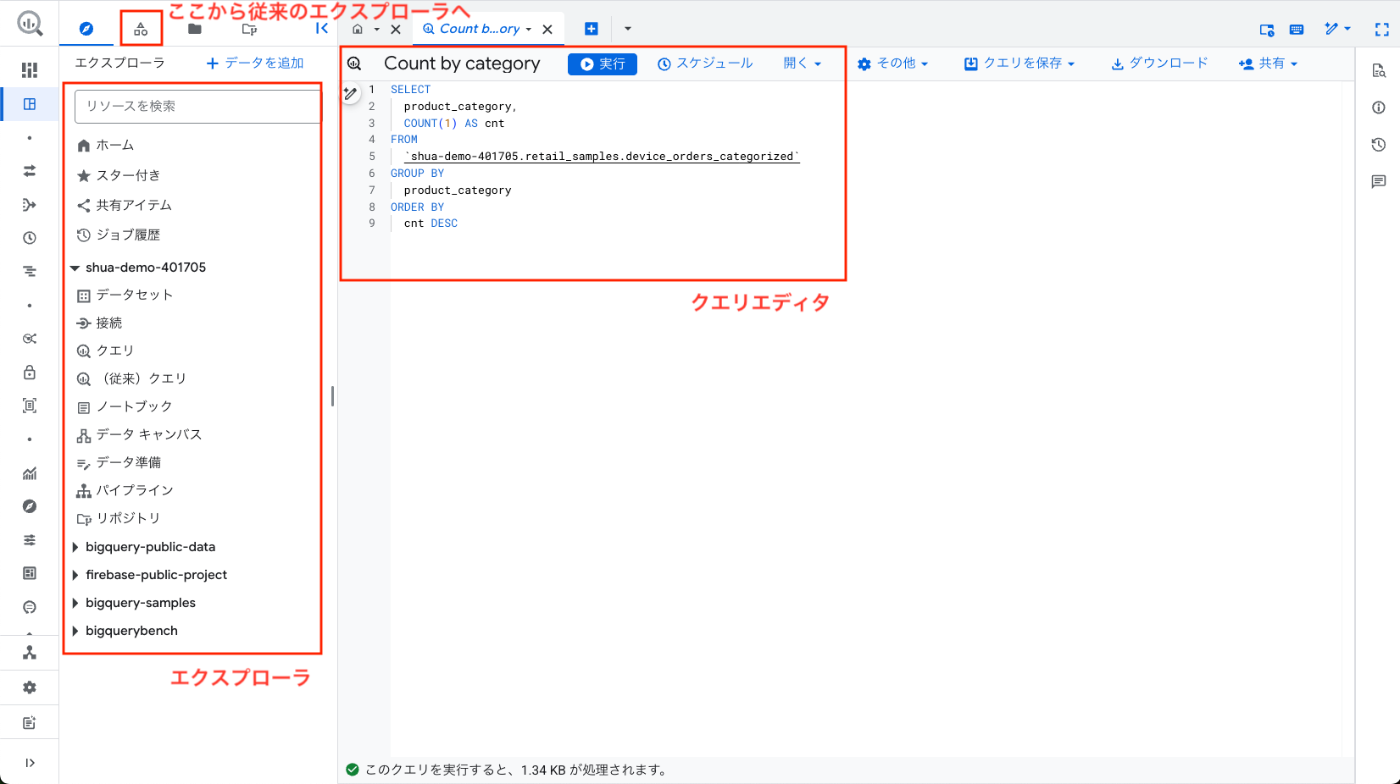
とは言っても、まずは、ひとまず基本的な画面を見てみましょう。https://console.cloud.google.com/bigquery から BigQuery のコンソールにアクセスできます。
 |
|---|
右側にクエリを作成・編集するエディターがあり、左側にデータセットやクエリなどなどのデータ関連アセットが見れます。ちなみに、このエクスプローラはつい最近変更があり、初めて見たときは、「何がどうなってん!」となりました。特に「ジョブ履歴どっから見れるねん!」となりました。落ち着いてみたら、上から4番目くらいに鎮座しています。従来のエクスプローラへは、「まるさんかくしかく」のアイコンからいけます。
また、左の縦にアイコンが並ぶエリアにマウスを持ってくると、BigQuery 全体のメニューが見れます。ちなみに、下から2番目の「設定」からダークモードに変更可能です。
 |
|---|
ダークモードにするとこんな感じです。
 |
|---|
個人的に白がいいので戻します。
では、ここから7個の気になるところを見ていきましょう!ところで、なぜ7個という中途半端な数なんだと思われるでしょうけども、本当は10個にしたかったのですが力尽きたことをここに白状します。
1. SQL 生成
クエリエディタの新規タブを開くと、このように「SQL の記述を開始するか、自然言語を /* */ で囲んで変換するか、Gemini を使って SQL を生成してください。」とひたすら or で繋がれたガイドが出てきます。
 |
|---|
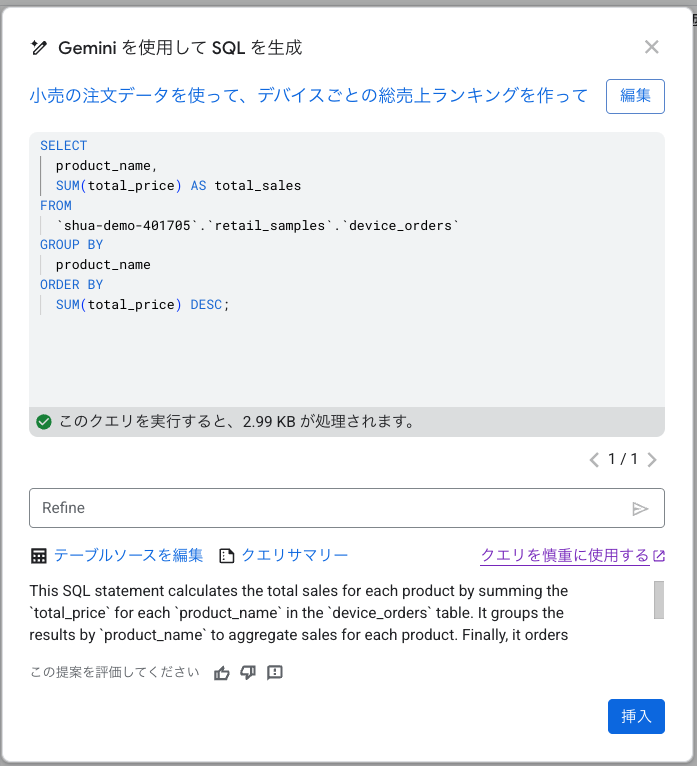
自然と下線が引かれているところをクリックしてしまいます。すると、次のような画面が出てきて、SQL を生成するための自然言語を入力する画面が出てきます。下に、例が出ています。残念ながら英語ですが、雰囲気はわかると思います。ここに「小売の注文データを使って、デバイスごとの総売上ランキングを作って」と入れてみます。
 |
|---|
「生成」をクリックすると、頑張って SQL を作り出します。
 |
|---|
もちろん、ちゃんとこの SQL は実行できます。これで SQL 書けない、あるいは苦手という人でもデータ分析ができますね。
2. メタデータ自動生成
もう一つ、生成AIで実現されている機能を見てみましょう。左のメニューのデータセットからテーブル情報にアクセスすることができます。テーブルの情報はまずスキーマ情報を表示します。カラムの名前や型が見れます。上に何やら気になる文言がありますね。テーブルと列の説明を生成してくれる、と。やってみましょう。
 |
|---|
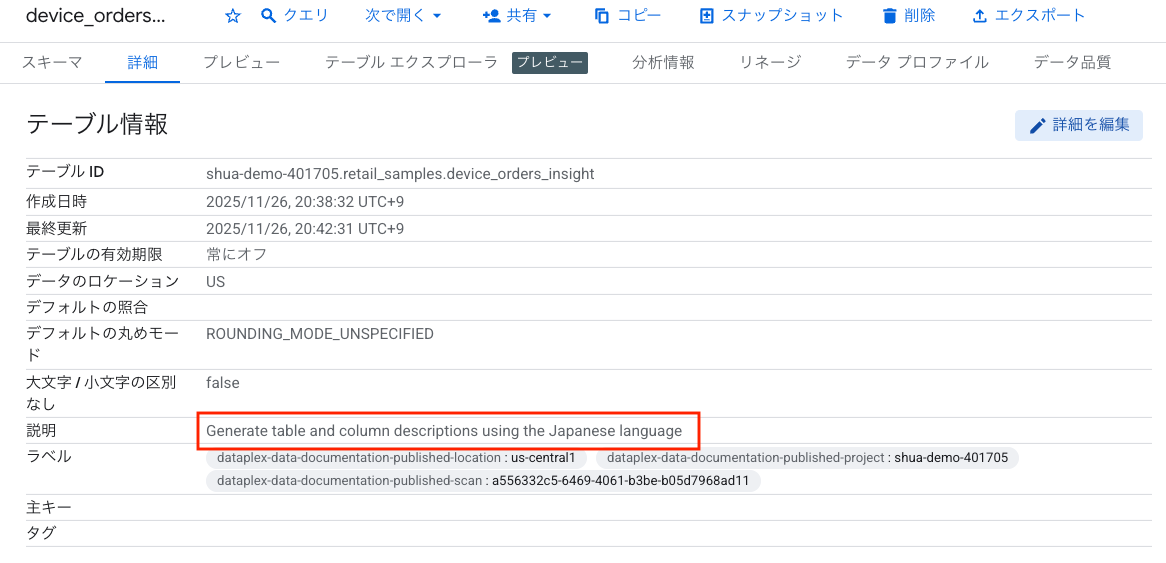
ここでは日本語で説明を生成させるため、一工夫入れます。テーブルの説明に「Generate table and column descriptions using the Japanese language」と入れておきます。一度「詳細」タブへ移り、「詳細を編集」からテーブルの説明を入力できます。
 |
|---|
「スキーマ」に戻って「生成」をクリックして、リージョンを選択し、しばらく待ちます。すると次のようにテーブルの説明やカラムの説明が自動的に生成されます。
 |
|---|
メタデータの整備は非常に骨の折れる作業かつデータに不案内な人にとっては非常に重要な情報ですので、このように自動生成されるのは助かりますね。
3. データプロファイル
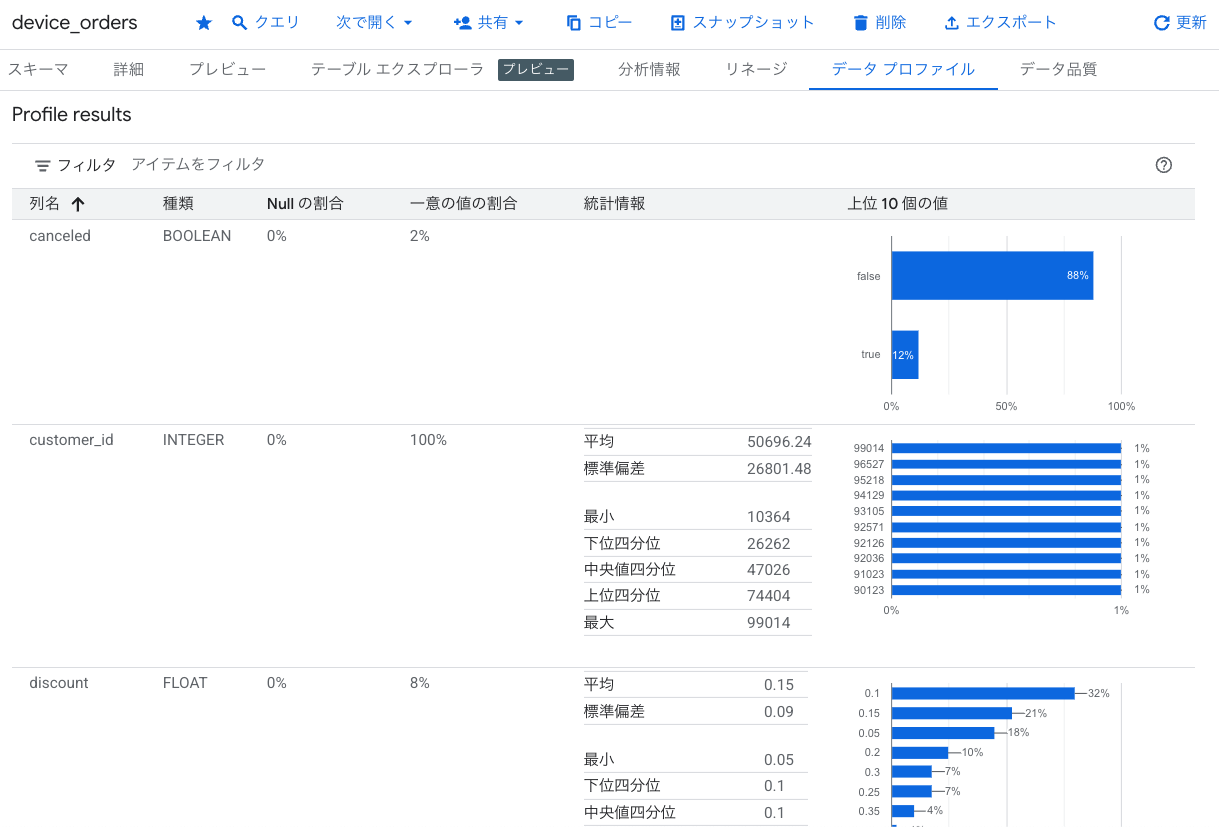
テーブル情報の画面ですが、他にも面白い機能があるのでもうちょっと見ていきましょう。「データ プロファイル」タブというのがあります。タブを選択して、移動するとはじめは「クイックデータプロファイル」というボタンが表示されます。これを押すとワンクリックでプロファイルが作成されます。一度プロファイルが生成されると、次のような情報が見れるようになります。
 |
|---|
各カラムにどのようなデータが入っているのか、統計情報や上位10個の値などから知ることができます。これによって、このデータをどのように扱えばよいのか、期待していたデータなのかがわかります。これは人間のデータ理解にも役に立ちますし、次に紹介するような AI やエージェントのためのデータ理解の助けにもなります。
4. 分析情報(Data Insight)
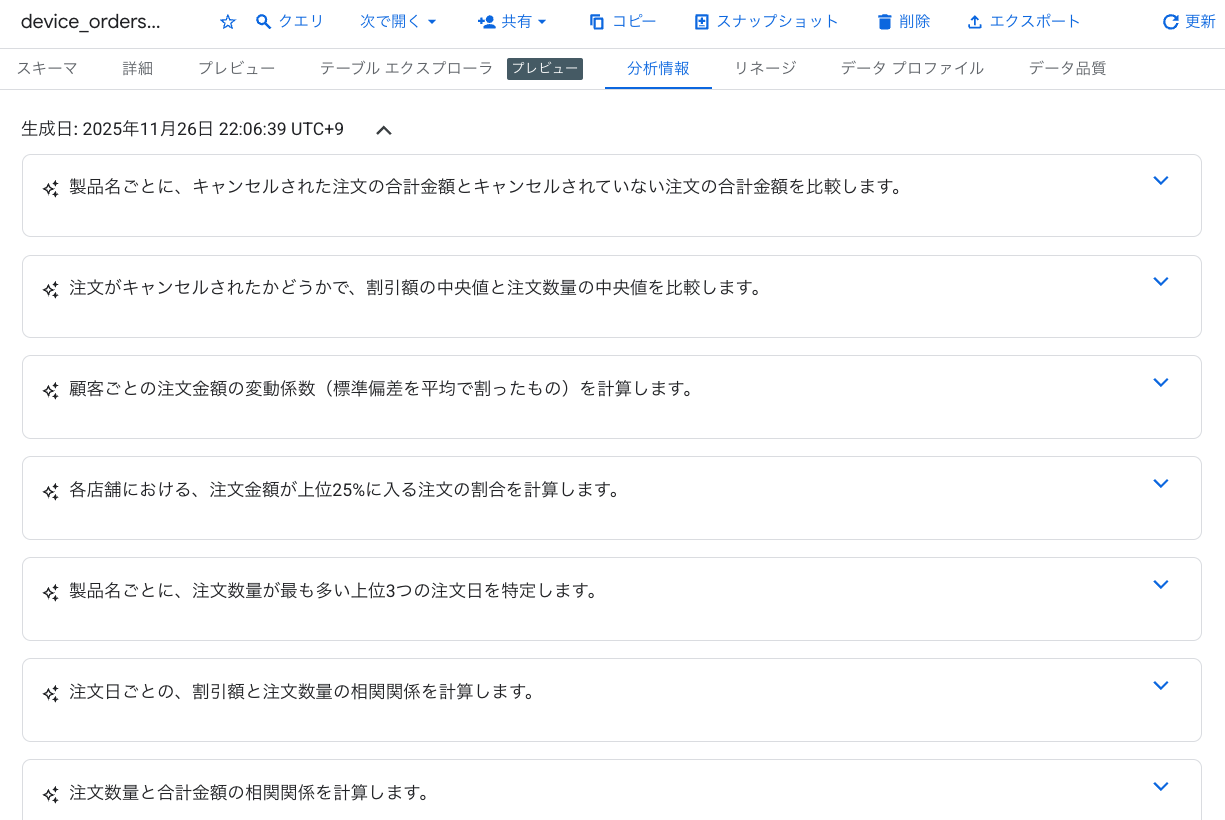
メタデータで丁寧に説明されてもどんな分析していいのかわからない、SQL 生成にも何を指示していいのかわからない。そんなとき、分析情報というタブをクリックしてみましょう。はじめは、「公開せずに生成」というボタンがあるのでこれをクリックしてみます。暫く待つと、データプロファイルやメタデータを見て、インサイトが得られそうなクエリを AI が自律的に生成します。
 |
|---|
クリックすると実際の SQL が参照でき、そのまま実行できます。
 |
|---|
何から始めていいかわからない人のコールドスタート問題解消や、自分が行いたい分析に近いクエリを得るなど、データ分析の生産性を高めることができます。
5. データキャンバス
さて、先程の分析情報で生成されたクエリに「追加で質問する」というボタンがあります。これをクリックしてみましょう。すると、広大なキャンバスにテーブル情報とクエリエディタがリンクされて表示されます。「実行」を押すと、クエリ結果が表示されます。
 |
|---|
エディタの下部にマウスを持ってくると、様々な次への分析アクションが提示されます。
 |
|---|
「可視化」を選択してみます。するとグラフが生成されます。
 |
|---|
先程のエディタの下部にもう一度戻って今度は「分析情報の生成」をクリックします。すると、英語ですが、クエリ結果から得られるインサイトが提示されます。
 |
|---|
このキャンバスのいいところは、このような一連の分析作業を一つのキャンバスにおいておけるところです。あとから見返したり、他の人と共有した場合に思考過程を把握しやすくします。
また、キャンバスは新規で作成することもでき、BigQuery コンソールのタブを新規作成する「+」ボタンの横の三角をクリックすると実に様々な選択肢が表示されます。
 |
|---|
ここから、「データ キャンバス」が新規生成できます。
 |
|---|
新規作成した場合は、自然言語でテーブルを探すか、クエリを書くところから始めます。後者の場合も、1で紹介した自然言語から SQL を生成する機能がここでも利用できますので、非常に簡単に始めることができます。
6. ノートブック
先程の新規作成のメニューの中に「ノートブック」があることに気が付かれた方もいるかと思います。そうなんです、データサイエンティスト用の UI も揃っているんです。早速見てみましょう。
 |
|---|
ノートブックを新規作成するとこのような画面になりますが、ここでも生成 AI が貪欲に待ち受けています。まずは、各セルで利用できるコード生成を見てみましょう。
このセルの中の generate をクリックすると自然言語で書きたいコードを指示するテキストボックスがでてきます。データを抽出したい旨を書いてみます。
 |
|---|
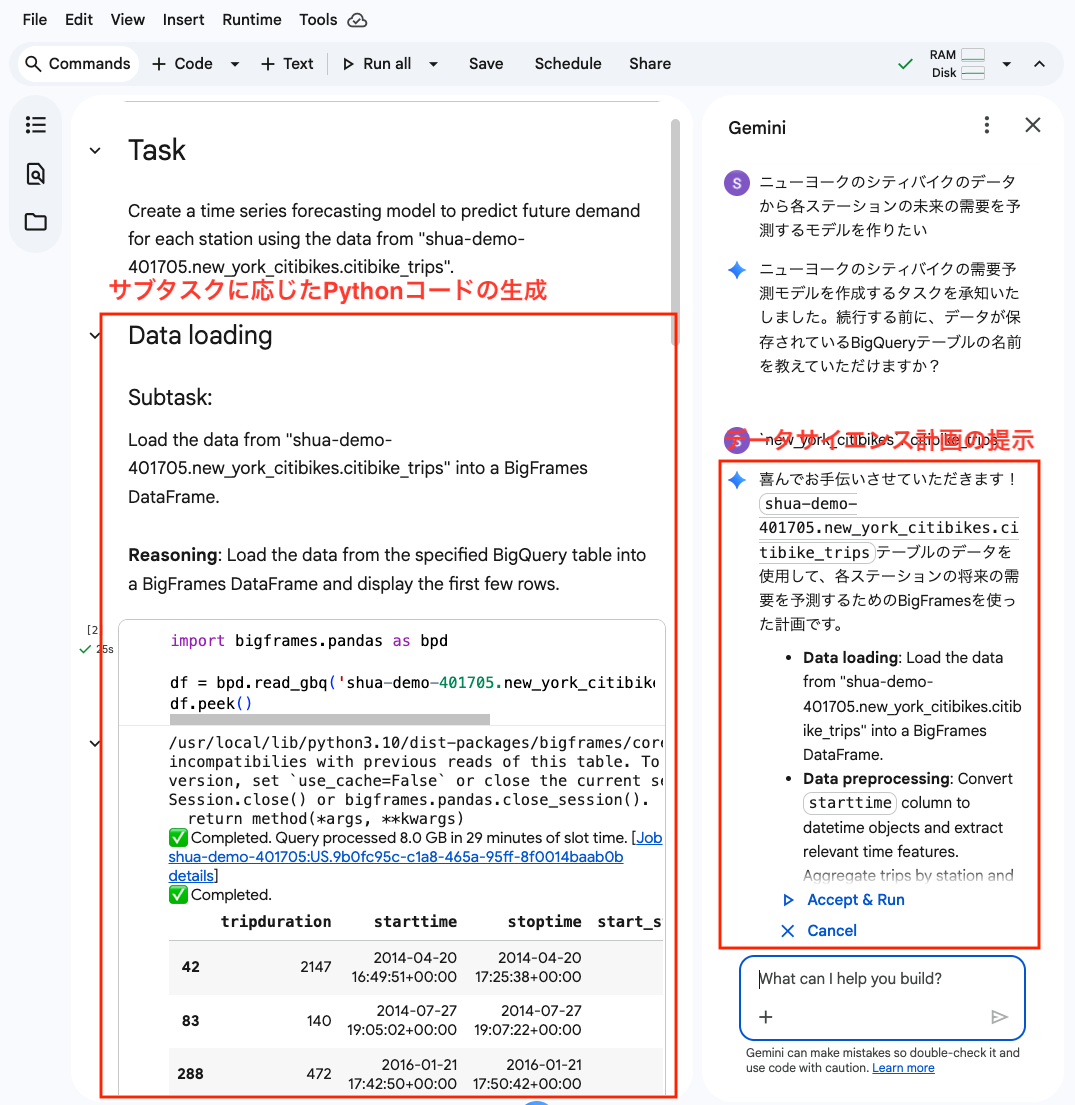
このように直接セルに Python コードを書かなくても実装が可能になります。さらに、何を書くか自体もエージェントにより代替することができます。データサイエンスエージェントという機能を利用すると、人間に変わってデータサイエンスタスクを指示した目的に向かって開発・実行してくれます。試しに、需要予測タスクを指示してみましょう。
 |
|---|
すると必要なデータサイエンスタスクを計画してくれます。計画を了承するとそれに応じたPython コードをセルに自動的に生成してくれます。
 |
|---|
データサイエンスエージェントのより詳しい紹介は同僚がブログを書いていますのでぜひそちらを御覧ください。
7. Gemini Code Assist
最後は、BigQuery 自体の機能ではありませんが、Gemini Cloud Assist を簡単に紹介します。コンソールの右上にある Gemini アイコンをクリックすると右にパネルが登場して、チャットが開始されます。
 |
|---|
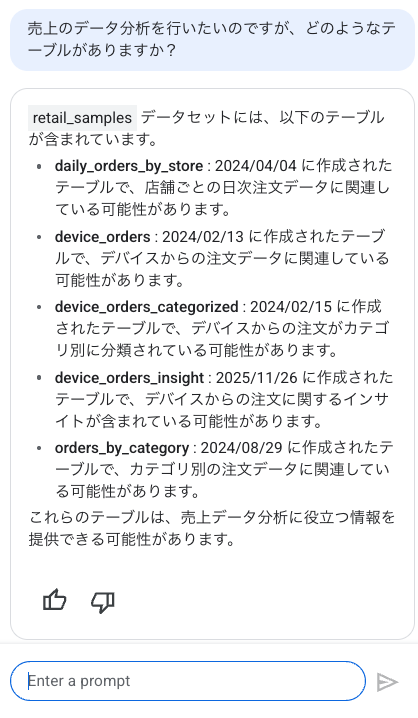
このチャットで必要なテーブルを聞いてみたり、SQL の生成をお願いしたりすることもできます。例えば、「売上に関するデータ分析がしたい」と言えば、次のように可能性のあるテーブルを挙げてくれます。
 |
|---|
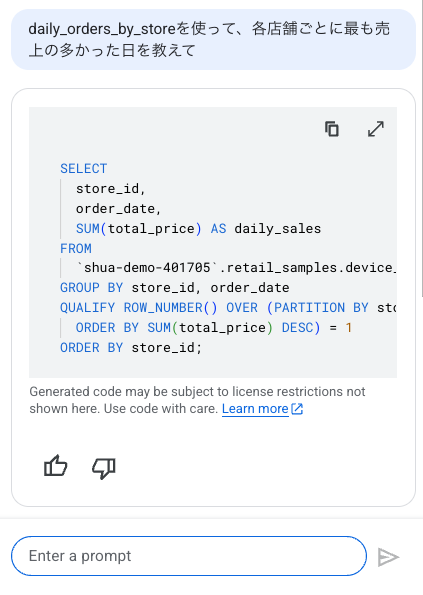
このテーブルの中の特定のテーブルでしたい分析を伝えると SQL を返してくれます。
 |
|---|
この SQL を BigQuery のエディタにコピーして簡単に実行できます。これ以外にも SQL の説明をさせたり、テーブルのパフォーマンス最適化のアドバイスを得たりできます。いろんな機能に飛ぶことなく一つのチャットウィンドウでいろんな指示を出せるのは非常に便利な機能かと思います。また、この Gemini Cloud Assist は Google Cloud に関する様々な依頼を処理します。サービスについて聞いてみたり、エラーを貼ってトラブルシュートさせたり、非常に便利ですのでぜひご活用ください。
宣伝
最後にちょっと宣伝です。今年の 1 月になりますが、BigQuery を中心とした Google Cloud のデータ分析系のプロダクトを詳解した本「改訂新版 Google Cloudではじめる実践データエンジニアリング入門」が出版されました。同僚と苦労して書き上げたのでぜひご興味ある方は手にとって見ていただきたいです。
一日目、こんなゆるーい記事を最後までお読みいただきありがとうございます。それでは、良いお年を。

Discussion