




Veo でできることを整理して、スッキリした気分で新年を迎えよう
背景
2025 年は AI Agent がホットなトピックとなりましたが、その一方で、生成 AI による動画生成も着実に進化を遂げています。
画像生成 AI の分野では、Nano Banana Pro ( Gemini 3 Image Pro )が非常にクオリティの高い画像を生成できるとして話題になりました。
本記事では、動画生成に特化した AI である Vertex AI の「Veo」シリーズに焦点を当てます。
こちらの記事で紹介されているように、有名ドラマの中で利用されるなど、実際のビジネスで利用されるケースも増えてきました。
そのため、「SNS などで話題になっていて名前は聞いたことがあるけれど、まだ使ったことはない」という方に、本記事をお届けします。
Veo の現在
Veo シリーズは現在 Veo 2 系、 Veo 3 系と 2 つの系列があります。
今年の前半時点では、Veo 2 系と 3 系でできることが微妙に異なり、「機能の 2 系、クオリティの 3 系」という位置づけでした。
しかし、最近のリリースで Veo 3 系でできることが大幅に増えたため、今後は 3 系を中心に新機能を追っていくのが良いでしょう。
ちなみに 2025/12/18 時点で存在するモデルはこれだけあります。
- Veo 2
- veo-2.0-generate-001
- veo-2.0-generate-exp
- veo-2.0-generate-preview
- Veo 3
- veo-3.0-generate-001
- veo-3.0-fast-generate-001
- veo-3.0-generate-preview
- veo-3.0-fast-generate-preview
- Veo 3.1
- veo-3.1-generate-001
- veo-3.1-fast-generate-001
- veo-3.1-generate-preview
- veo-3.1-fast-generate-preview
本記事ではこれらのモデルのうち、GA (一般提供)されており、かつ機能が充実している Veo 3.1 系( veo-3.1-generate-001 / veo-3.1-fast-generate-001 )に絞って解説します。
Veo の機能の調べ方
モデルの詳細は公式ドキュメントに記載されているため、まずはそちらを参照するのが最も確実です。
Veo 3.1 の場合はこちらのドキュメントになります。
すると、2025/12/18 時点ではこのような表が記載されています。
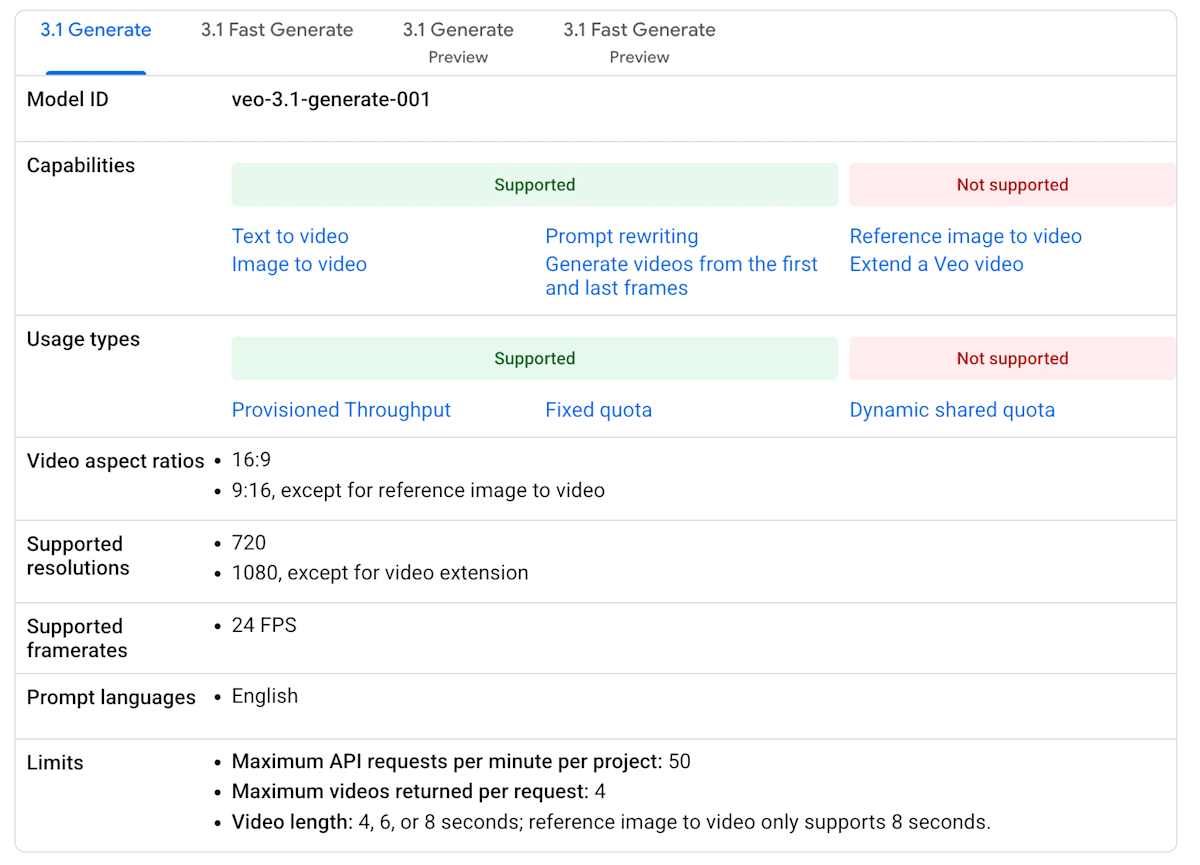
Veo 3.1 の GA モデル( veo-3.1-generate-001 )の場合、サポートされている機能としては以下があることが確認できます。
- Text to video:テキストから動画を生成する機能
- Image to video:一枚の画像から動画を生成する機能
- Prompt rewriting:プロンプトをいい感じに書き直してくれる機能
- Generate videos from the first and last frames:最初のフレームと最後のフレームから動画を生成する機能
ちなみに以下の機能については GA モデルではサポートされていませんが、Preview モデルではサポートされています。
- Reference image to video:複数の参考画像を利用して動画を生成する機能
- Extend a Veo video:ビデオの続きを生成する機能
その他にも機能面では、アスペクト比や解像度、生成できる動画の長さなどは利用前に確認することをお勧めします。
特に、生成できる動画の長さは、モデルによって 4, 6, 8 秒から選択できる場合と、8 秒に固定されている場合があるため注意が必要です。
2025 年 12 月 18 日時点では、Preview モデルに動画の延長機能があるため、最終的にどの長さの動画にしたいのか、複数の動画をどのようにつなぎ合わせるかを考慮しながら活用する必要があります。
このような編集を考慮する際に、プロユースではなくちょっとした編集の場合は Google Vids などを活用するのもお勧めです。
ちなみにプロンプトで利用できる言語が English オンリーに見えますが日本語でも動作します。
使い方 / 機能
Vertex AI で Veo を利用するには、以下の方法があります。
- Vertex AI Studio の画面を利用する
- API で利用する
- Gemini Enteprise のビデオ生成機能で利用する
これらのうち明示的にモデルを指定して利用できるのは、1, 2 の方法になります。
それぞれ、どのような手順で利用するのかを簡単に見ていきましょう。
Vertex AI Studio の画面を利用する
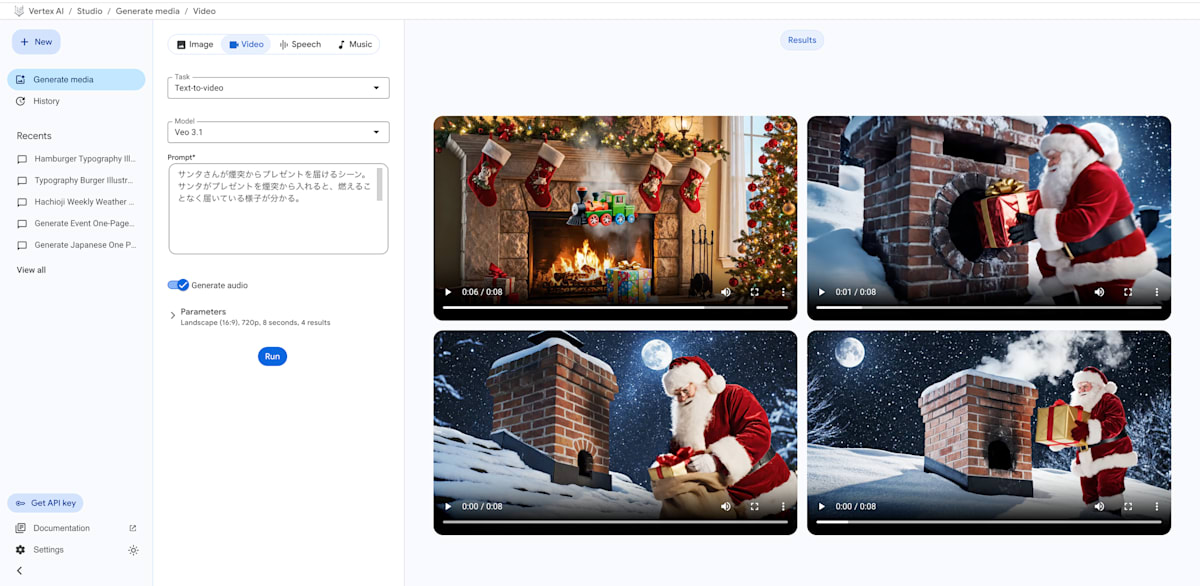
Vertex AI Studio の画面では動画以外にも、画像、音声、音楽も生成することが出来ます。
こちらの画像は実際に Vertex AI Studio の中で Veo 3.1 で動画を生成した時の様子です。
API で利用する
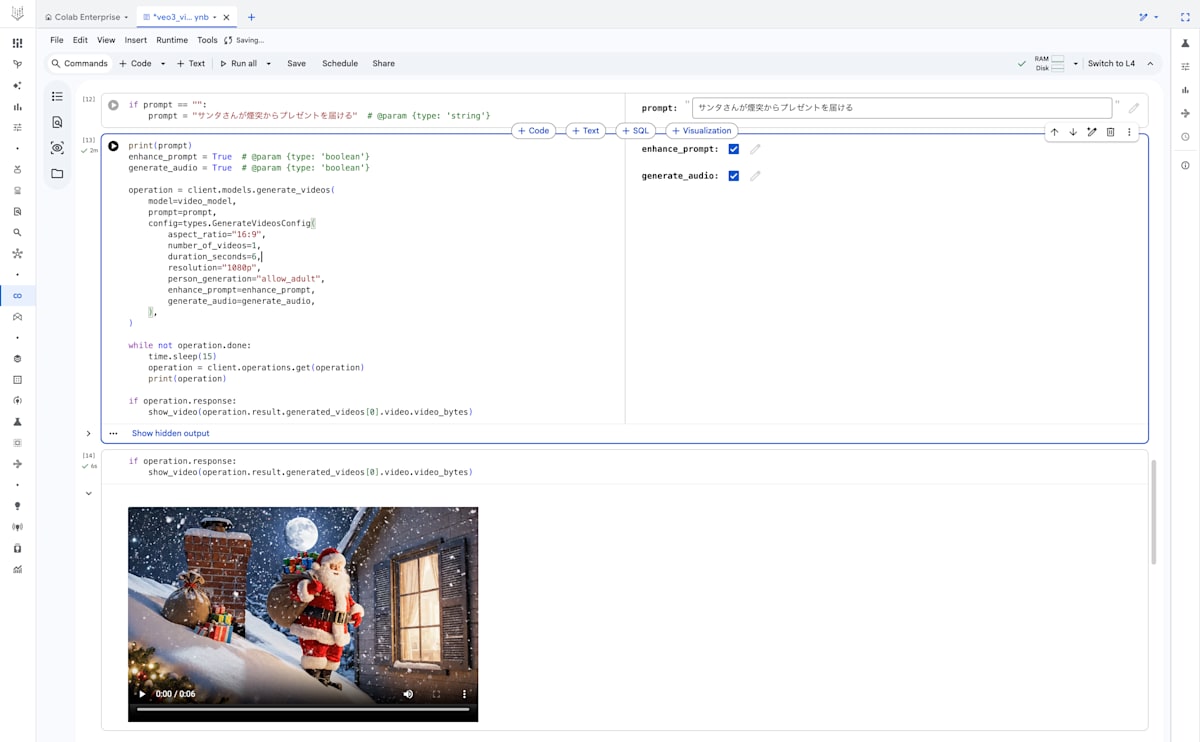
Vertex AI 上では Workbench や Colab Enterprise などの環境をつかって簡単に試すことが出来ます。
こちらの画像は Colab Enterprise を使った場合の様子になります。
まとめ
ドキュメントの読み方と、簡単な機能紹介と利用時の様子をお伝えしました。
実際の利用にあたってはプロンプトの工夫や、生成した動画の編集作業も伴うため、完成品を作り上げるのは少々時間がかかります。
しかしプロンプトひとつで現実離れしたシーンが再現できたり、撮影のための移動なく動画が生成できるため便利なシーンも多いと思います。
季節柄、年末年始の時間を活用して面白い動画を作成し、チーム内で共有してみるなど、まずは気軽に楽しみながら使ってみてはいかがでしょうか。
おまけ
プロンプトのヒント
本編では機能の話が中心でしたが、プロンプトの書き方に迷う方向けには、こちらの公式プロンプトガイドが役立ちます。
Veo 3 系にまだない機能
2025 年 12 月 18 日時点では、オブジェクトの追加・削除といった高度な編集機能は、Veo 2 の Preview モデルでのみ利用可能です。
不足する機能は、リファレンス画像やプロンプトの工夫で補ったり、複数のモデルで生成した結果を動画編集ソフトで組み合わせたりといった対応が考えられます。
ただし、このあたりを追求し始めると際限なく時間がかかってしまうため、まずはシンプルな構成の短い動画から作ってみることをお勧めします。

Discussion