Closed9
WezTermをUbuntuのデフォルトTerminalに設定する


 がれっと
がれっとやりたいこと
- Ubuntu 24.04環境にbrewでWeztermを入れる
- Weztermをデスクトップアプリケーションとして認識させる
- アイコンを設定する
-
Ctrl + Alt + TでWeztermを起動できるようにする
がれっと環境
$ lsb_release -a
No LSB modules are available.
Distributor ID:	Ubuntu
Description:	Ubuntu 24.04.2 LTS
Release:	24.04
Codename:	noble

$ brew -v
Homebrew 4.5.12
Linuxbrewでweztermをインストールする
brew tap wezterm/wezterm-linuxbrew
brew install wezterm
結果は以下の通り
$ wezterm -V
wezterm 20240203-110809-5046fc22
$ which wezterm
/home/linuxbrew/.linuxbrew/bin/wezterm
デスクトップアプリケーションとして認識させるために、~/.local/share/applicationsにwezterm.desktopを置く
(後ほどアイコン設定のために書き換える)
Exec行にはweztermのPathを確認して入力する。
[Desktop Entry]
Name=WezTerm
Exec=/home/linuxbrew/.linuxbrew/bin/wezterm
Icon=utilities-terminal
Type=Application
Categories=Utility;TerminalEmulator;
StartupNotify=true
Terminal=false
上記のファイルには実行権限が必要。
$ chmod +x wezterm.desktop
アイコン画像はREADMEにsvgファイルがあるので、そちらを使わせていただく。ありがたい。
~/.local/share/icons/hicolor/scalable/appsにwezterm-icon.svgとして設置。
がれっと上記で設定した画像をアイコンとして設定しておく。(Icon行)
StartupWMClassを設定することにより、Dockのアイコンも設定される。
toml
[Desktop Entry]
Type=Application
Name=WezTerm
Exec=/home/linuxbrew/.linuxbrew/bin/wezterm
- Icon=utilities-terminal
+ Icon=wezterm-icon
+ StartupWMClass=org.wezfurlong.wezterm
Categories=Utility;TerminalEmulator;
StartupNotify=false
Terminal=false
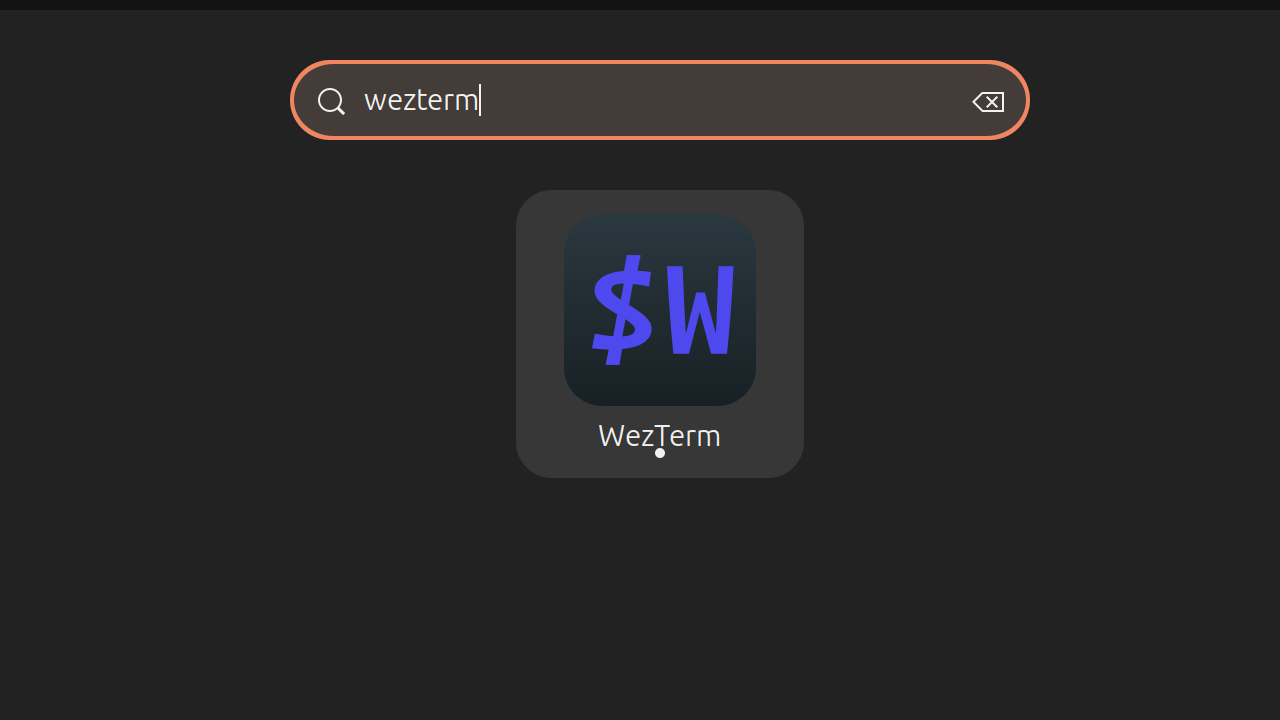
ここまで設定できれば、Superを押してweztermと検索した際、アイコン付きでアプリケーションが表示されるようになっているはず。
がれっと念の為、現状Ctrl + Alt + TとしてTerminalの起動が割り振られていることを確認する。
Settings > Keyboard > View and Customise Shortcuts > Launchersの画面で確認できる。

デフォルト設定ではCtrl + Alt + Tでgnome-terminalが起動するはず。
がれっとgsettings set org.gnome.desktop.default-applications.terminal exec '/home/linuxbrew/.linuxbrew/bin/wezterm'
これでデフォルトのTerminalがweztermに変更される。
Ctrl + Alt + Tでweztermが開くことを確認。
このスクラップは5ヶ月前にクローズされました