🌓
[Xcode/Swift]ダークモードで文字が見えなくなる問題と解決法


問題の発生
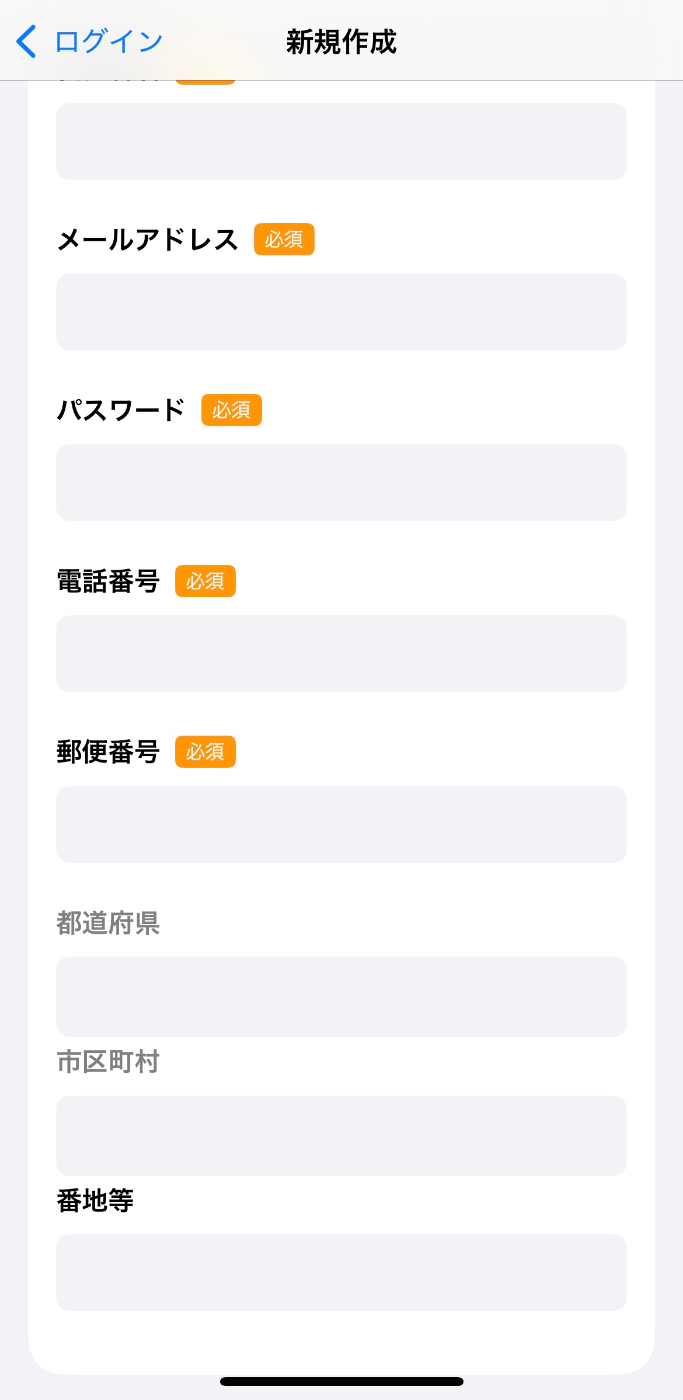
こちらは新規登録画面です。
ダークモード設定方法
この画面でiPhoneのダークモードを有効にすると、どうなるでしょうか?
ダークモードは、設定 → 画面表示と明るさ → 外観モード → ダーク で切り替えることができます。

黒文字が真っ白に!
すると…黒文字が真っ白になってしまい、入力項目が判別できなくなります。
このままではユーザーは新規登録ができません。
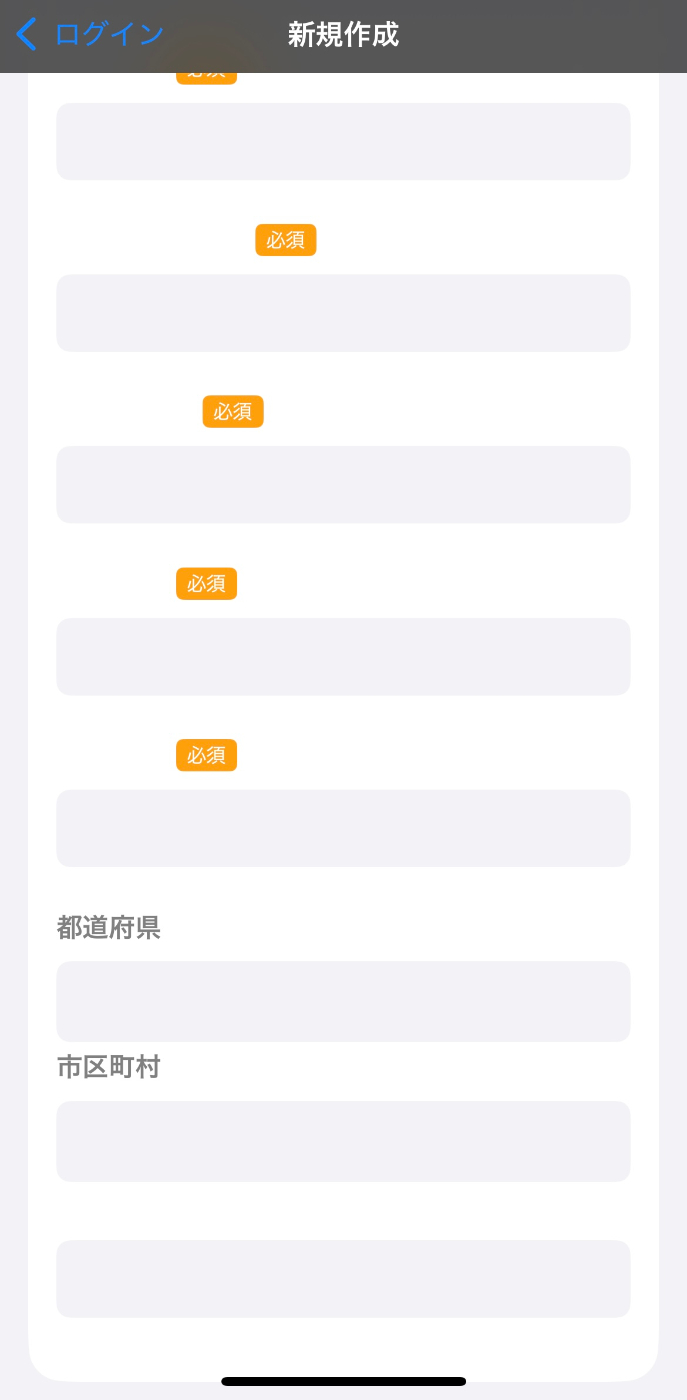
さらに場合によっては、次のように背景が黒、文字が白に変化するケースもあります。
| ライトモード | ダークモード |
|---|---|
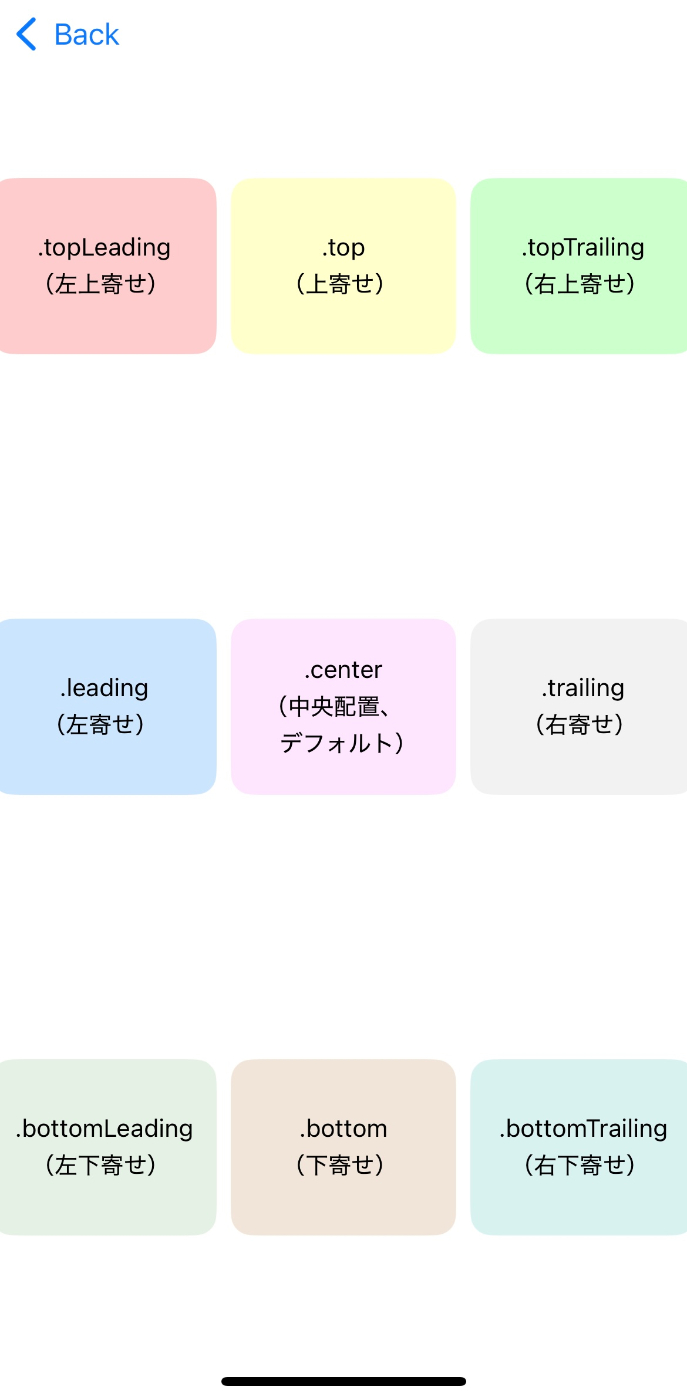 |
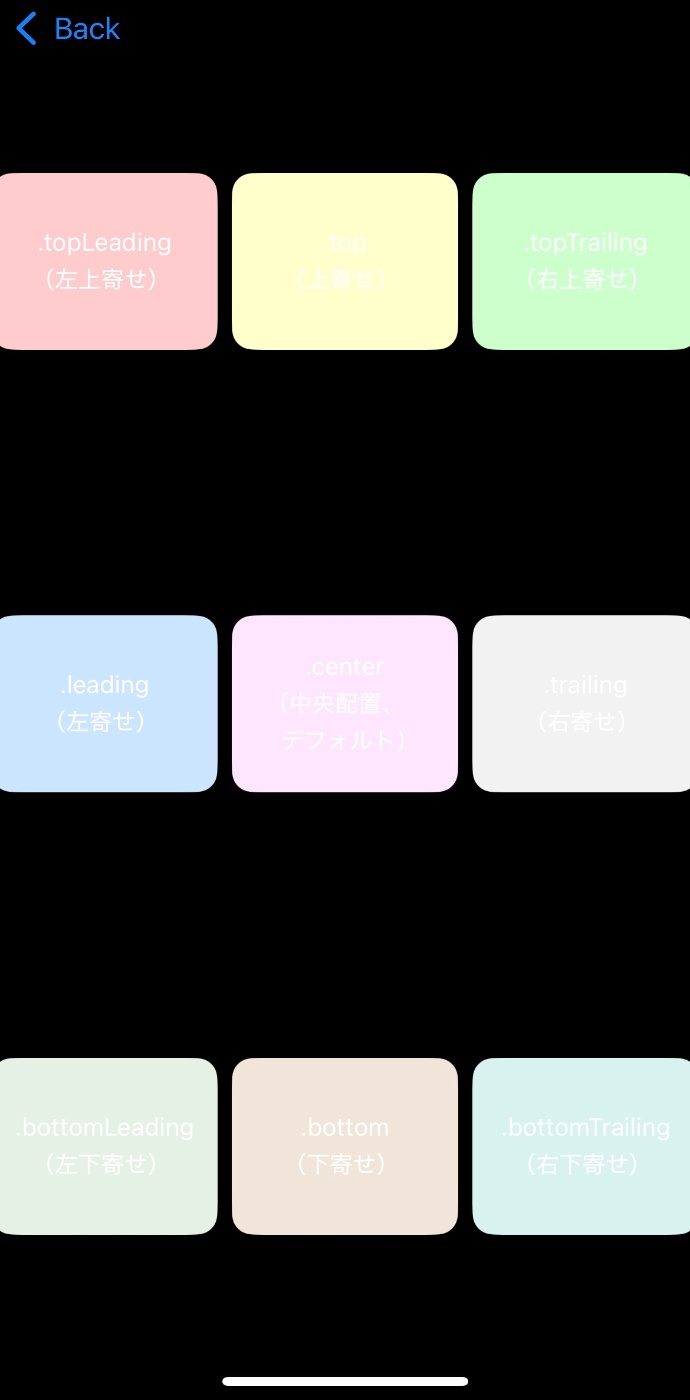 |
そもそもダークモードとは?
iOSのダークモードは、画面全体を暗くして目への負担を軽減する機能です。
しかし、UI設計をしていない状態でダークモードを有効にすると、テキストや背景色が自動的に反転し、今回のような見づらい表示になることがあります。
✅ ダークモードを無効化する方法
もしアプリ側でライトモードのみを使用したい場合は、以下の手順でダークモードを無効化できます。
-
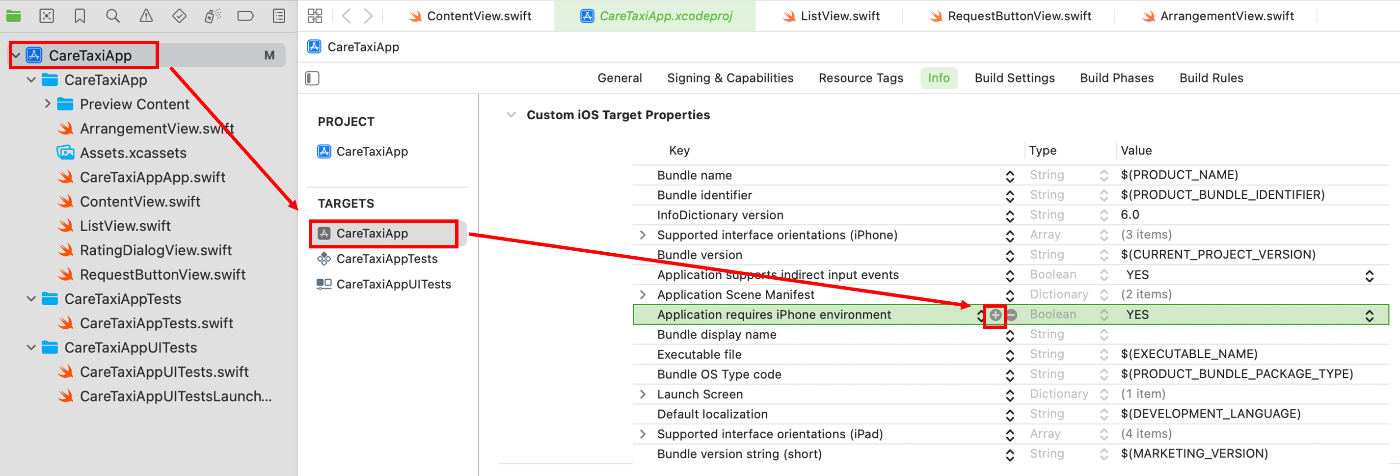
Xcodeで左上のプロジェクト名をクリック
-
TARGETS 内のプロジェクト名を選択
-
どこでもいいので 「+」ボタン をタップ
-
「Appearance」 を選択

-
Value に「Light」と入力

これで、アプリは常にライトモードで表示されるようになります。

✅ まとめ
- ダークモードを有効にすると、文字や背景の色が自動で変化し、UIが崩れる場合がある。
- 対策として「Appearance」を
Lightに設定すれば、常にライトモードを維持できる。
Discussion