【GitHub Actionsで自動更新】GitHubプロフィールを「3Dアニメーションの草」でリッチにする方法 🚀




⚠️ ローカルでの環境構築は一切不要です!
みなさん、GitHubのプロフィールREADME、こだわっていますか? スタンダードなContributionグラフ(通称「草」)も良いですが、少し物足りなさを感じることもあるかもしれません。
この記事では、私が作成したリポジトリ(funayamateppei/github-contributions-3d)を使い、あなたのContributionを立体的な 3D GIFアニメーションにしてプロフィールに表示する方法を解説します。
フォークして設定するだけで、GitHub Actionsが毎日定時(日本時間午前9時)に自動で最新のコミットグラフに更新してくれます。node-canvasやGraphQL APIの知識は不要です。動く3Dグラフで、あなたのGitHubプロフィールを圧倒的に魅力的にしましょう!
## 3D Contribution GIFとは?(アニメーション例)
みなさん、GitHubのプロフィールREADME、こだわっていますか?
スタンダードなContributionグラフ(通称「草」)も良いですが、少し物足りなさを感じることもあるかもしれません。
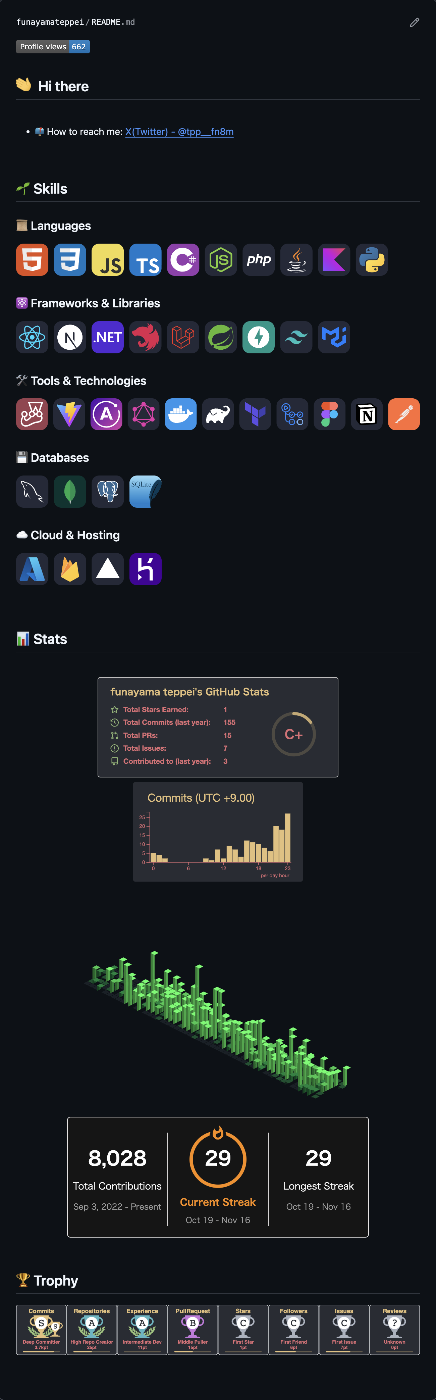
上記は私のGitHubプロフィールですが、このようにContributionグラフを3DのGIFアニメーションにして表示してみました。
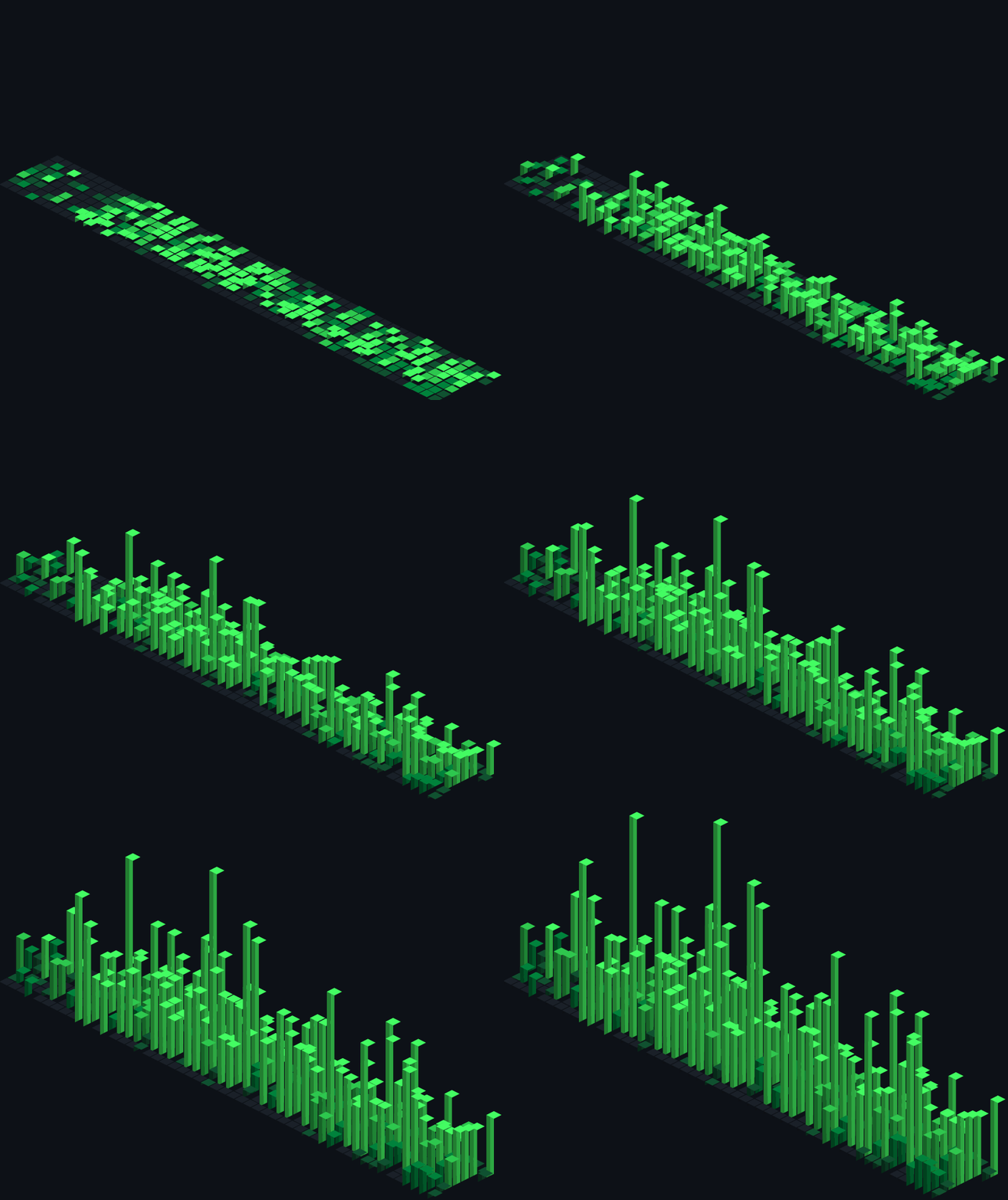
この記事では、私が作成した以下のリポジトリを使って、この3D Contribution GIFを生成し、さらにGitHub Actionsで毎日自動更新する方法を解説します。
ローカルでの環境構築は一切不要です。 リポジトリをフォークして設定するだけで、すべてGitHub Actionsが自動で行ってくれます。
🤖 完成するもの
- あなたのGitHub Contribution(草)の3D棒グラフ
- 棒グラフが下から伸びるアニメーションGIF
- 毎日自動で最新のContributionが反映される仕組み
🛠 準備するもの: 必要なのはGitHubアカウントだけ
- GitHubアカウント
📖 3ステップで完了: 3D Contribution GIFの作成手順
たったの3ステップです。
- リポジトリのフォーク
- GitHub Actions の実行
- プロフィールREADMEへの貼り付け
Step 1: リポジトリのフォーク
元となるリポジトリをご自身のアカウントにForkします。
- リポジトリ にアクセスします。
- 右上の Fork ボタンをクリックして、ご自身のアカウントにフォークします。
- 重要: フォークしたリポジトリの Actions タブを開きます。
- 「Workflows aren't being run on this forked repository」というメッセージが表示されるので、"I understand my workflows, go ahead and enable them" ボタンをクリックしてActionsを有効化します。
これで、あなたのリポジトリ内でGitHub Actionsが動く準備ができました。
Step 2: GitHub Actions の実行
このリポジトリは、以下の2つの方法でGIFを生成します。
1. スケジュール実行 (自動)
フォーク後、**毎日定時(UTCの0時 / 日本時間の午前9時)**にGitHub Actionsが自動で実行され、contribution-graph.gif が最新の状態に更新されます。
2. 手動実行 (workflow_dispatch)
「今すぐGIFを更新したい!」という場合は、手動でActionsを実行できます。
- リポジトリの Actions タブに移動します。
- 左側の Generate 3D Contribution Graph をクリックします。
- Run workflow ドロップダウンをクリックし、Run workflow ボタンを押して手動で実行します。
しばらく待つと(2〜3分程度)、Actionsが完了します。
リポジトリの Code タブに戻り、ブランチを assets に切り替えると、contribution-graph.gif がコミットされているはずです。
Step 3: プロフィールREADMEへの貼り付け
最後に、生成されたGIFをあなたのプロフィールREADMEに貼り付けます。
(プロフィールREADMEの作り方がわからない場合は、こちらの記事などを参照してください)
あなたのプロフィールREADME(YOUR-USERNAME/YOUR-USERNAME/README.md)に、以下のMarkdownコードを追加します。
### 📊 My 3D Contribution Graph

これで、あなたのプロフィールに動く3Dグラフが表示されます!
💡 技術解説: 3D描画と自動更新の仕組み(GraphQL / node-canvas)
このツールは、以下の技術で成り立っています。
- GitHub GraphQL API (v4): GitHub Actionsが自動的に提供する GITHUB_TOKEN を使ってGitHub APIにリクエストを投げ、過去1年間のContributionデータを取得します。
-
TypeScript (
src/index.ts): 取得したデータを日毎のContribution数に整形します。 - node-canvas: Canvas 2D APIを使って、整形したデータを3Dの棒グラフとしてプロットします。アイソメトリック投影を使用して立体感を表現しています。
- gifencoder: 複数フレームの画像を生成し、棒グラフが下から伸びていくアニメーションを作成します。
- GitHub Actions: 設定されたスケジュール (.github/workflows/generate.yml) または手動実行(workflow_dispatch)に基づき、TypeScriptスクリプトを実行し、変更(新しくなったGIF)を assets ブランチに自動でコミット&プッシュします。
おわりに
GitHubプロフィールをリッチにする3D Contribution GIFの作り方を紹介しました。
src/renderGif.ts の中のパラメータ(色や速度など)を調整して、自分だけのオリジナルGIFを作ってみるのも面白いと思います。
ぜひ皆さんのプロフィールにも導入してみてください!
もし気に入っていただけたら、リポジトリ にスターをいただけると励みになります。
「こんな機能があったらいいな」「ここをもっとこうしたい」といった改善案や、バグを見つけた場合は、気軽にPull RequestやIssueを立てていただけると嬉しいです!
Happy coding! 🚀
Discussion