🐍
MacでGemini CLIをセットアップする手順




インストール
Macの場合はbrewから可能です。
$ brew install gemini-cli
その他のインストール方法も公式のgithubにまとめられています。
初回起動と認証
以下コマンドで起動します。
$ gemini
初回起動時はこのようなアウトプットが表示されます。
VSCodeのTerminalから実行すると自動で VScode - Gemini CLI を接続するか確認されます。
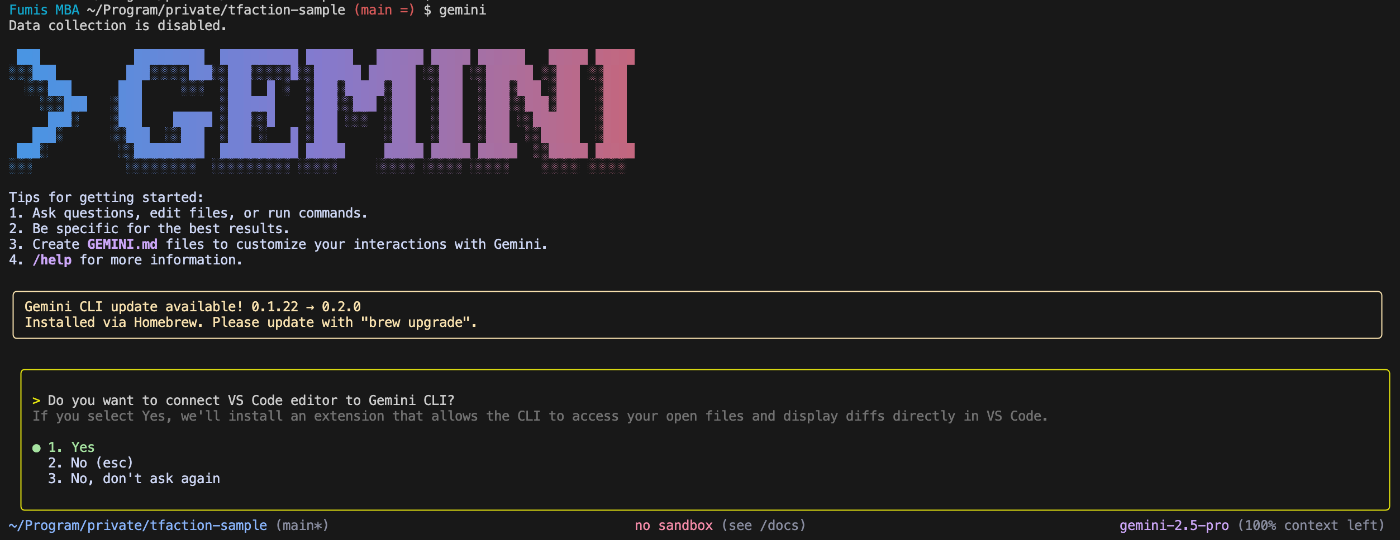
* 20250827に実行した際は以下のエラーになったため、手動でGemini CLI Companionの拡張機能をインストールしました。
ℹ Installing IDE companion...

✕ Failed to install VS Code companion extension. Please try installing 'Gemini CLI Companion' manually from the VS Code extension marketplace.
次に認証方法を選択します。

1を選択しましょう。Googleアカウントがあればすぐに始められます。
ブラウザが立ち上がって認証が完了したら準備完了です。
基本的な使い方
対話(インタラクティブ)モード
対話モードに入りたい場合はgeminiと打つだけでokです。
$ gemini
あとはプロンプトを入力すれば指示通りに動いてくれます。
終了したい場合は Ctrcl + C を2回実行するか、/exitと入力します。
非対話(コマンドライン)モード
単発の命令を実行するだけの場合は--promptを付けて実行するか、パイプでgeminiにプロンプトを渡せばokです。
# --prompt(-p) オプション
$ gemini -p 'index.htmlを作成して'

# パイプで渡す
$ echo '歴代総理大臣を10人教えて' | gemini
設定
# グローバル
~/.gemini/settings.json

# プロジェクト単位
{PJ_root_dir}/.gemini/settings.json
料金プラン
*以下は202508のデータです。最新データは公式などから参照ください。
| 認証 | 月額料金($) | モデル | 制限 | データ学習 | 規約 |
|---|---|---|---|---|---|
| Google個人アカウント | 無料 | Gemini 1.5 Flash | 60req/分、1000req/日 | 有 | |
| Gemini API(無料) | 無料 | Gemini 1.5 Flash | 10req/分、250req/日 | 有 | |
| Gemini API(有料) | 従量課金 | Gemini 1.5 Flash、Gemini 1.5 Pro | モデルによる | 無 | |
| Google Workspace Standard | 19~22.8/User | Gemini 1.5 Flash | 120req/min、1500req/d | 無 | |
| Google Workspace Enterprise | 45~54/User | Gemini 1.5 Flash、Gemini 1.5 Pro | 120req/min、2000req/d | 無 |
無料プランでも十分な利用ができるのは凄いと思います。
同じようなCLI型のCloude Codeには無料プランが無いため、サクッとAIエージェントを試したいならGemini CLIはとても利用しやすいと思います。
(無料プランではデータ学習されてしまうため、企業で使う場合は有料プランを検討ください。)
まとめ
使ってみた感じでは個人利用では無料プランでも十分に有用でした。
無料プランでユーザーを獲得してから少しずつ有料化していくと可能性もあるので、今のうちに使い倒したいと思います。笑
Discussion