







この記事は、ナウキャスト Advent Calendar 2025 の8日目の記事です。
1. はじめに:UIの摩擦(Friction)をハックする
こんにちは。ナウキャストでデータエンジニアをしている境です。
今日は作業中に素早くAI呼び出すために、自分のやり方を共有します。
まずできたことを見ましょう

ご覧の通り、現在話題となっているGeminiが一瞬で呼び出せました。
具体的に何をやったかを話す前に、通常に生成AIを利用する手順を振り返ってみましょう。
- ブラウザを開く
- ブックマークからサイトを開く
- 「New Chat」をクリックする
- 入力欄にフォーカスを合わせる
- プロンプトを入力してEnterを押す
あまりにも手順が多いのです。
UIデザインの原則において、ユーザーが目的を達成するために必要なステップ数は少なければ少ないほど良いとされています。しかし、現在の生成AI(ChatGPT, Claude, Geminiなど)のインターフェースはどうでしょうか?
思考の速度で質問を投げたいのに、UIの操作がボトルネックになっています。かつてChatGPTはURLクエリ(?q=...)をサポートしていましたが、現在はメッセージ欄に入力してくれますが、送信はしません。Geminiはネイティブでは対応していません。
そこで今回は、「生成AIを使って、生成AIを使いやすくするブラウザ拡張機能」 を作成し、OSのランチャーアプリ(Raycast/PowerToys)と組み合わせることで、 「思いついた瞬間にAIが回答生成を開始している」 環境を構築したノウハウを共有します。
2. URLクエリパラメータの活用
目指すゴールは単純です。以下のURLにアクセスするだけで、自動的にテキストが入力され、送信まで完了する仕組みを作ります。
https://chatgpt.com/?q=シャイニー小太郎はだれですか
これができれば、ブラウザのアドレスバーや外部アプリから、APIを叩くような感覚でAIチャットを開始できます。
3. 開発プロセス:AIにAIのための道具を作らせる
コーディングは最小限に抑え、Claude Code(または同等のコーディングAI)に以下のプロンプトを投げてChrome拡張機能を作成させました。
実際に使用したプロンプト
ChatGPT、Claude、Geminiで使えるChrome拡張機能を作ってください。

URLのクエリパラメータ(?q=xxx)を読み取り、チャット欄に自動入力して送信する機能が必要です。
単に文字を入れるだけだとサイト側が認識しないことがあるので、ページが完全に表示されるのを待ってから、まるで人間がキーボードで入力したかのように振る舞う処理を入れてください。
技術的なポイント(AIが生成するコードの要点)
単にvalueに値を代入するだけでは、汎用性が欠けます。拡張機能は以下の仕様が必要になります。
- キーボードの入力を模倣する
- ページが完全に表示されるのを待つ
できた拡張機能
作成したものを公開しておりますので、興味があったら使ってみてください。
※公開するため、少しアレンジしました。
Chrome app store は Google 側がレビューしている最中のため、手動インストールになります。
- インストール手順
- https://github.com/sakai-toyo/auto-query-now/releases/tag/1.0.1 の auto-query-now-1.0.1.zip をダウンロード
- auto-query-now-1.0.1.zip を解凍
- ブラウザで chrome://extensions/ を開く
- デベロッパーモードを有効にする
- 「パッケージ化されていない拡張機能を読み込む」を選択
- 解凍したフォルダを選択すれば、インストール完了
- 使っているチャットアプリに myquery=調べたいことを追加すれば、呼び出し可能
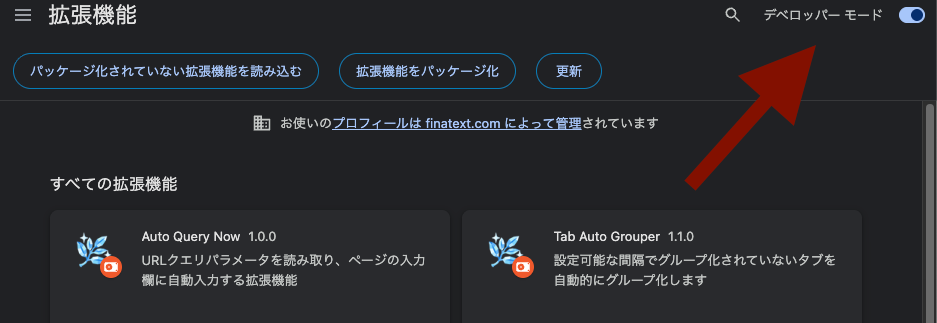
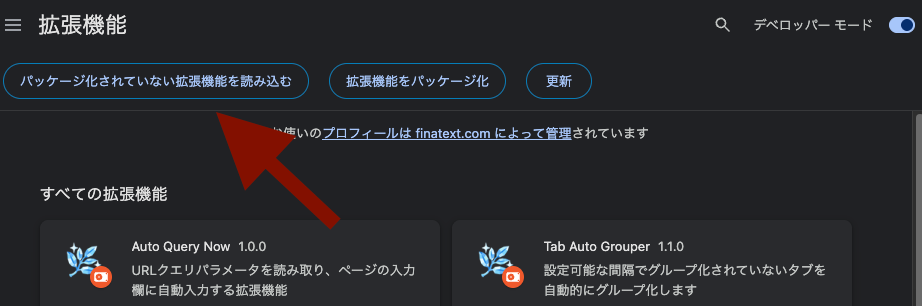
4. ワークフロー構築
さって、拡張機能を入れただけでは、「URLを手打ちする」手間が残ります。真価を発揮するのは、ブラウザ機能やOSのランチャーと組み合わせた時です。
Level 1: Chromeの検索エンジン機能を使う
Chromeの設定(chrome://settings/searchEngines)に以下を追加します。(edge、firefoxなども同様)
-
ショートカット:
gpt -
URL:
https://chatgpt.com/?q=%s
これで、アドレスバーに gpt [スペース] 調べたいこと と打つだけで、ChatGPTが回答を生成し始めます。
Level 2: ランチャーアプリで「ブラウザすら開かない」 (推奨)
ブラウザにフォーカスを合わせる動作すら省きます。
Macユーザーの場合:Raycast
Macの生産性向上ツール「Raycast」を使用します。特に Fallback Commands 機能との相性が抜群です。
設定手順:
- Raycastの設定で Quicklink を作成(Link:
https://claude.ai/new?q={query})。 - Raycast で Manage Fallback Commands を起動。
- 作成したQuicklinkを追加して順位を上げる。
実際の挙動:
Cmd + Space でRaycastを開き、いきなり質問を入力してEnter。
トリガーワード("ask"など)すら不要です。Raycast内で一致するアプリやファイルがない場合、自動的にこのAI検索が「Fallback(代替策)」として実行されます。これが真の0秒入力です。
Windowsユーザーの場合:PowerToys Run
Microsoft公式の「PowerToys」に含まれるランチャー機能を使用します。 Web Searchプラグインを設定し、トリガーワードを設定することで似たような挙動を実現できます。
また、RaycastのWindows版もBeta段階になっています。https://www.raycast.com/windows
まだ、試せていません。
同時に複数のAIを呼び出す
- RaycastのScript Commandを利用し、同時に複数のAIを同時に呼び出すこともできます。エコではないが、複数のAIの回答を比較し、最適な回答を採用することができます。
Script Commandの例
#!/bin/bash

# Required parameters:
# @raycast.schemaVersion 1
# @raycast.title Search AI
# @raycast.mode silent

# Optional parameters:
# @raycast.icon 🔍
# @raycast.argument1 { "type": "text", "placeholder": "Placeholder" }

# Documentation:
# @raycast.author nim_dd
# @raycast.authorURL https://raycast.com/nim_dd
chrome-cli open "https://www.google.com/search?q=$1" -n
open "https://www.perplexity.ai/?q=$1"
open "https://grok.com?q=$1"
open "https://www.google.com/search?q=$1&udm=50"
open "https://chatgpt.com/?model=auto&myquery=$1"
open "https://gemini.google.com/app?myquery=$1"
5. 今後の展望:
チャット完了後の「通知」
昨今のAIモデル(特にOpenAIの gpt-5-thinking や Gemini 3.0 Pro など)は、思考時間が長く、回答が出力されるまでに数十秒〜数分かかることがあります。
画面を見つめて待つのは時間の無駄ですし、別のタブで作業をしていると回答完了に気づけません。
Next Stepのアイデア: 同じ仕組みを使って、 「回答生成(ストリーミング)の完了を検知して、デスクトップ通知を送る機能」 を追加実装する予定です。
6. Q&A
Q. Raycast Pro を契約すれば、Raycast 内で AI (Raycast AI) が使えます。それで十分ではありませんか?
A. Raycast AI の「Quick AI」および AI Chatいずれも非常に優秀で、便利です。ただ、各社のWeb版には素晴らしい「ネイティブ機能」があり、それを切り捨てられず、フル活用をしたいです。
- ChatGPT / Gemini: Canvas機能での共同編集、高度なデータ分析
- Claude: Artifacts 機能によるプレビュー表示
- 画像生成: 各サービスの画像生成機能のプレビュー(特に、Gemini の Google Nano Banana Proを愛用している)
AIがもたらす変化を楽しみたいです。
Q. 公式のデスクトップアプリ(ChatGPT macOSアプリなど)を使えば、同じことができるのでは?
A. 確かにアプリ版も便利ですが、この「Web拡張機能 × URLクエリ」方式には、アプリ版にはない以下の強力なメリットがあります。
-
「アプリがないAI」も使える
ChatGPTやClaudeには公式アプリがありますが、Gemini など、現時点でデスクトップアプリが存在しない主要サービスも多くあります。この方法なら、Web版が存在するすべてのAIサービスを統一的な操作感で扱えます。
-
AIの「乗り換え」が自由自在
生成AIの進化は凄まじく、先月はChatGPTが最強でも、今月はClaude 3.5 Sonnet、来月はGrok 3...と「推しAI」が頻繁に変わります。
アプリに依存していると、乗り換えるたびに異なるショートカットや操作を覚える必要がありますが、この方法ならランチャーの宛先URLを書き換えるだけです。「操作の手癖」はそのままで、裏側の頭脳だけを最新モデルに差し替え続けられます。
-
会社のセキュリティ制限を回避しやすい
企業支給のPCでは、勝手なアプリケーションのインストール(.exeや.app)が厳しく制限されていることが多いです。しかし、ブラウザの利用は業務上必須であり、Chrome拡張機能であればポリシー上許容されている(あるいは申請が通りやすい)ケースが多々あります。「ブラウザさえあれば動く」という汎用性は、会社員にとって大きな武器になります。
7. まとめ
OS ランチャーと組み合わせることで、思考から実行までの“タイムラグ”を限界まで短縮できる──とお伝えしましたが、本当に言いたいことはそれだけではありません。
生成 AI を使えば、ツール開発そのものが驚くほど手軽になります。
ウェブアプリに限らず、使いづらい UI/UX の改善や、煩雑な作業・業務フローの自動化まで、これまで諦めていた改善が自分の手で実現できます。
ぜひ一度、AI で「自分専用のツール」を作る体験をしてみてください。
日々の仕事の効率も、創造力の幅も、一段と広がると思います。
Discussion