iPad6 修理・分解メモ
 ひげ
ひげショートさせないために
充電しながら作業したため壊れてしまったっぽい。稲妻が走ったっぽいのが見えた。終わった。
電子機器の修理にはまずバッテリーを外すことなのだがサボってしまっていた
全てのiPadのモデルでショート防止のために対処する必要があるらしい。iPad10では無理やりっぽかったが
それ以外のモデルでは普通にできてる。安かったら買うけどなあ
バッテリーブロッカーというのをifixitで売っているが1000円を超える。トランプで代用する方法を書いた記事もある。ポケカなどカードゲームでもいいかも。バッテリーブロッカーを挿入することでバッテリーピンやロジックボードを傷つける可能性があるのでどれだけ薄いのかを見る必要があるな。あとは他のモデルに対応しているのかも気になる。
ひげ意味深な意味のないメタル
手順51にある銀色のメタルが意味深だが、特に意味がないみたい
修理パーツで買ったホームボタンのコネクタは金色のメタルだった。だから意味はないのかもしれない。
固定金具にも同じような金属があるからそこに繋げるのかと思ったがそういうわけではない。コネクタのメタルは左、土台のメタルは右。土台のメタルはクッションのようなシールで覆われている。互換性は覆われてなかった
I ripped mine. Reattached the metal contact to the cable with some tape as best as I could. The button and touch ID work, so not sure if the metal contact is absolutely needed…? If it’s just for grounding?

ひげコネクタと土台をいっきに剥がす
この動画ではコネクタと土台を一気に剥がしている。ifixitではコネクタと土台を2つに分けて剥がしているのでミスが起きやすい。
この動画のように一つまとめて剥がせが取り付ける時も楽。
手順51はコネクタと土台を剥がすところなので、これを土台ごと一気に剥がしてる。まあ土台はあとでつければいいからどっちでもいいかもだけど。iFixitでだめなところは土台とコネクタを剥がしているとこ。ここ剥がさなくていい。
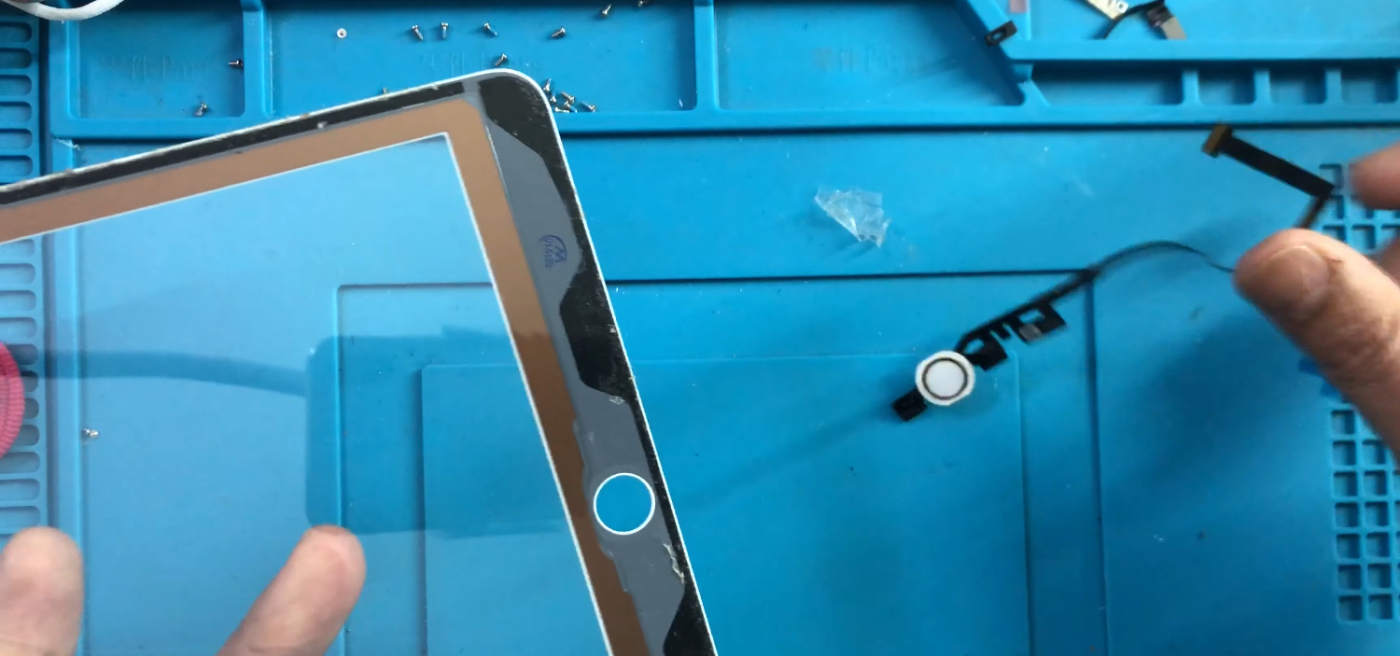
ひげ押した感じがない
ボタンと土台をうまく取り付けられなくてホームボタンを押した感触がしない。失敗か
ひげiPadを指紋認証させるには同じホームボタンを使う必要がある
本体とホームボタンにコードにシリアルナンバーが埋め込まれていて、異なるものを使うと指紋認証ができないらしい
なので単なる画面修理でも、元のパネルからホームボタンを取り外して再利用することになる。新しいホームボタンを取り付けると指紋認証ができない
ひげ再度分解するときにみたいこと
液晶とコネクタの位置関係
コネクタが液晶の上なのか下なのか。iPadの右下が浮いてる感じがするという修理動画の感想を見たが、このコネクタをうまく収納できていないのが原因っぽい。

コネクタをどう折り曲げるか
コネクタは本体に対して少し長いため折り曲げて収納しなければならない。どうやって折り曲げて収納しているのか確認したい

どこに接着剤がついているのか
ホームボタンの前には硬い土台があり、後ろにはラバーがある。どこに接着剤がついているのか、どれが単に乗せているだけなのかがわからない。うまく接合させなければボタンを押しても感触がしなかったり、ボタンが陥没してしまう可能性があるので注意していきたい
他にもパネルをコネクタにつける時、どこに接着剤をつけるのかを見ておこう。まあこれは互換性を見れば両面テープの位置があるのでそれを見ればいいだけ
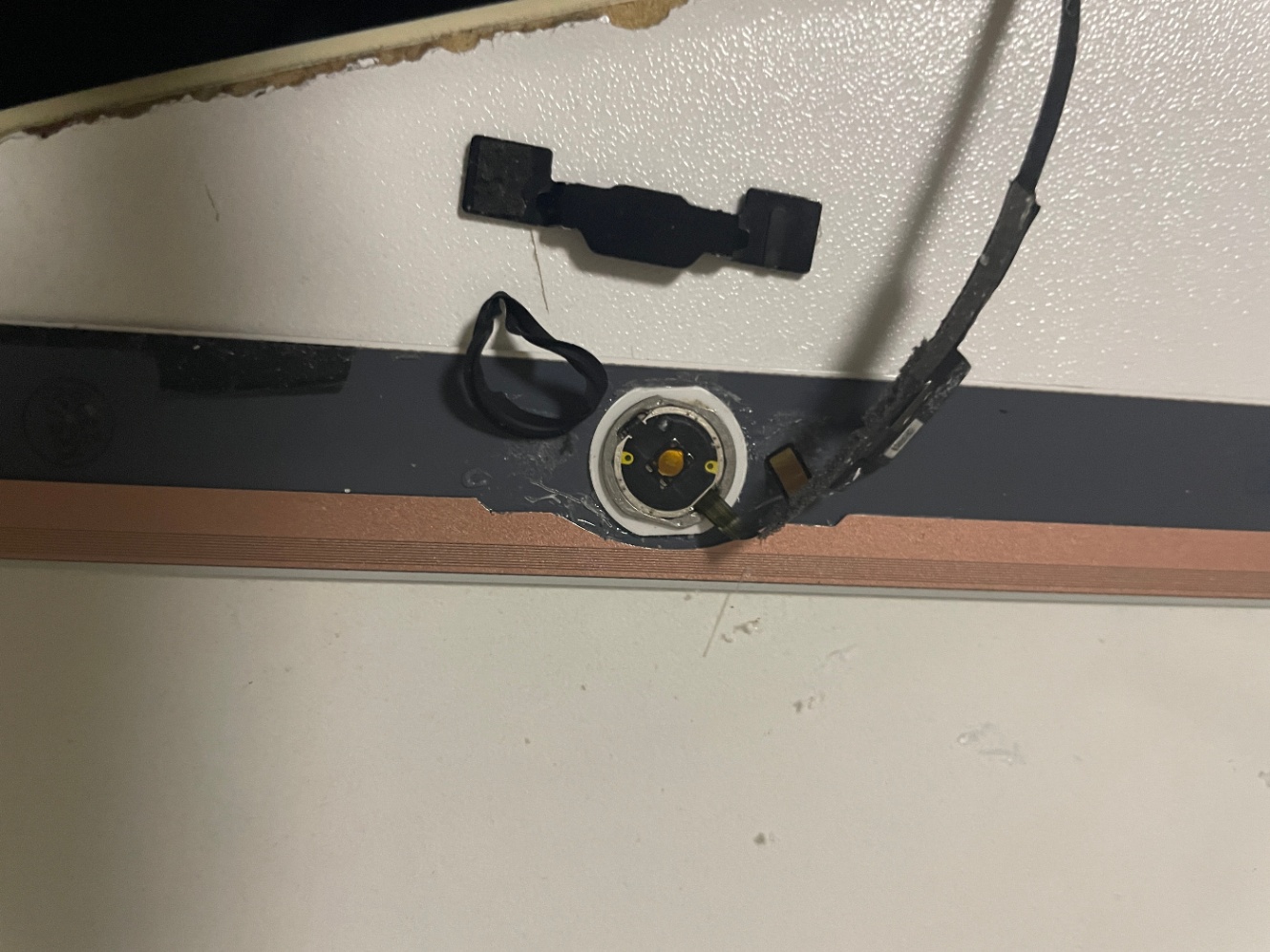
ひげ画面分解後はガムテープで破片を取り除く
ガラスが修理マットに乗っているから安全のためにガムテープやコロコロを使うといい