




前回の記事でDevinのMCPサポートとPlaywright MCPを紹介しましたが、今回は一歩進んで自作のRemote MCPサーバーの設定にも挑戦してみました。
利用した MCP サーバー
会社で公開している、WordPress ハンドブックを検索できる MCP サーバーがあります。これは Cloudflare Workers 上で構築されたリモート MCP サーバーで、Devin の MCP マーケットプレイスにも掲載されていません。
これを Devin アカウントへ設定してみましょう。
DevinでのRemote MCPサーバー設定手順
Devinの設定画面から「MCP Marketplace」を開きます。
マーケットプレイスに掲載されているものは、ここから簡単に追加できます。自作の MCP サーバーを登録したい場合は、「Add Your Own」をクリックしましょう。
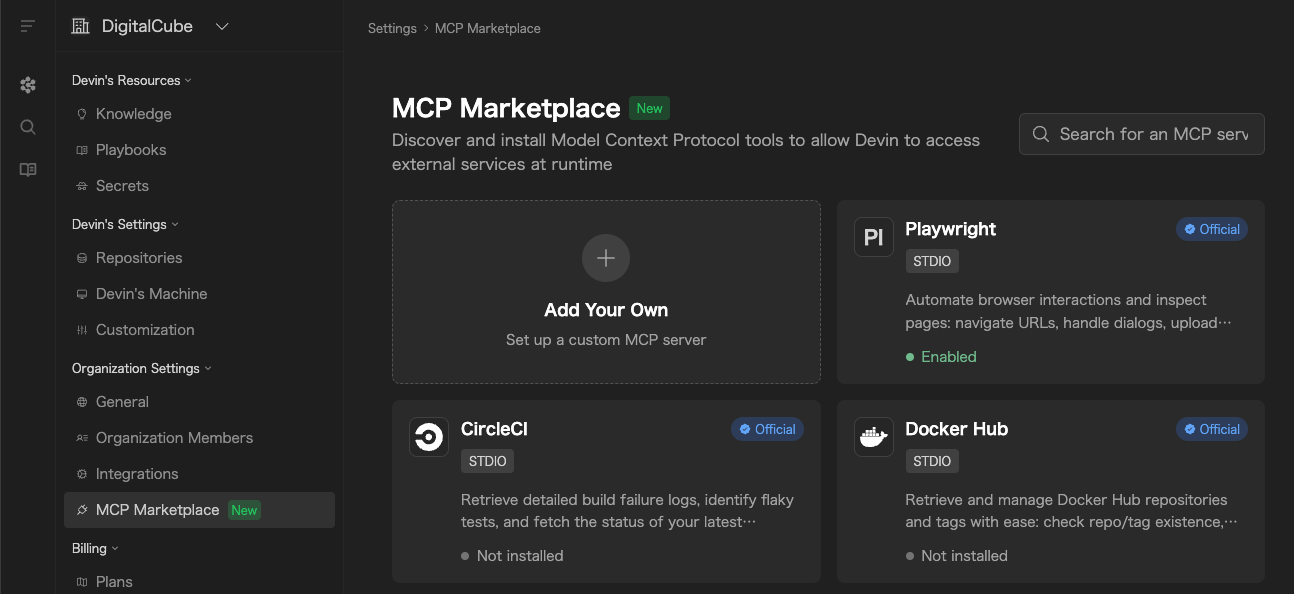
2. カスタムサーバーの追加
「Add Your Own」をクリックすると、カスタムMCPサーバーの設定画面が開きます。
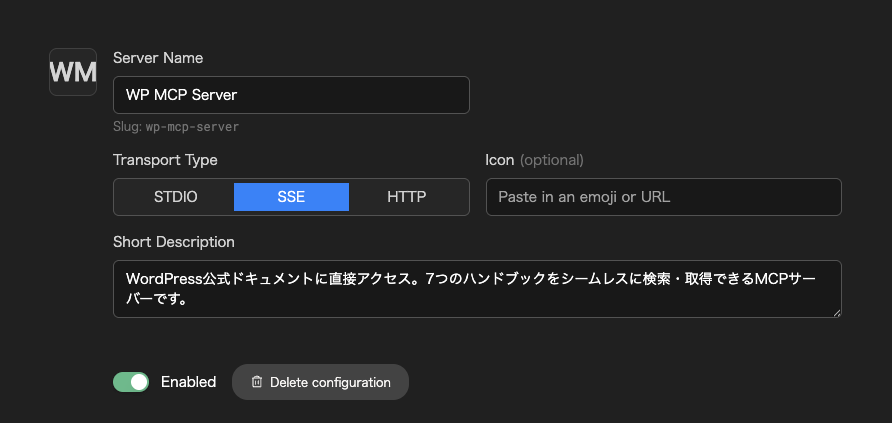
ここではサーバーに関する基本情報を登録しましょう。今回は次のように入力しました。
- Server Name: WP MCP Server
- Transport Type: SSE(Server-Sent Events)
- Short Description: 機能の概要を記載
3. SSE設定の詳細入力
続いてページをスクロールし、SSE Configurationセクションで接続する MCP サーバーの設定を行います。
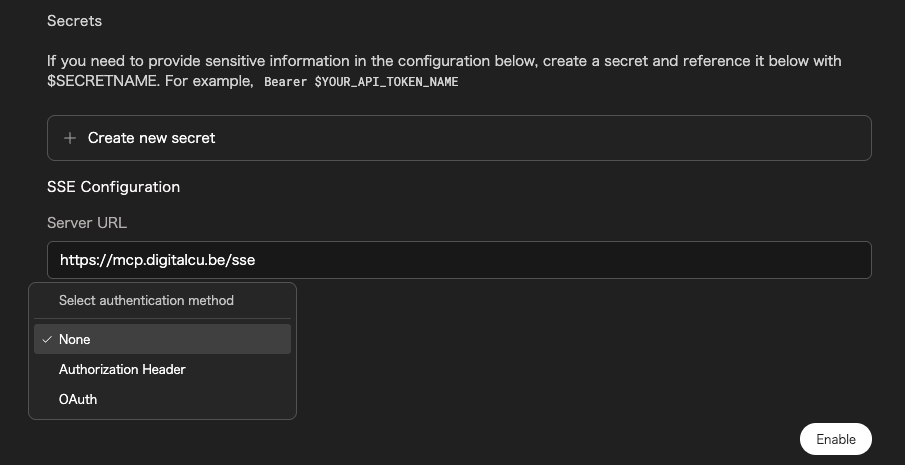
- Server URL: https://mcp.digitalcu.be/sse
- Authentication method: 今回は「None」を選択
認証が不要なのは、このサーバーが公開されているテスト用だからです。本格運用では適切な認証設定が必要になります。
4. セキュリティ確認と有効化
設定内容を確認後、「Enable」ボタンをクリックします。この時、Devinから警告メッセージが表示されます。

You're about to give Devin significant access to this server, allowing it to interact with external data. Only proceed if you trust this integration and have verified its source.
要は「信頼できるソースの MCP サーバーにしか接続しないでね?」というものですね。今回の MCP サーバーは、自分が作者ですし、Read 系のツールしかないので問題なしと判断します。「I understand and want to enable this integration」にチェックを入れて登録しましょう。
5. 設定完了の確認
設定が完了すると、MCP Marketplace画面にカスタムサーバーが表示され、「Enabled」ステータスになります。

まとめ
Devin の MCP サーバーインテグレーションでは、マーケットプレイスにあるツール以外の自作サーバーも利用できます。AWS や Cloudflare の Remote MCP サーバーはリストにありませんでしたので、追加しておくと便利そうです。
ローカルの MCP サーバーについても、動作を試し次第、記事で紹介します。
参考リンク

Discussion