👋
GEMINI CLIでMCPを導入してみた。


はじめに
最近はClaude code一本で開発を進めていました。
ChatGPTやcursorエディタのAIを使っていましたが、claude codeが優秀過ぎて他のAIは解約しちゃいました。
ただclaude codeはPROで使っていてもどうしてもコーディング等に使っていると上限がきてしまいます。
上限が来るとclaude自体が使えなくなってしまうので、そうなると困ったのでCLIで使えるAIないかなと思って、
Geminiがあったので、早速入れてみました。
Gemini CLIをグローバルにインストール
$ npm install -g @google/gemini-cli
$ gemini
以上のコマンドでグローバルにインストールを実施したあと
geminiを実行するとGemini CLIが使えるようになります。

簡単にインストールできました!!
実際にGemini CLIを使ってみました!!
CLI上なので、enter,enterするとすぐ会話が始まってしまう!
しかもshift + enterでもダメでした。
なので、じゃあどうしたらいいかはGeminiに標準で搭載しているhelpを見ることにしました。
$ /help
と打つと

上の画像のようにたくさん色々書かれたものが出てきます。
今回改行したかったので、そこだけわかればよかったです。
ctrl + J #改行
でした。
思いもしなかった組み合わせ。
ショートカットキーを日本語でまとめました。
| ショートカット | 内容 |
|---|---|
| Enter | メッセージの送信 |
| Ctrl + J | 改行 |
| Up/Down | 過去の入力を見ることができる |
| Alt/option + Left/Right | 文字の塊の文末へジャンプ |
| Shift+Tab | Accepting Editsの切り替え(Agent modeかそうじゃないかの違い) |
| Ctrl + Y | 承認のないAgent modeで自律的にタスクを構築して作業するモード |
| Esc | キャンセル |
| Ctrl + C | quit(終了) |
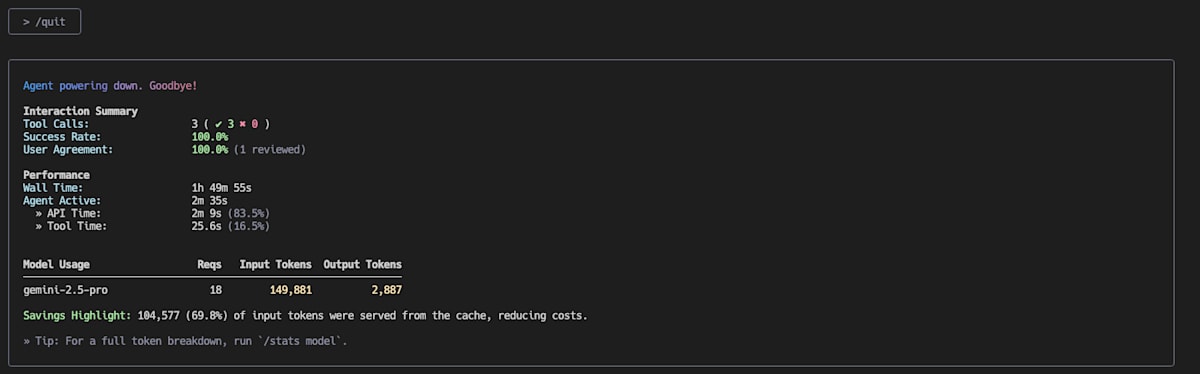
終了したらいろんな情報を表示してくれた!
ctrl + c
を2回連続で実行すると、gemini modeが終了しました。
そうすると下記のイメージのように、使用した情報がずらりと並べられて見えるようになります。
claude codeを私は愛用していますが、こういうのは出ることはないので、どれくらい使ったなど視認できていいなと思いました。
Discussion