





こちらは DSKアドベントカレンダー2025 7日目の記事です!🎄
2025年も終わりに差し掛かろうとしている今日このごろ、振り返ればGeminiに振り回された1年だったな〜〜と感じています。(もちろんいい意味で!)
嬉しいアップデートが毎日のように降り注いでくる激アツプロダクト。
長年Googleに関わる業務に携わってきましたが、こんなに脳汁垂れ流しながら仕事したことはないです。
そんなGeminiを追い回し続けた私が「結局これが便利なんだよな」という結論に至った 【個人的】Gemini の小ワザ を 8個に絞ってご紹介したいと思います。
※あくまで【個人的】な選定です。ご了承ください🙏
※Google Workspace アカウントで使える Gemini / NotebookLM の機能をメインにご紹介します。
🎯 前提と課題
📄 【プロンプトあり】業務で活きる Gemini の小ワザ 8選
【その1】会社からの「これやれ」メールをカレンダー予定に変換して備忘!
普段業務で忙しくしていると漏れがちな総務からのお願いメール。
「セキュリティテストを今月中に回答するように!」「ハラスメント防止の動画を来週までに見てね!」「年末廃棄の申請は来週の木曜日までに!」などなど・・・
わざわざメールの内容をみて、その期日にカレンダー作成したりしていましたが、画面移動するのが面倒でした。更にはメールの内容を見間違えて違う日にカレンダー作成しちゃったり・・・
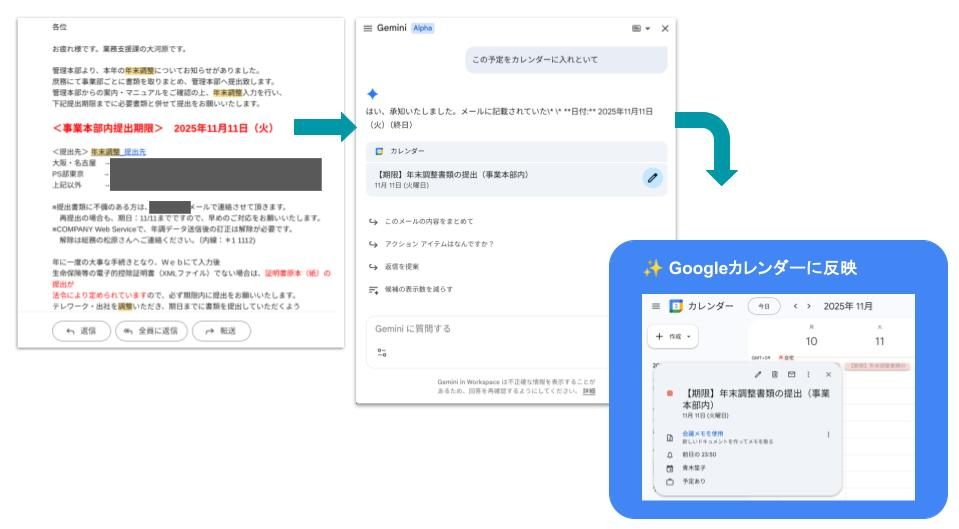
そんなおっちょこちょいな方におすすめなのが、Gmail のサイドパネルから Googleカレンダーの予定を簡単に作る方法 です✨️
プロンプト例
該当メールを開いたうえでGmailサイドパネルに対して:
この予定をカレンダーに入れといて
これだけで、メールに内容を汲み取ったカレンダー予定が作成できます。
メールに明確な期日が記載されている場合には、その期日にカレンダー予定が作成されているはずです。
これを Google Workspace Studio で自動化 してもよさそうですね!
【その2】ビジネスメールの赤ペン先生
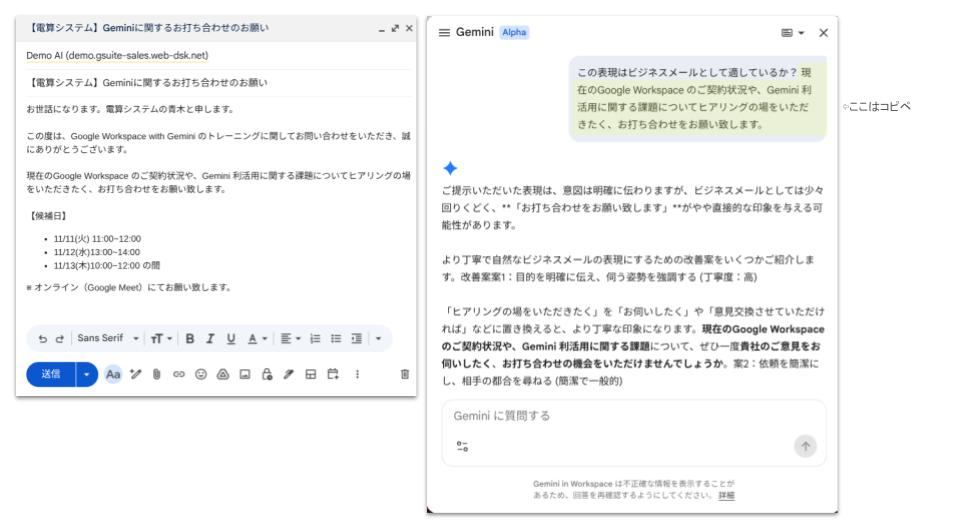
Gmail でよく使う Gemini の使い方としては「この表現、ビジネスメールとして適しているのか・・・?」のチェックを行わせることです。
それなりに長い年月、社会人らしく振る舞ってきた私ですが、ビジネスメールの書き方には不安が残ることもあります。
そんなときは Gemini にビジネスメールチェック をしてもらいます👀
プロンプト例
この表現はビジネスメールとして適しているか?
(〜チェックしてほしい文章のコピペ〜)
Gemini は、相手によって表現を調整することも得意です。
この文章をもっとラフにして
(〜元文章のコピペ〜)
これからGemini を使い始めていきたい!というひとには、このような「アシスタント的役割」から入っていくとだんだん使いどころがわかってきておすすめです。
また、ビジネスメールを書くのになれていない新入社員にも、ゼロからビジネスメールをGeminiに書かせるのではなく、Gemini を赤ペン先生として使ってもらうのがいいと思います。
Geminiに完全に任せる、ではなくまずは Gemini をうまく使って自分のスキルアップに繋げるが吉 、と個人的には思ってます。
+α:Gem化しても便利!
このビジネスメールチェックをGem化してもいいですね💡

Gem のカスタム指示例
あなたは新入社員に対してビジネスメールの書き方を教えるプロのマナー講師です。
入力された文章がビジネスメールとして適しているかをチェックしてください。
修正箇所があれば明確に指導してください。
【その3】おしゃれげなスライドを作りたいときに!画像の背景削除
スライド資料に使いたい画像があるけど、なんかゴチャゴチャしてるな、背景消したいな〜ってときありますよね。
そんなとき Googleスライドの 画像の背景を削除する機能 が超便利です!✨️
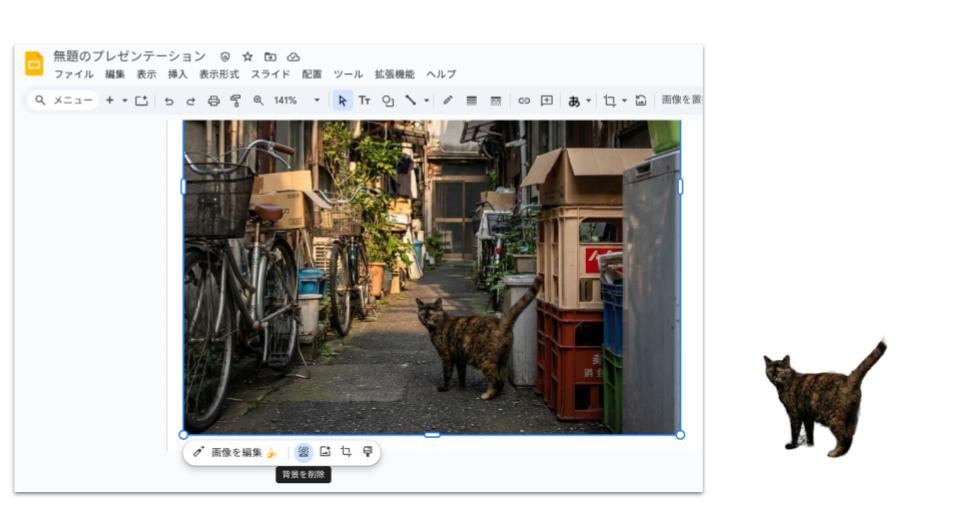
こんなに後ろがごちゃってる画像でもキレイに消してくれる〜✨️
【その4】ざっくり調べたいときに!AI関数を使った分析
結論、AI関数ってめっちゃ便利です。
例えば、セミナー参加企業のペルソナ分析をサクッとやりたいとき。
「この会社の従業員数は?」などの文章をAI関数に入れ込むだけで、複数行のリサーチができるのでとても楽。
ただし、現時点で正確性が若干乏しいので、そこは注意が必要です。
あくまで、ラフに情報を得たいときに使えます。
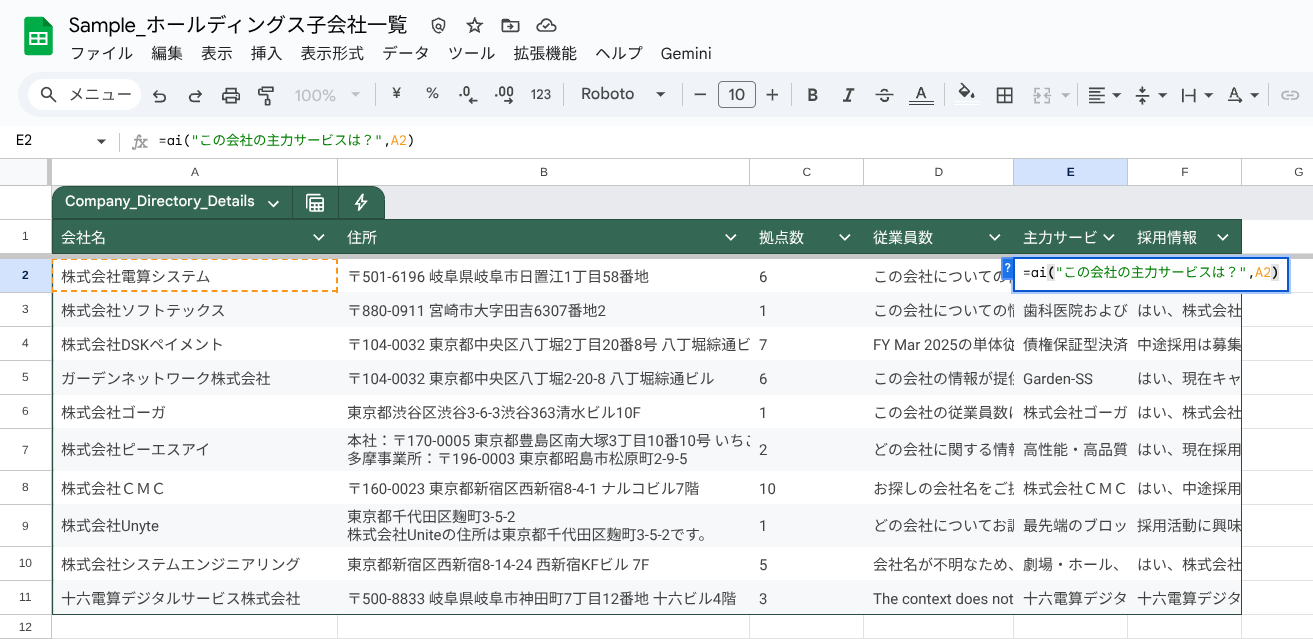
また、AI関数による分析結果をもとに、Googleスプレッドシートのサイドパネルでさらなる分析、グラフ化するのもいいですね。
【その5】インフォグラフィックで爆速アウトプット
これまでの施策終了後の振り返りでは、開催概要やアンケート結果をもとに文章やグラフを駆使してスライド資料を作り、関連チームや上司へのインプットを行っていました。
けど、これでは資料をつくるだけでめちゃくちゃ時間を食います。
それに、施策終了から時間が経ってしまうと鮮度も落ち、「あ〜そんなこともあったね」みたいな思い出話になってしまったり・・・
ここで! インフォグラフィックの出番 です。
インフォグラフィックはGeminiアプリの Canvas という機能で利用できます。
プロンプト例
Step1:アンケート結果を分析してまとめてください
(〜アンケート結果のテキストコピペでもいいし、ファイルを添付してもいいです〜)

Step2:(Canvas モードをONにしたうえで)結果のまとめをインフォグラフィック化してください ゆるふわで

まずはこれだけ共有して、細かい振り返りは後でミーティングで話しますって感じで。
5分もあればできちゃうので、インフォグラフィック、おすすめです✨️
【その6】毎回やってるその作業、Gem化しましょう〜周知文章作成Gem〜
毎日のようにアップデートがある Gemini や NotebookLM の情報発信として 公開Googleスライド を都度更新しています。
これまでの手順は:
- Geminiの新情報の仕入れ(グループチャットや公式ブログ等)
- 公式ブログ記事が英語の場合はブラウザの翻訳機能で日本語化
- スライド用にタイトル設定、説明文作成
- 必要に応じて操作確認の上スクリーンショットを貼付
毎日1枚くらいならできるかな、という作業ですが・・・
Google Cloud Next などのイベントがあった際には、大量の情報が来るので1日に5枚くらい作ったことも。これがほんとーーーに大変。
少しでも効率化するために、手っ取り早くGeminiが助けてくれそうな 「②翻訳 〜 ③スライド用文章作成」 の作業をGem化しています。
Gem のカスタム指示例
あなたは Google Workspace で使えるGemini機能のアップデート情報をユーザーに周知する情報システム部門の担当者です。
指定されたURLのブログ記事を参照して、その内容を周知する体裁に整えてください。

周知する体裁は以下のとおりです。
・表題(30字程度のわかりやすい簡潔な一文)
・掲載日(ブログに記載の日付)
・本文(アップデート内容の詳細を100字程度のわかりやすい文章で説明)
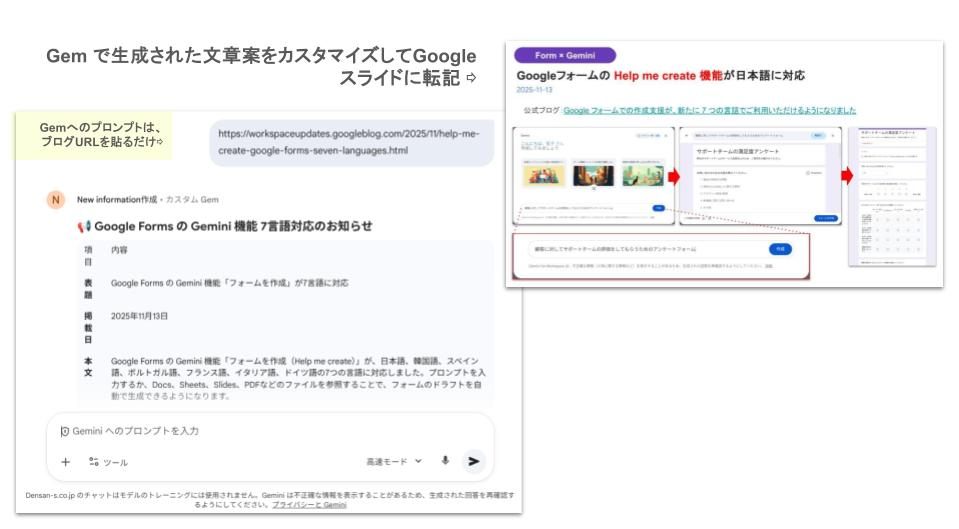
なかなかいい文章を作ってくれますが、表記チェックや軽微な修正は人間の手作業が必要です。また、ちゃんとブログ記事の内容を読めているのか、元データはきちんと確認したほうがいいです。
このように、 定型化した作業、毎日のようにやる作業 であれば Gem の活用がおすすめです!
【その7】画像生成うまくいかない?そんなときはプロンプトもGeminiに考えてもらお!
Gemini の画像生成は超優秀な Nano Banana Pro (Gemini 3 Pro Image) が機能するのでハイクオリティ✨️
ではありますが、画像生成のプロンプトって結構難しいですよね・・・🤔
そんなときは、Gemini にプロンプトを書いてもらいましょう!
☑ 似てるけどちょっとちがう画像を作りたいとき

プロンプト例:
(元の画像をアップロードしたうえで)
この画像に近い画像を生成するにはどんなプロンプトがいいですか?
☑ ざっくりとした指示でも写実的な画像を生成したいとき(Gem)

プロンプト例(Gem のカスタム指示):
あなたはプロのプロンプトエンジニアです。
こちらからのざっくりとした要求に肉付けして、フォトジェニックな画像を生成するための高品質なプロンプトに仕上げてください。
プロンプトは日本語で出力してください。
【その8】その手があったか!音声でプロンプト入力
頭の中を整理したいとき、プロンプトを手入力すると言葉が出なくて詰まってしまうことも、あるあるです。
そんなとき、Geminiアプリの「音声入力」が便利です!
Geminiアプリのプロンプト入力窓の右下にコソッとマイクのマークがあるはず。
そこを押して語りかけるだけで、音声がプロンプトとして入力されます。

アイディアの壁打ちや日報作成、さらには人生相談にも最適です。
使ってみるとその便利さに気づくと思うので、ぜひお試しください。
おわりに:2026年もGeminiと共に。進化を楽しみ尽くそう!
いかがでしたでしょうか? 今回は、私の独断と偏見で選んだ「かゆいところに手が届くGeminiの小ワザ」を8つご紹介しました。
「AIを使って業務改革!」と大きく構えると少しハードルが高く感じてしまいますが、今回ご紹介したような「毎日のちょっとした面倒」をGeminiに丸投げするだけでも、業務効率は確実に上がりますし、何より仕事が少し楽しくなるはずです。
いきなり全てを使いこなそうとする必要はありません。 まずは「メールの赤ペン先生」や「音声入力」など、ご自身の業務ですぐに使えそうなものから試してみてください。「お、意外と便利じゃん」と感じてもらえたら、ぜひGemの作成や他の機能にもチャレンジしてみてほしいです。
Gemini の進化はまだまだ止まりません。 これからも新しい機能や使い方が毎日のように出てくると思いますが、Gemini に助けてもらいつつ、変化を楽しみながら残り少ない2025年を駆け抜けていきましょう!
最後までお読みいただきありがとうございました。 DSKアドベントカレンダー、明日の記事もお楽しみに!👋
Discussion