






はじめに
はじめまして、
株式会社DeltaXでデータ分析のインフラ担当をしている村上です。
最近、ビジネスサイドのメンバーから「もっと気軽に BigQuery を使いたい」という声を聞くようになりました。
データ分析担当者以外のメンバーにとって、SQL を書くのはハードルが高く、現状は、Gemini などのツールを利用してクエリ生成するケースがほとんどのようです。
そこで注目したのが Claude Desktop です。
Google公式の MCP Toolbox を利用すれば、Claude に自然言語(日本語や英語など)で質問するだけで BigQuery からデータを取得できるようになります。
本記事は Windows 環境を利用している BigQuery 利用者を対象にしています。
「コードはあまり書かないけれど、BigQuery のデータをもっと手軽に活用したい」という方に向けて、Claude Desktop と BigQuery を Google公式の MCP Toolbox で接続する方法 をわかりやすく解説しています。
💡 MCP Toolboxとは?
Google Cloudが公式に提供する、大規模言語モデル(LLM)とBigQuery などのデータソースを接続するためのツールです。
Model Context Protocol(MCP)というオープンプロトコルを使用しており、Claude Desktop から BigQuery に安全にアクセスできます。
⚠️ 注意事項
本記事の内容は 2025年10月時点 のものです。
ソフトウェアのアップデートにより、UIやインストール方法が変更される可能性があります。
最新の情報は各公式サイトをご確認ください。
ゴール
この記事のゴールは次の通りです。
- Claude Desktop をインストールする
- Google公式のMCP Toolboxをインストールする
- BigQuery に接続できるように設定する
- 簡単なクエリを実行して接続確認する
記事の内容は、環境構築の手順にフォーカスしているので、難しいプログラミング知識は不要です。
手順に沿って進めるだけで、誰でも Claude Desktop と BigQuery を連携できるようになります。
前提条件
この記事を進めるためには、次の準備ができている必要があります。
-
Claude アカウントを持っていること
→ Claude 公式サイトから作成できます。 -
Google Cloud プロジェクトを持っていること
→ GCP プロジェクトの作成方法 -
BigQuery で利用できるデータセットとテーブルがあること
→ BigQuery データセットの作成方法 -
サービスアカウントを作成できる権限を持っていること
(例:Editor または Service Account Admin 権限)
Claude Desktop のインストール
Claude Desktop を利用するために、まずはアプリケーションをインストールします。
ダウンロード
公式サイト からインストーラをダウンロードします。

インストール
ダウンロードした Claude-Setup-x64.exe ファイルを実行します。
インストールが完了したらアプリケーションを起動してください。
初回起動時にログイン画面が表示されます。Claude アカウントでログインできればインストール成功です。

Visual Studio Code のインストール
後ほど、Claude Desktop の設定を書き換える必要があります。
その設定は「JSONファイル」という形式で書かれています。
💡 JSONファイルとは?
設定情報などを保存するためのファイル形式です。
普通のテキストファイルの一種ですが、,(カンマ) や {}(カッコ) の位置が厳密に決まっているため、普通のメモ帳だと編集ミスをしやすいです。
そこで、プログラミング用の高機能なメモ帳「Visual Studio Code(以下VS Code)」を使います。
💡 VS Code とは?
無料で使える、プログラミング向けの高機能メモ帳です。
文字の色分けやエラーチェック機能があり、設定ファイルの編集ミスを防げます。
無料で使えるので、ここでインストールしておきましょう。
ダウンロード
公式サイト から Windows版インストーラ をダウンロードします。

インストール
ダウンロードした VSCodeUserSetup-x64-1.103.2.exe ファイルを実行します。
「使用許諾契約書」に同意し、「次へ」をクリックします。

インストール先フォルダはデフォルトのままで「次へ」を押します。

スタートメニューフォルダの指定もデフォルトのままで問題ありません。「次へ」を押します。

追加タスクの選択画面では、すべてにチェックを入れることをおすすめします。

💡 なぜ全部チェック?
- 「デスクトップにアイコンを作成」→ 起動しやすくなります
- 「PATHへの追加」→ どこからでもVS Codeを開けるようになります
- 「コードで開く」→ ファイルを右クリックでVS Codeで開けるようになります(便利!)
準備が整ったら「インストール」をクリックします。

下記の画面が表示されれば、VS Code のインストールは完了です。

日本語化
拡張機能「Japanese Language Pack for Visual Studio Code」をインストールします。

インストール後に VS Code を再起動するとメニューなどが日本語表示になります。
これで日本語化は完了です。

Google Cloud サービスアカウントの作成
Claude Desktop から BigQuery に接続するために、「サービスアカウント」を作成します。
💡 サービスアカウントとは?
人間用のアカウント(Googleアカウント)ではなく、ツールやアプリ用のアカウントです。
Claude Desktop が BigQuery にアクセスするための「専用アカウント」だと考えてください。
なぜ必要?
- 自分のGoogleアカウントを直接使うのはセキュリティ上リスクがあります
- サービスアカウントなら、BigQueryのデータを「読むだけ」の権限に限定できます
- 万が一情報が漏れても、被害を最小限に抑えられます
サービスアカウントの作成ページにアクセスし、新しいサービスアカウントを作成してください。
サービスアカウント名
分かりやすい名前(例:claude-bigquery-readonly)を設定しておきましょう。

権限の付与
サービスアカウントに、必要最小限の権限を与えます。
次の 3 つの権限を付与してください。
- BigQuery データ閲覧者
- BigQuery ジョブユーザー
- BigQuery メタデータ閲覧者

💡 それぞれの権限の意味:
-
BigQuery データ閲覧者
→ テーブルの中身を読み取るための権限(データを見るだけ、変更はできない) -
BigQuery ジョブユーザー
→ クエリ(データ取得の命令)を実行するための権限 -
BigQuery メタデータ閲覧者
→ どんなデータセットやテーブルがあるか一覧を見るための権限
⚠️ 重要:これらは「読み取り専用」の権限です。データを書き換えたり削除したりはできないので安心です。
アクセス権を持つプリンシパル
この設定は省略して構いません。

これでサービスアカウントの作成は完了です ✅
次に、このサービスアカウントの「キー」を作成してダウンロードします。
サービスアカウントキーの作成
先ほど作成したサービスアカウントに、BigQuery へアクセスするための 認証キー(秘密鍵) を発行します。これは Claude Desktop が BigQuery に接続する際に利用する“カギ”となる重要なファイルです。
手順
-
サービスアカウント一覧
から、先ほど作成したclaude-bigquery-readonlyを選択し、「鍵を管理」をクリックします。

-
「キーを追加」 → 「新しい鍵を作成」を選びます。

-
キーのタイプ は「JSON(推奨)」を選択してください。

-
JSON ファイルが自動的にダウンロードされます。
注意点
この JSON ファイルには 秘密情報 が含まれています。
他人に渡したり、GitHub や共有フォルダにアップロードしないよう注意してください。
後で Claude Desktop の設定に使いますので、安全な場所に保管しておきましょう。
キーファイルを安全に保存
サービスアカウントキーは Claude Desktop から BigQuery に接続するための“秘密のカギ” です。
他人に知られると不正アクセスにつながるため、安全に保存して管理しましょう。
準備:Windowsの表示設定を変更する
キーファイルを安全に保存する前に、次の表示設定を変更しておきます
- 拡張子を表示する
- 隠しファイルを表示 する
💡 拡張子とは?
ファイル名の最後に付く「.txt」や「.json」などの部分です。
ファイルの種類を見分けるために重要で、これが見えないと間違ったファイルを編集してしまう恐れがあります。
💡 隠しファイルとは?
普段は見えないようになっているファイルやフォルダです。
.credentialsのように「.」(ドット)で始まるフォルダは、Windowsでは隠しフォルダとして扱われます。
重要な設定ファイルを誤って削除しないための仕組みですが、今回は編集が必要なので表示させます。
設定方法
- エクスプローラー(フォルダを開くアプリ)を開きます
- 上部メニューの「表示」をクリック
- 「表示」→「ファイル名拡張子」にチェック
- 「表示」→「隠しファイル」にチェック

保存手順
- ユーザーディレクトリ直下に
.credentialsフォルダを作成します。
例:C:\Users\yourname\.credentials

💡 なぜ隠しフォルダにするの?
サービスアカウントキーは重要な認証情報です。
隠しフォルダにすることで、誤って削除したり、他の人に見られたりするリスクを減らせます。
セキュリティのための慣習的な方法です。
- ダウンロードした JSON キーファイルを、その
.credentialsフォルダの中に保存します。

注意点
C:\Users\yourname\.credentials は自分専用の領域です。他人と共有しないようにしてください。
GitHub などのリポジトリや共有ストレージにアップロードしないように注意してください。
後で Claude Desktop の設定ファイルから、この場所を参照することになります。
MCP Toolbox のダウンロード
Claude Desktop から BigQuery に接続するため、Google公式の MCP Toolbox をダウンロードします。
ダウンロード
-
MCP Toolbox のリリースページ にアクセスします
-
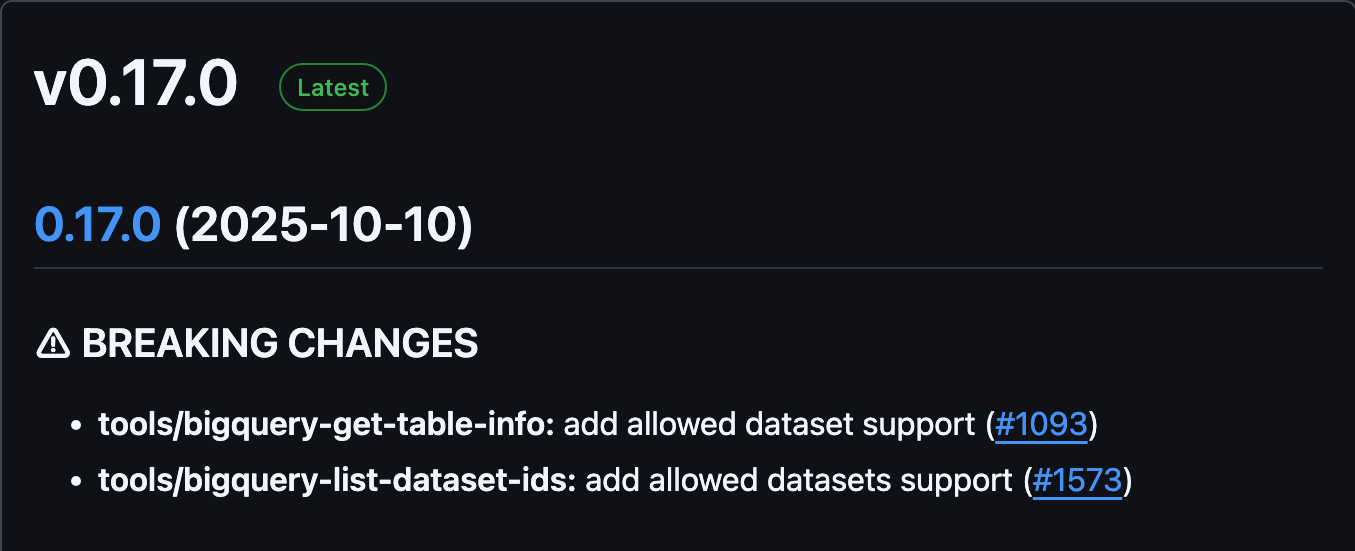
最新バージョン(例:v0.17.0)のWindows版をダウンロードします
- windows/amd64/toolbox.exe を選択

💡 バージョンについて
記事作成時点では v0.17.0(2025-10-10)が最新です。
公式ドキュメントではv0.7.0以降が必要とされていますが、最新バージョンの使用を推奨します。
保存場所
ダウンロードした toolbox.exe ファイルを、分かりやすい場所に保存します。
推奨の保存場所:
C:\Users\yourname\Documents\Claude\toolbox.exe

💡 フォルダを作成する理由
- Claude Desktop用のツールだと一目で分かる
- 後で他のツールを追加する際も整理しやすい
-
Claudeフォルダが存在しない場合は、新規作成してください
⚠️ 重要:後からClaude Desktopの設定で、このファイルの場所(パス)を指定します。
インストールは不要
MCP Toolboxは実行ファイル(.exe)なので、特別なインストール作業は不要です。
ファイルがダウンロードされ、指定した場所に保存されていれば完了です ✅
Claude Desktopの設定ファイル編集
最後に、Claude Desktop から BigQuery に接続できるように設定ファイルを編集します。
設定ファイルを開く
Claude Desktop を立ち上げ、次の順にクリックします。
「設定」>「開発者」>「設定を編集」

次に、claude_desktop_config.jsonというファイルを右クリックし、VSCodeで開きます。

設定ファイルの編集
claude_desktop_config.json を開くと、初期状態では次のようになっています。
編集前
{
  "mcpServers": {}
}
ここに BigQuery MCP サーバーの設定を追加します。
⚠️ 重要:以下の3か所を、あなたの環境に合わせて書き換えてください
-
"C:/Users/yourname/Documents/Claude/toolbox.exe"→ 先ほど保存したtoolbox.exeのパスに置き換え -
"your-project-id"→ BigQuery 利用中の Google Cloud プロジェクトIDに置き換え -
"C:/Users/yourname/.credentials/your-key.json"→ 先ほど保存したJSONファイルのパスに置き換え
編集後
{
  "mcpServers": {
    "bigquery": {
      "command": "C:/Users/yourname/Documents/Claude/toolbox.exe",
      "args": ["--prebuilt", "bigquery", "--stdio"],
      "env": {
        "BIGQUERY_PROJECT": "your-project-id",
        "GOOGLE_APPLICATION_CREDENTIALS": "C:/Users/yourname/.credentials/your-key.json"
      }
    }
  }
}
⚠️ JSON ファイルは カンマの付け忘れやダブルクオーテーション抜けがあるとエラーになります。
編集後は正しく保存してください。
各設定項目の詳細説明
command(toolbox.exeのパス)
先ほどダウンロードしたMCP Toolboxの場所を指定します。
例:"C:/Users/yourname/Documents/Claude/toolbox.exe"
⚠️ 重要:パスの書き方
Windowsでは通常 \(バックスラッシュ)を使いますが、ここでは /(スラッシュ)を使います。\ ではなく / を使うことに注意!
BIGQUERY_PROJECT(BigQuery利用中のプロジェクトID)
あなたのGoogle Cloud プロジェクトIDを入力します。
💡 プロジェクトIDの確認方法:
- Google Cloud Console にアクセス
- 画面上部のプロジェクト名をクリック
- 表示される一覧から「ID」列を確認
例:"claude-bigquery-mcp"

GOOGLE_APPLICATION_CREDENTIALS(キーファイルのパス)
先ほど保存したサービスアカウントキー(JSONファイル)の場所を指定します。
例:"C:/Users/yourname/.credentials/your-key.json"
⚠️ こちらもパスは /(スラッシュ)を使います
設定の反映
ファイルを保存したら、Claude Desktop を 終了して再起動します。
💡 なぜ再起動が必要?
設定ファイルの変更内容を Claude Desktop に読み込み直すためです。
「ローカルMCPサーバー」に bigquery が追加され、状態が running になっていれば成功です 🎉
これで Claude Desktop から BigQuery MCP サーバーを利用できるようになりました。

※再起動がうまくいかない場合は、タスクマネージャーでClaudeを終了させてから、再度起動させるとうまくいくかと思います。私の場合はそのように対応しました。
動作確認(サンプルクエリ実行)
設定が完了したら、Claude Desktop から BigQuery に接続できるかを確認しましょう。
手順
1. Claude Desktop を起動し、通常どおりチャットを開きます。
2. Claude に質問を入力します:
質問例:
claude-bigquery-mcp の BigQueryデータセットfruit_sales_datasetにはどんなテーブルがありますか?
テーブル概要も含めて教えてください。

結果
正常に設定できていれば、Claude が BigQuery に接続し、「fruit_sales_dataset(事前作成済みデータセット)のテーブル一覧」と「テーブルの基本情報」を返してくれます。
この例では、「daily_sales(事前作成済みテーブル)」と「テーブルの基本情報」が返ってきました。
まとめ
本記事では、Claude Desktop と BigQuery を Google公式のMCP Toolboxで接続する手順(Windows 編) を解説しました。
ここまででできるようになったことは次の通りです。
- Claude Desktop をインストールし、利用できるようになった
- VS Code をセットアップした
- Google Cloud でサービスアカウントを作成し、キーを安全に保存した
- Google公式のMCP Toolboxをダウンロード・配置した
- Claude Desktop の設定ファイルを編集して、BigQuery MCP サーバーを登録した
- Claude から BigQuery に接続し、自然言語でデータの確認ができるようになった 🎉
これで「Claude に自然言語で質問しながら BigQueryのデータを活用できる環境」 が整いました。
ぜひご自身のデータ分析に役立ててみてください!
参照

DeltaXは、学習塾を探しているお子様やその保護者の方向けに「塾選び」をサポートする学習塾検索サイト『塾選』 を運営しています。 こちらでは技術的な内容をメインで取り扱います。 delta-x.co.jp/
Discussion