💨
【GAS】Slack連携(基礎)





概要
Slackの特定チャンネルにて打ち込んだ文字列をスプレッドシートに書き込む。
スーパーざっくり記載。
環境
Slack
Googleスプレッドシート
フロー
1. Slackにチャンネルを作成する。
2. Slackのチャンネルに対してインテグレーション(OutgoingWebhook)を導入する
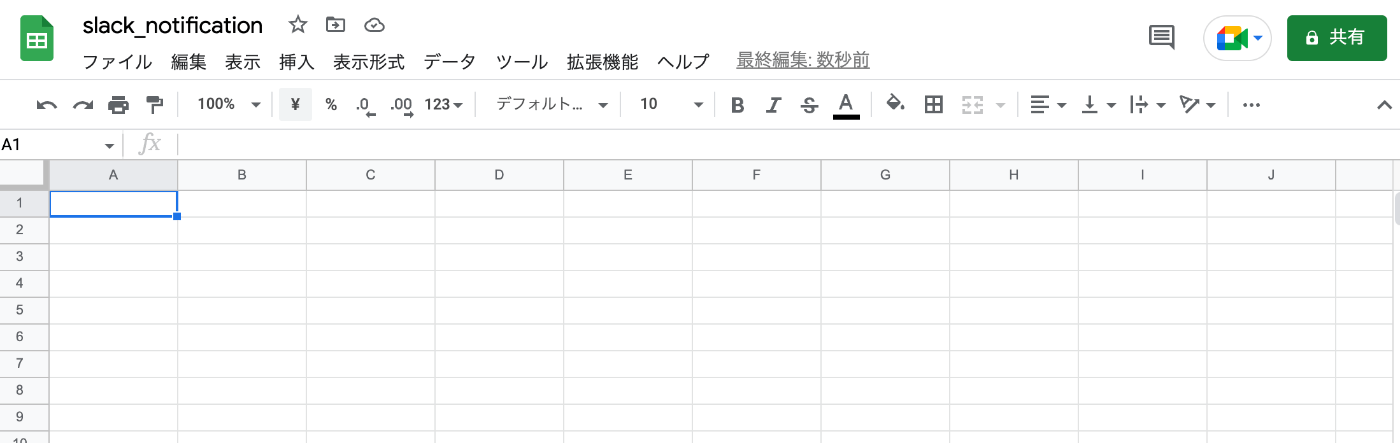
3. スプレッドシートを作成する
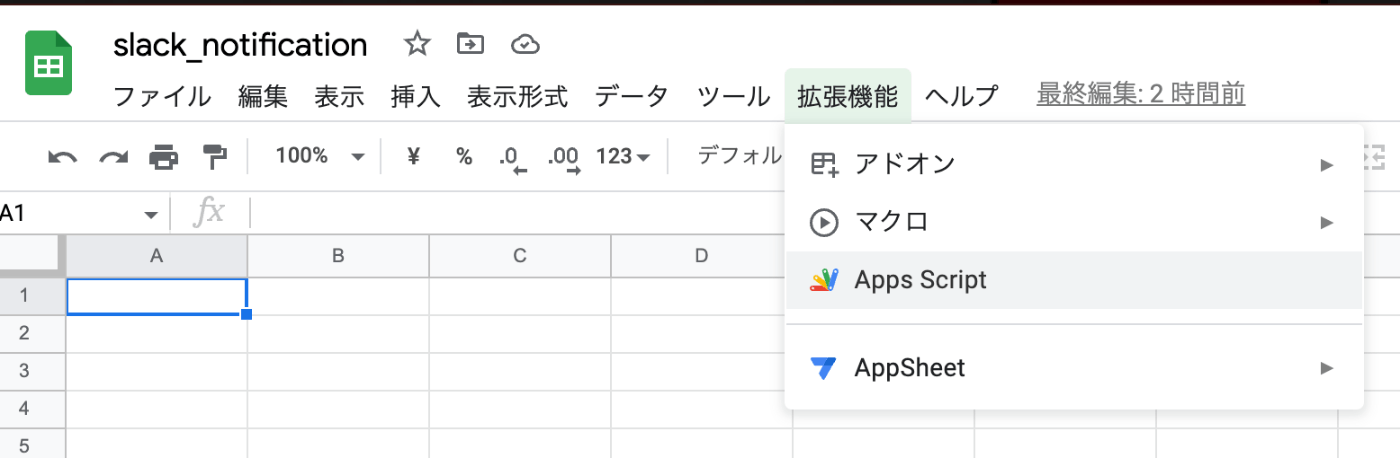
4. スプレッドシートにAppsScriptの拡張機能を追加
5. SlackのOutgoingWebhookにAppURLを設定
6. Slackにてメッセージを記載し、スプレッドシートに反映されるか確認
手順
❄️1. Slackにチャンネルを作成する。
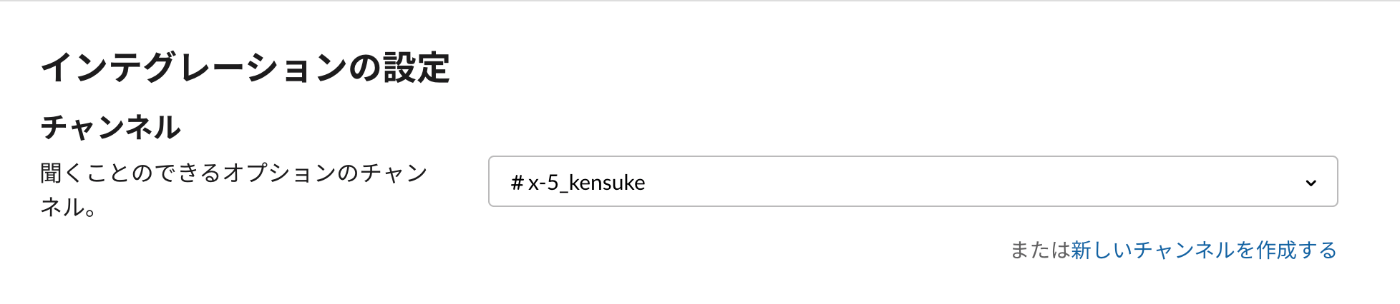
今回は、x-5_kensukeというチャンネルを作成

❄️2. Slackのチャンネルに対してインテグレーション(OutgoingWebhook)を導入する
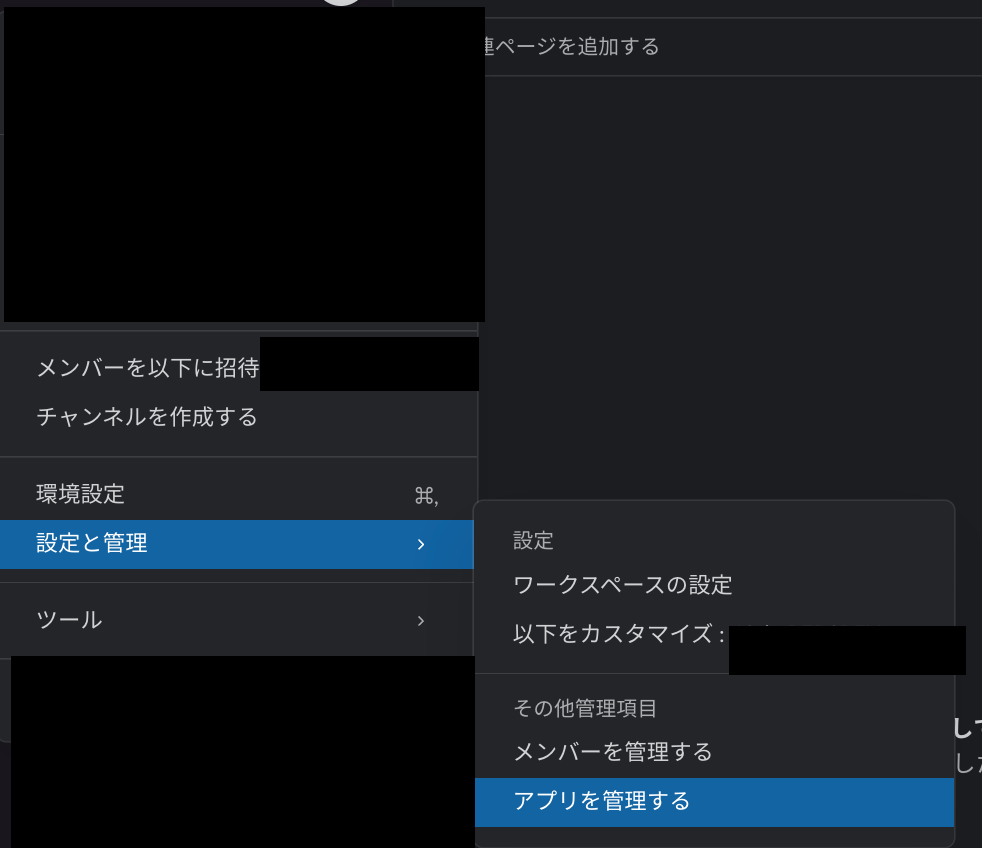
アプリを管理する をクリック
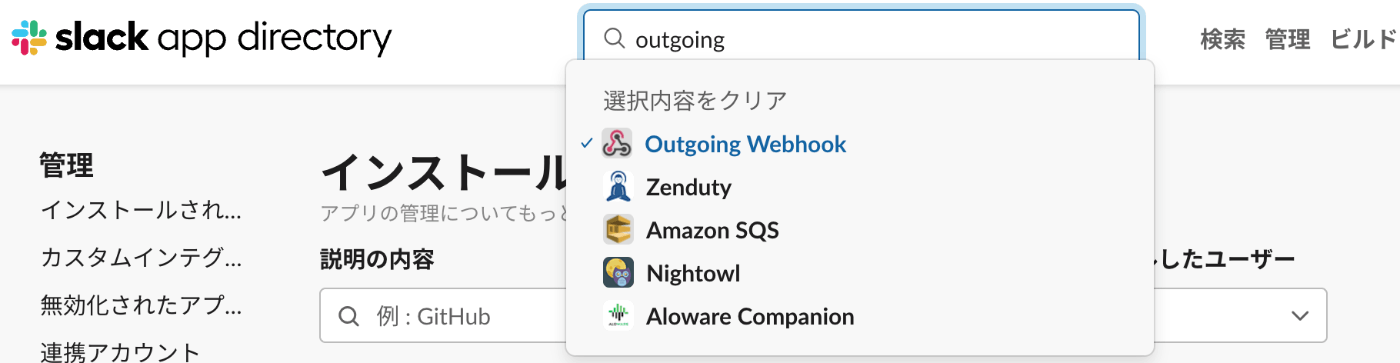
outgoingで検索し、OutgoingWebhook のページに飛ぶ
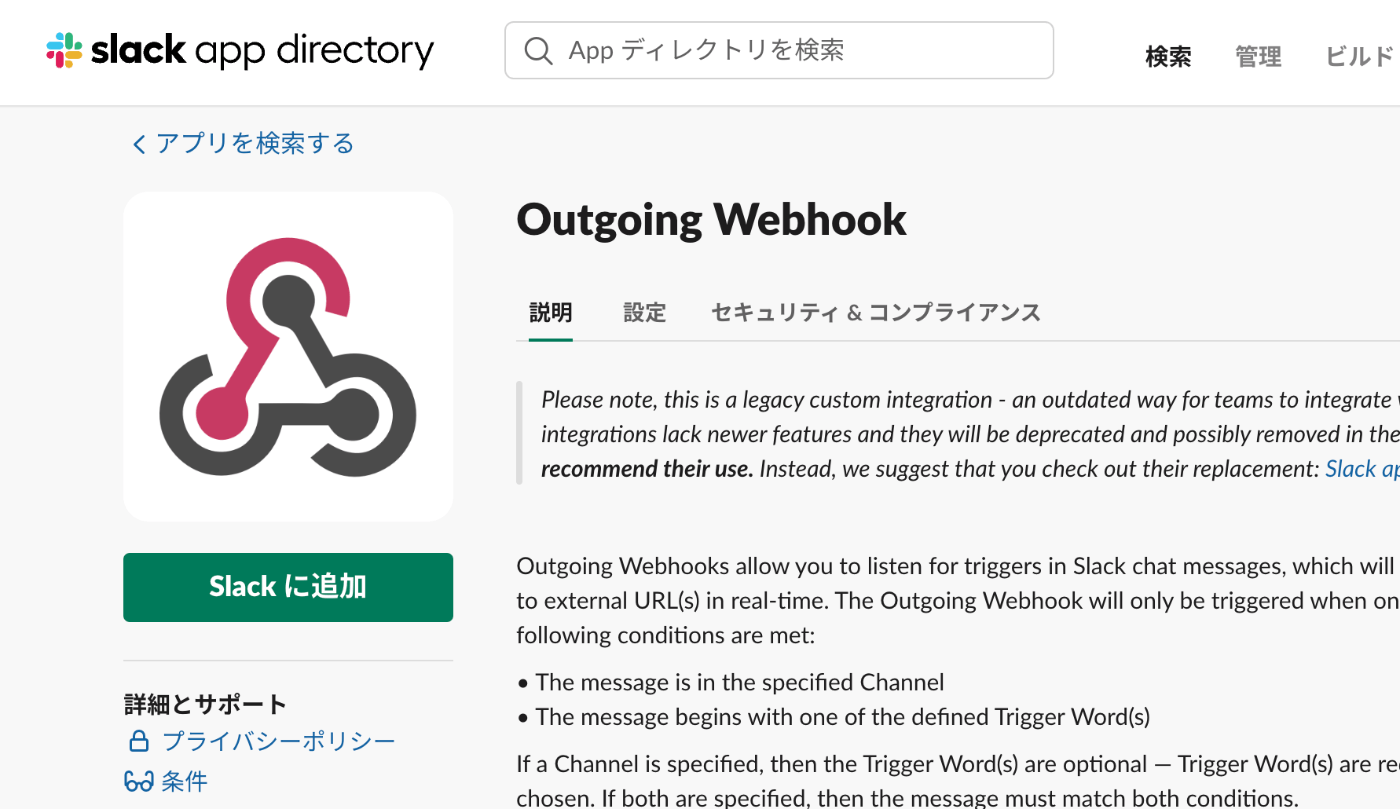
Slackに追加をクリック
OutgoingWebhookインテグレーションの追加をクリック

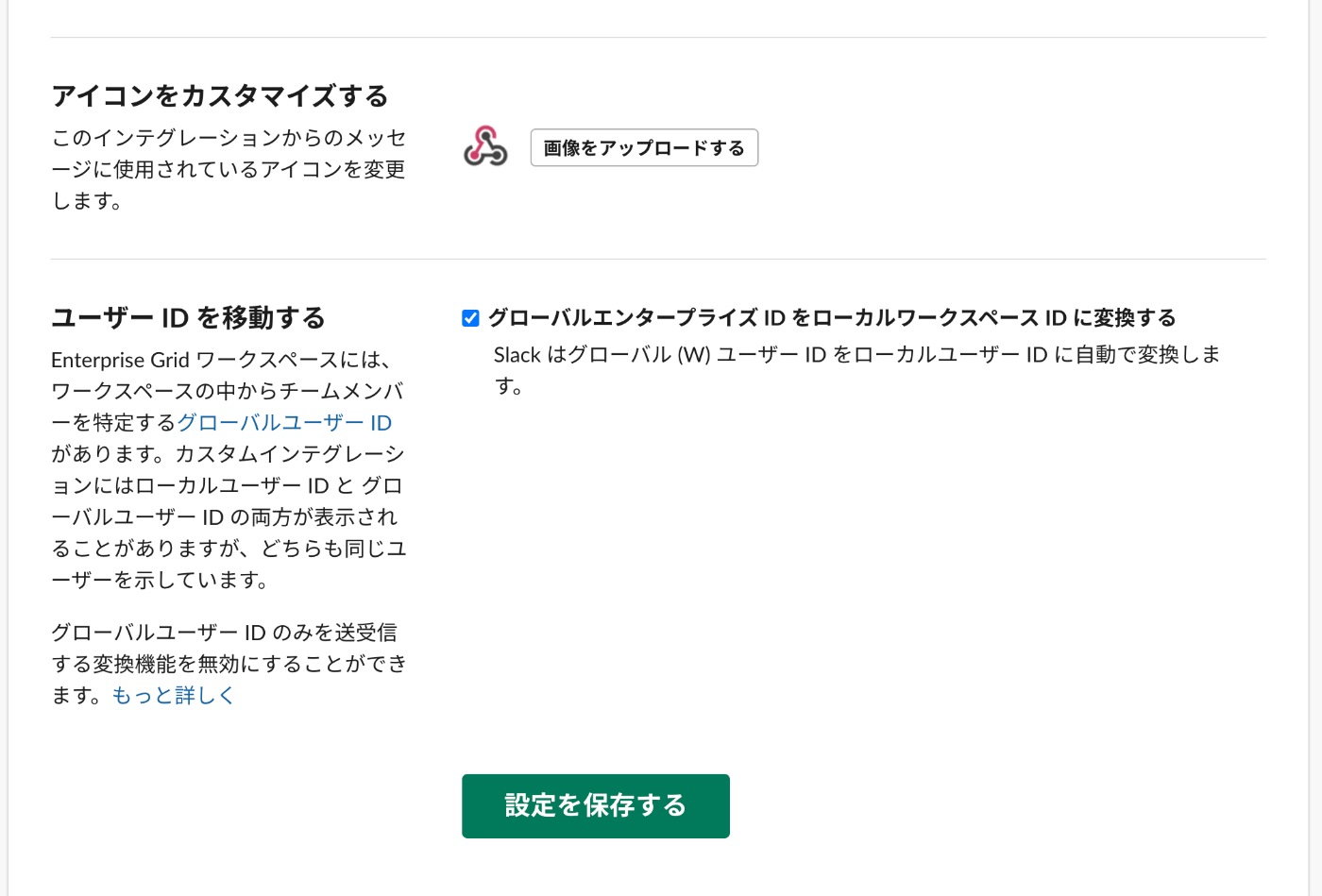
OutgoingWebhookの設定
チャンネルを選択する(画像は選択済み)
設定を保存する
❄️3. スプレッドシートを作成する
作成していい感じに名前つける
❄️4. スプレッドシートにAppsScriptの拡張機能を追加
AppsScriptをクリック
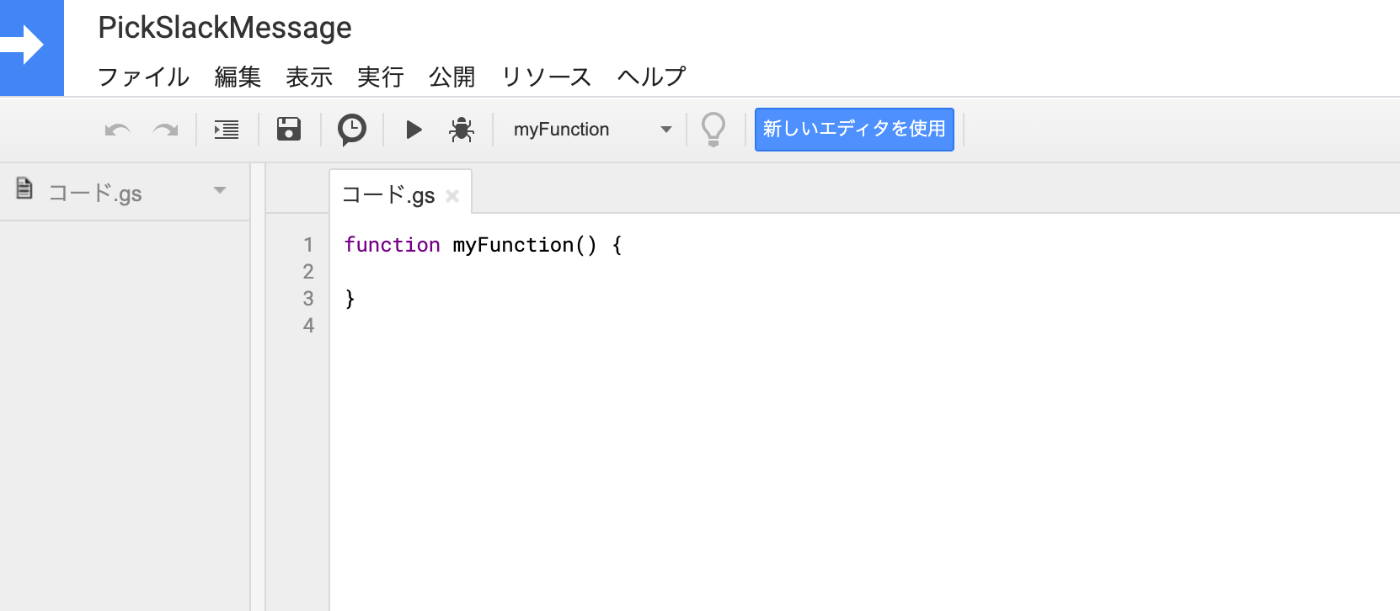
scriptに名前をつける(図はPickSlackMessageに設定)
GASをゴリゴリ書いていく
doPost関数(Google先生が予め用意している関数)
公式リファレンス
GitHub
内部の可変部を良い感じに変更
ウェブアプリケーションとして導入
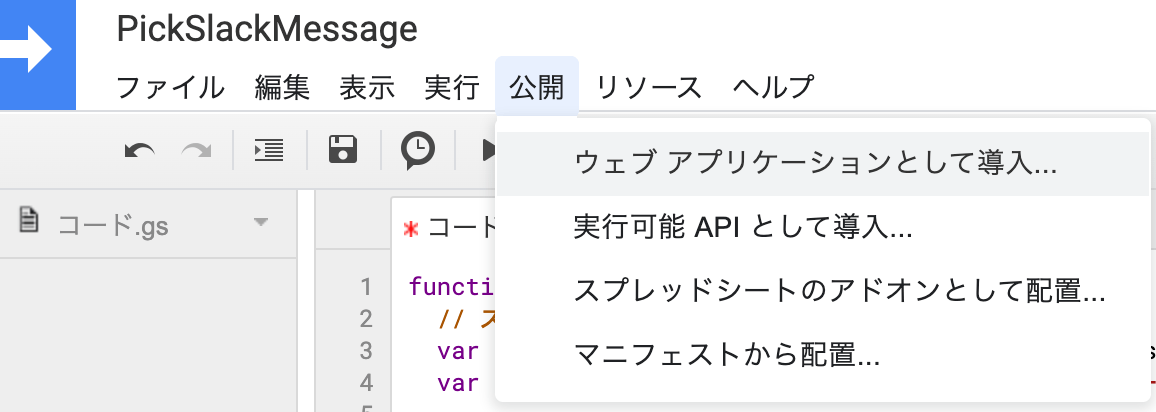
Deploy(Who has access to the app を Anyone にする)
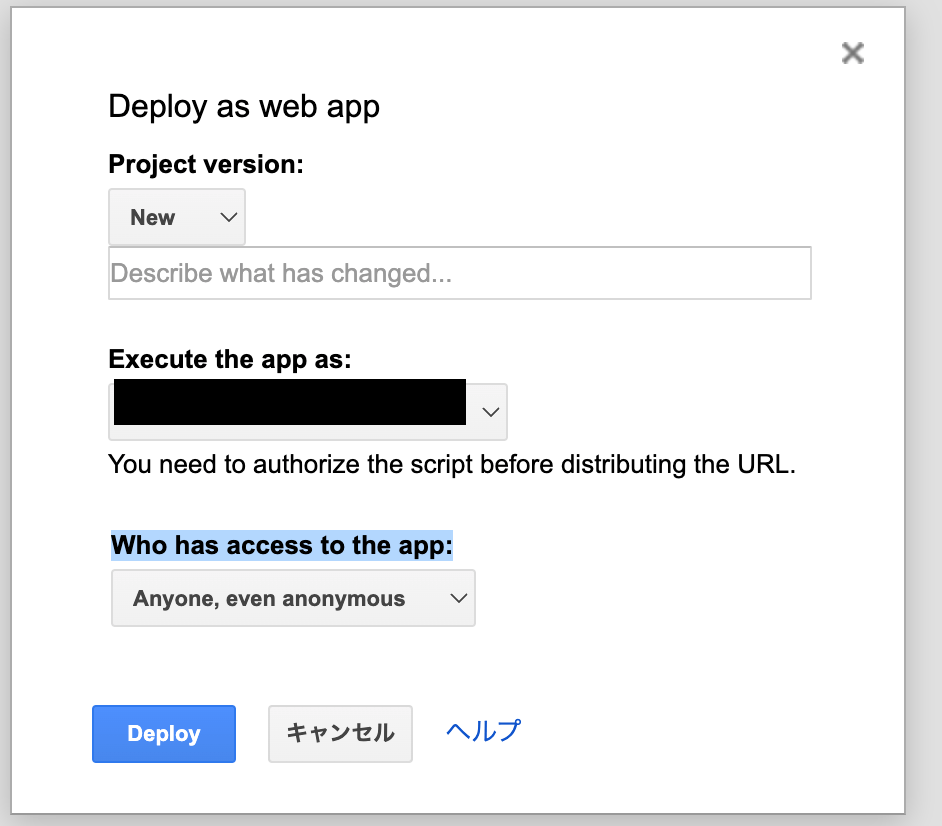
Authorize
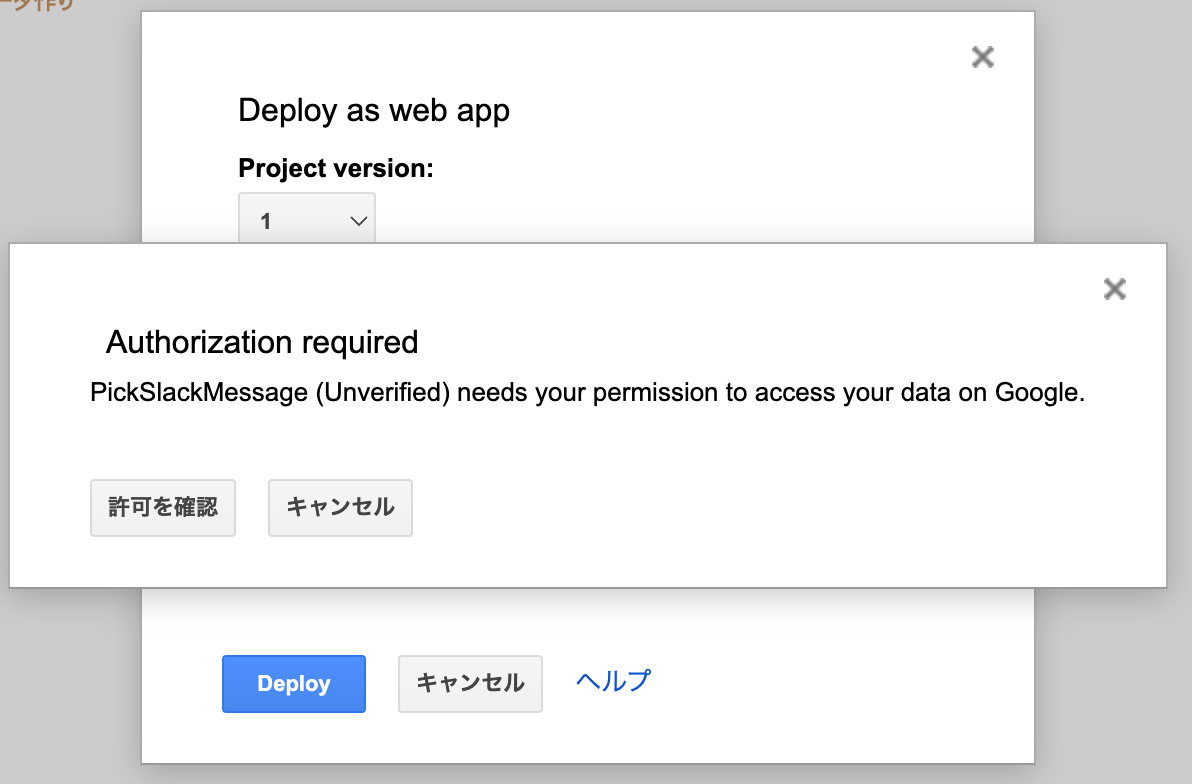
自由に使えるアカウントを紐づけ

詳細を選択
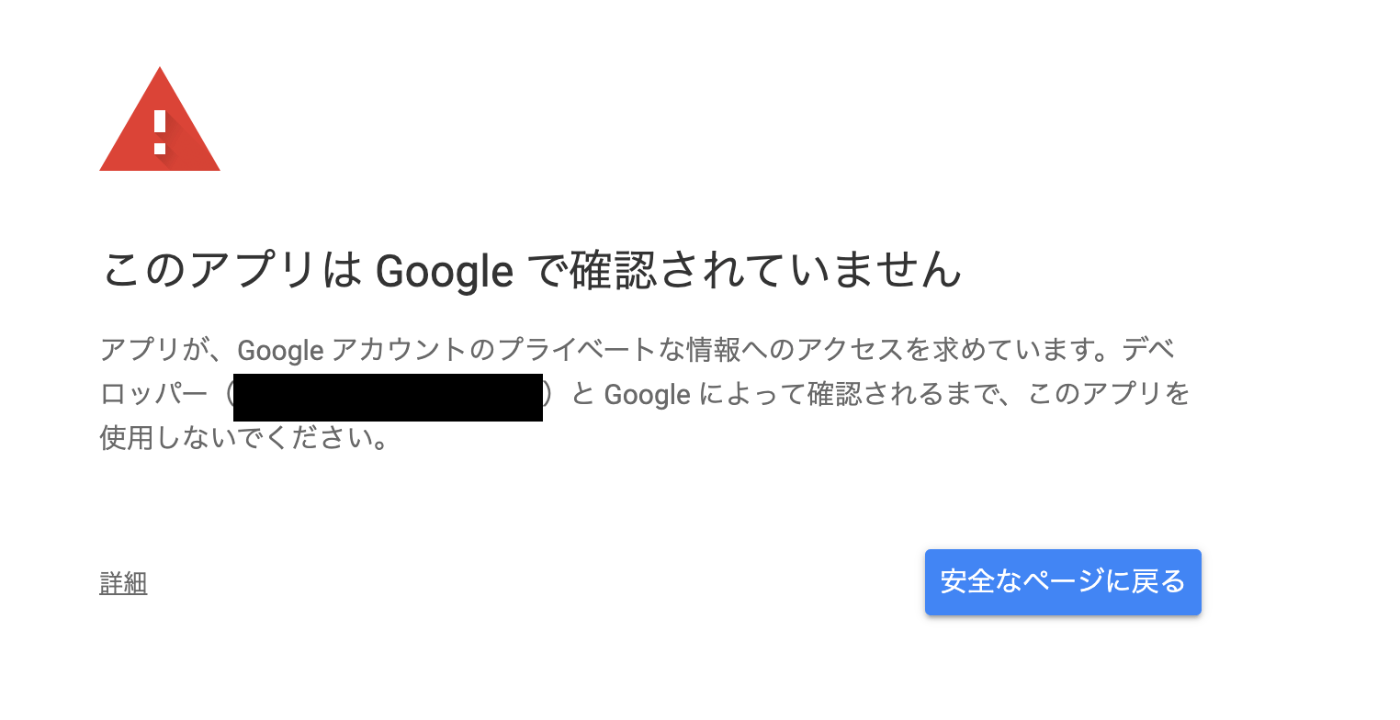
安全ではないページに移動
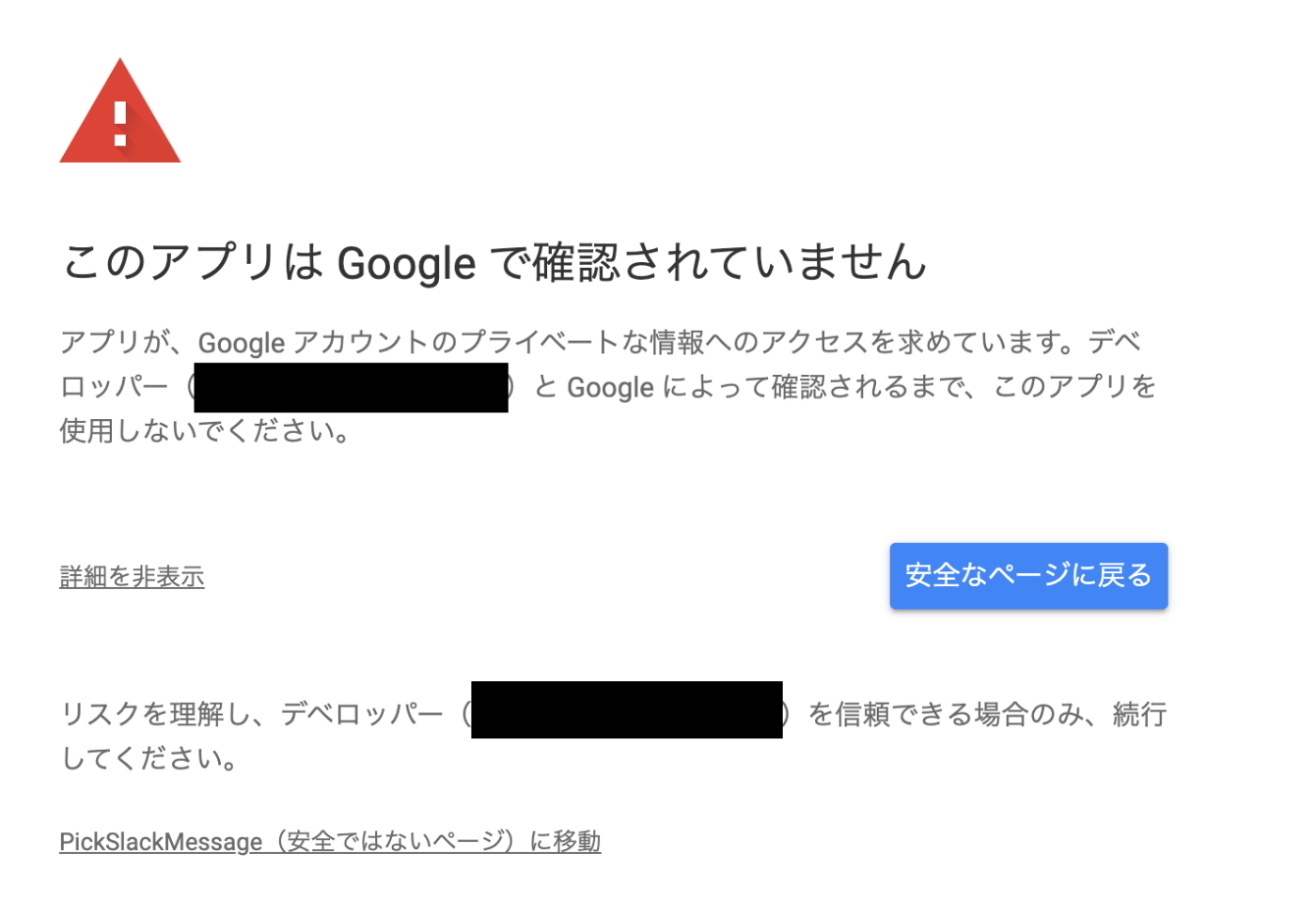
許可

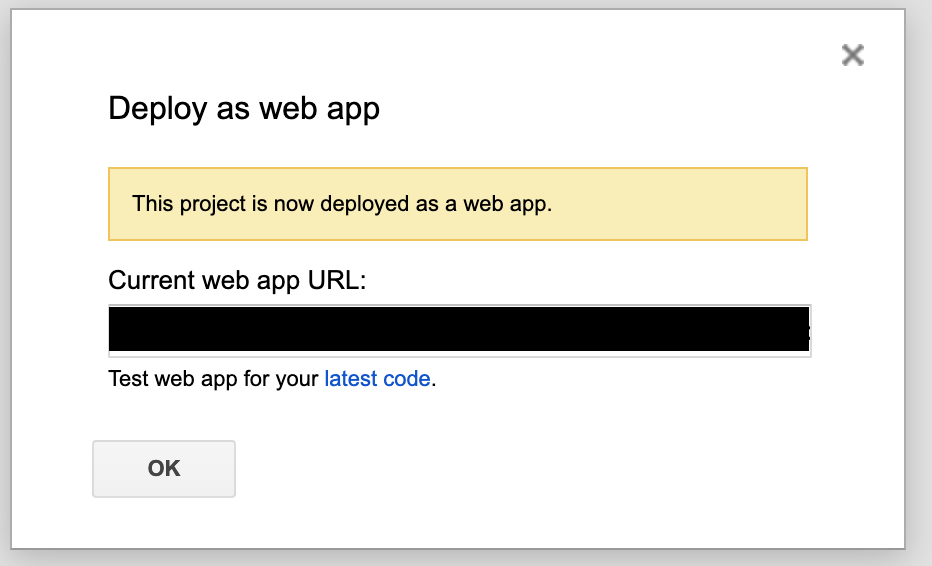
app用のURLが発行されるので控えておく(OKをクリック)
❄️5. SlackのOutgoingWebhookにAppURLを設定
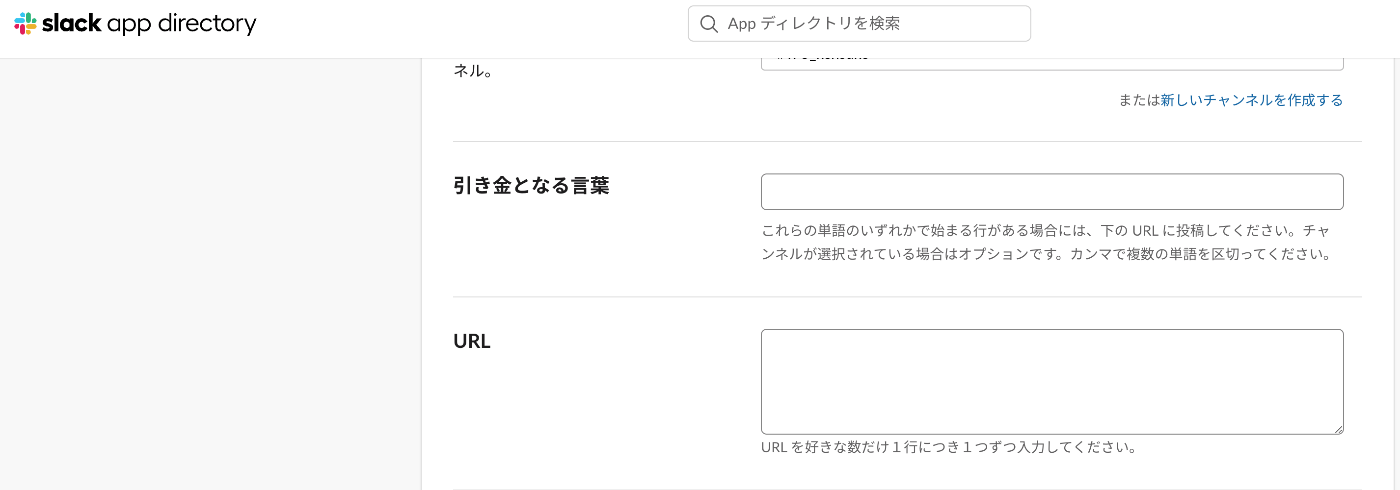
先程のOutgoingWebhookを追加したWEB画面にて、URL欄に上記で発行したURLを入れて設定を保存する。
❄️6. Slackにてメッセージを記載し、スプレッドシートに反映されるか確認
テストメッセージ送信

反映されていることを確認

Discussion