第8回:VBAスキルアップのコツ〜実践的学習法と情報収集〜 VBA 一人情シス




Excel VBAで業務効率爆上げ!一人情シスが語る「真の使えるアプリ」の作り方
第8回:VBAスキルアップのコツ〜実践的学習法と情報収集〜
1. VBA学習のロードマップ: 基礎から応用へのステップ
ここまで、Excel VBAアプリの作り方や運用について話してきましたが、「じゃあ、どうやってVBAのスキルを上げていけばいいの?」と感じている方もいるかもしれません。一人情シスとして、限られた時間の中で効率的にVBAスキルを習得するためのロードマップをご提案します。
最初は焦らず、基礎の基礎から始めましょう。
- マクロの記録: まずはExcelの「マクロの記録」機能を使ってみてください。普段の操作がVBAコードとしてどのように記述されるのかを学ぶ、最も手軽な方法です。
- VBAエディタの操作: Alt + F11キーで開くVBAエディタ(VBE)の基本的な使い方(モジュールの挿入、コードの記述、デバッグ方法など)を覚えましょう。
- 変数の概念: データを一時的に格納する「変数」の宣言と使い方を理解します。Dimステートメントは必須です。
- 基本的な制御構造:
o 条件分岐(If...Then...Else): 「もしAだったらB、そうでなければC」といった処理の流れを作ります。
o 繰り返し処理(For...Next, Do While...Loop): 同じ処理を何度も繰り返す方法を学びます。セルを一つずつ処理する際などに使います。 - オブジェクトの理解: Excel VBAでは「オブジェクト」という概念が非常に重要です。「Range(セル)」「Worksheet(シート)」「Workbook(ブック)」といったExcelの構成要素をVBAでどう操作するかを理解しましょう。
ここまでが身につけば、簡単な業務の自動化はできるようになります。
次に、応用的なテクニックに進みます。 - イベントプロシージャ: シートの変更時やブックを開いた時など、特定の「イベント」をトリガーにしてマクロを実行する方法を学びます。
- ユーザーフォーム: 複雑な入力画面や操作画面を自作し、ユーザーインターフェースを向上させます。
- エラーハンドリング: 第6回でも触れましたが、エラーが発生した際の適切な処理(On Errorステートメント)を実装できるようになりましょう。
- パフォーマンスチューニング: 大量データを扱う際の処理速度向上テクニック(画面更新停止、配列利用など)を習得します。
- 外部データ連携: CSVファイルの読み書き、データベースへの接続(ADOなど)、Web APIとの連携など、Excelの枠を超えたデータ操作に挑戦します。
このロードマップに沿って、少しずつできることを増やしていくイメージです。
2. おすすめの参考書とWebサイト: 信頼できる情報源
VBA学習には、良質な情報源を見つけることが非常に重要です。
• 参考書: 体系的に学びたいなら、やはり定番の解説書がおすすめです。特に「Excel VBA 実践」や「業務自動化」といったキーワードで探すと、実務に役立つ情報が見つかりやすいでしょう。最初は薄めの入門書から始めて、徐々にレベルアップしていくのが良いでしょう。
最近では、AIを使ってプログラムを組むことが多く、読んで流れをつかめるようになることが大切です。
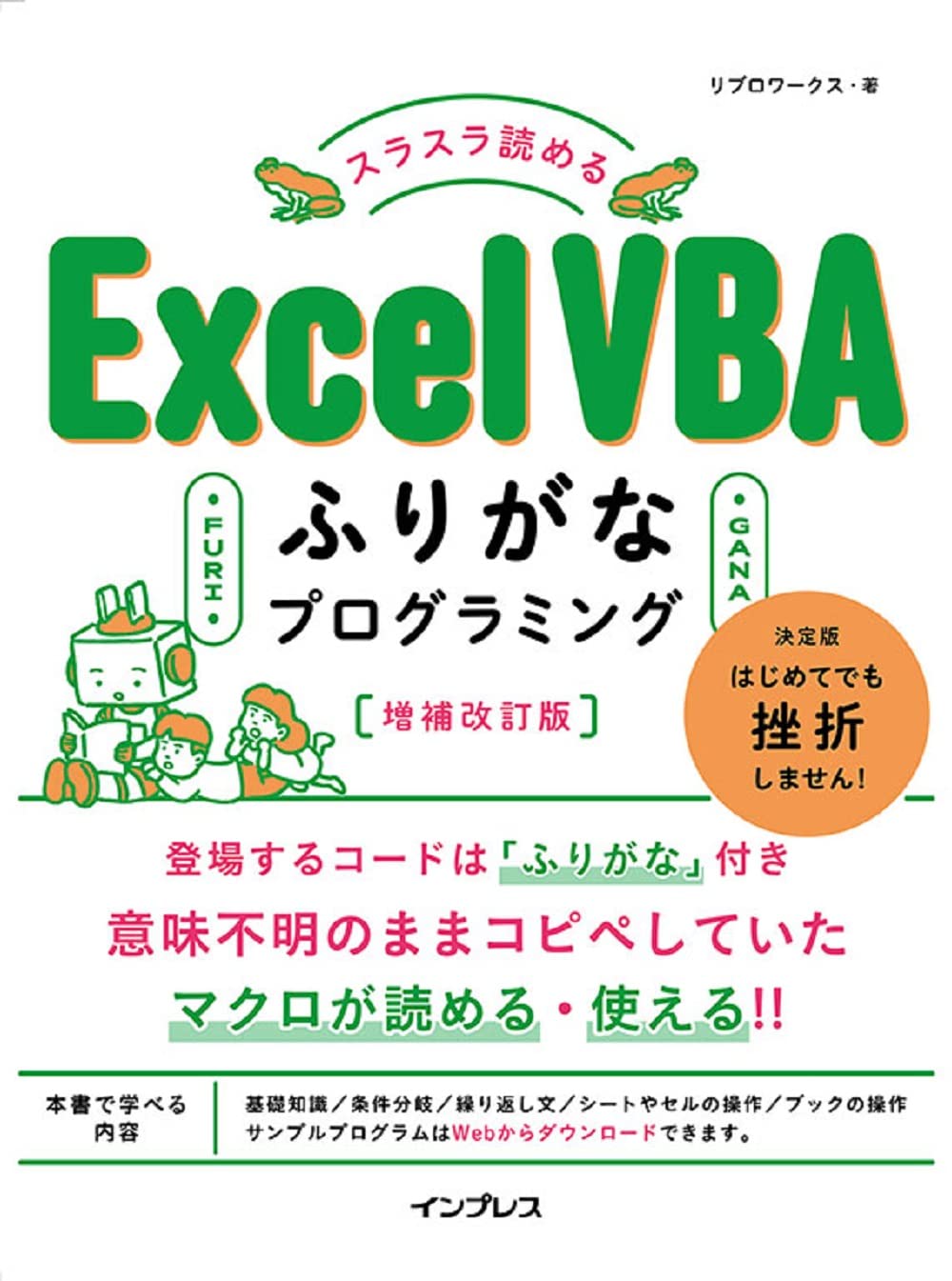
私は以下の書籍がいいと思います。
• Webサイト/ブログ:
o Microsoft公式ドキュメント: VBAのオブジェクトモデルや関数の詳細を知るには、Microsoftの公式リファレンスが最も正確です。英語ですが、Google翻訳などを活用すれば十分読めます。
o VBA専門ブログやQiitaなど: 実務で使えるコードスニペットや、特定の課題解決方法を解説している個人ブログや技術共有サイトは宝の山です。「VBA 〇〇(やりたいこと)」で検索すると、多くの解決策が見つかります。
VBAを始めたばかりのころは以下のサイトを良く使っていました。
o YouTube: 最近では、VBAの操作画面を見ながら学べる動画コンテンツも増えています。視覚的に理解したい方にはおすすめです。
ただし、Web上の情報は玉石混交なので、複数の情報源を比較し、信頼性の高いものを選択する目を養うことも重要です。
3. コミュニティの活用: 質問と情報交換
一人で悩まず、VBAのコミュニティを活用するのも非常に有効な学習方法です。
• オンラインフォーラム/掲示板: VBAに関する質問を受け付けている掲示板やQ&Aサイト(teratail, Stack Overflowなど)で、分からないことを質問してみましょう。他の人が書いたコードを見るだけでも、多くの学びがあります。
• SNS: X(旧Twitter)などで「#VBA」や「#ExcelVBA」といったハッシュタグをフォローすると、最新の情報や困りごとの共有を見つけることができます。
• 社内/知人: もし社内や知人でVBAに詳しい人がいれば、積極的に質問してみましょう。身近な人に聞ける環境は貴重です。
質問する際は、エラーメッセージを正確に伝えたり、コードの一部を共有したりするなど、相手が状況を把握しやすいように工夫することがマナーです。
4. 実践あるのみ: 自分で手を動かす重要性
どんなに本を読んだり、動画を見たりしても、実際に手を動かさなければVBAスキルは上達しません。
• 自分の業務課題を解決する: 毎日手作業で行っているExcel作業をVBAで自動化できないか、考えてみましょう。簡単なマクロからで構いません。
• 「こんなことできたら便利だな」を形にする: ちょっとしたアイデアでも、VBAで試作してみることが重要です。成功体験がモチベーションに繋がります。
• エラーを恐れない: エラーは学びのチャンスです。エラーメッセージを読み解き、自分で解決するプロセスを通じて、理解が深まります。
最初はうまくいかないことの方が多いかもしれません。しかし、試行錯誤を繰り返すことで、コードを書く力が着実に身についていきます。
5. VBAの最新トレンド: Excelの機能拡張とVBAの連携
「VBAは古い」という声も聞かれますが、Excel自体は日々進化しており、VBAもその進化に合わせて活用され続けています。
• Power Query / Power Pivot: Excelの機能としてデータ加工や分析の機能が強化されています。VBAとこれらを組み合わせることで、より効率的でパワフルなデータ処理が可能になります。例えば、Power Queryで外部データを自動で取得・整形し、その後の集計やレポート生成をVBAで行う、といった連携です。
• Pythonとの連携(XLWingsなど): ExcelとPythonを連携させるライブラリも登場しており、それぞれの得意分野を活かしたハイブリッドな開発も可能です。複雑なデータ分析をPythonで行い、その結果をVBAで制御するExcelシートに表示するといった使い方が考えられます。
• Microsoft 365の機能強化: クラウド連携や共同編集など、Excel自体の機能が強化されることで、VBAでできることも広がっています。
VBA単体で全てを解決しようとするのではなく、Excelの他の機能や、Pythonのようなモダンな言語との連携も視野に入れることで、一人情シスとしての武器をさらに増やしていくことができます。
Discussion