🌐
【Google Play】Google PlayのクローズドテストにGoogleグループを使う方法と注意点【Android】





Google Play Consoleでアプリを申請する際、クローズドテストが必須となるケースがあります。
特に新規アプリの公開では、14日以上・12人以上のテスト実績が必要になります(2024年以降の新ルール)。
その際によく使われるのが、Google グループを使ったテスター管理です。このページではその手順を掲載しているほか、以下のリンクからクローズドテスターを募集できるコミュニティを紹介しています
【完全無料】クローズドテスター募集用Discordコミュニティを作成しました!
✅ クローズドテストの前提
Google Play Consoleでは以下の条件を満たす必要があります:
- 最低12人以上のテスターがオプトイン
- テスト参加者が14日以上アプリを起動
- Googleグループなどの方法で管理されたクローズドテスト
参考:Google Play ヘルプ - クローズドテストの要件
🔧 Google グループを使ったクローズドテストの設定方法
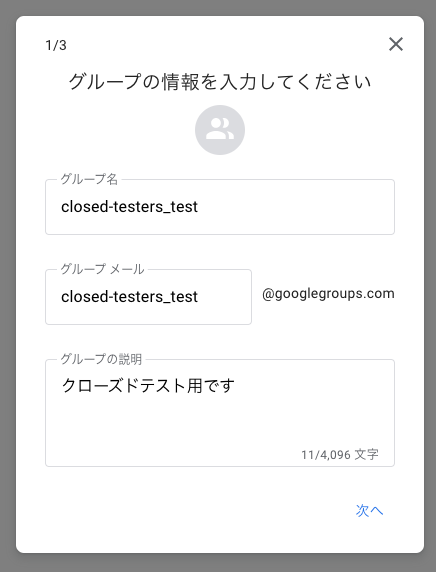
① Google グループを作成
- https://groups.google.com/ にアクセス
- 左上「グループを作成」をクリック

- 以下を入力:
-
グループ名(例:
closed-testers_test) - グループのメールアドレス(後ほど使います)
- 必要に応じて説明文などを入力
-
グループ名(例:
② グループの公開・参加設定
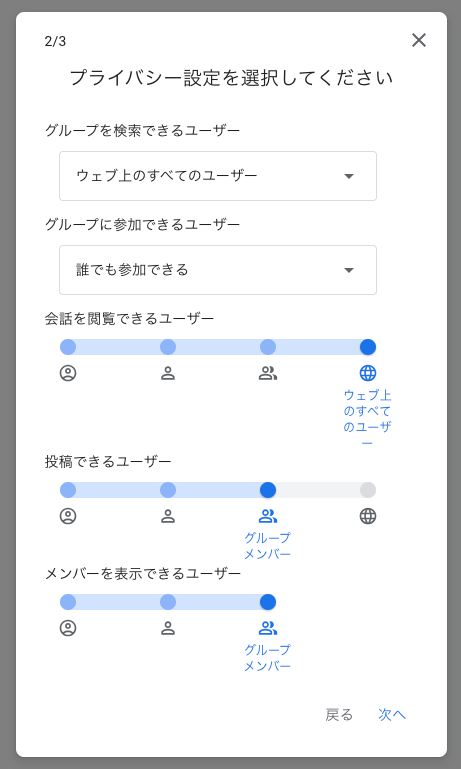
グループ作成後、以下の設定を確認してください:
- 「グループを検索できるユーザー」→ ウェブ上のすべてのユーザー
- 「グループに参加できるユーザー」→ 誰でも依頼可能 または 誰でも参加できる
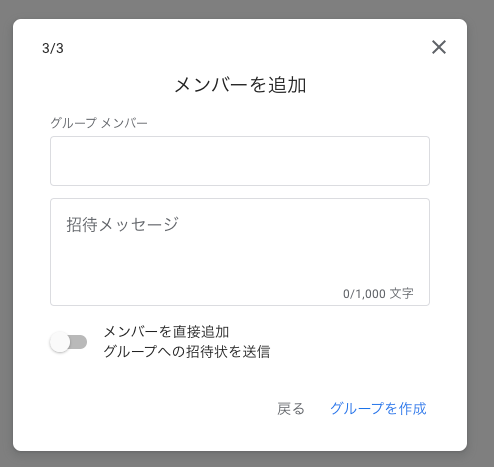
メンバーがいなければこの時点では誰も招待せず「グループを作成」
③ テスターをPlay Consoleに登録
Google Play Consoleにアクセスし、アプリの管理画面で:
- 「リリース」>「テスト」>「クローズドテスト」を開く
- 「テスターの追加」セクションで
→ 「Google グループを使用」 を選択 - 以下のようにグループのメールアドレスを入力:
✅ 入力すべき内容 →
closed-testers_test@googlegroups.com
❌ URLをそのまま貼ると赤枠になって保存できません:
https://groups.google.com/g/closed-testers_test ← NG!

⚠️ 注意点まとめ
🔸 1. Play Consoleに登録するのは「グループのID(メールアドレス形式)」
- Google グループの**「URL」ではなく、メールアドレス形式のID**を登録します
例:closed-testers_test@googlegroups.com
🔸 2. URL共有時には「http(s)付きのURL」が必要
- 他の人にグループ参加リンクを共有する場合は、URL形式で送る必要あり
例: https://groups.google.com/g/closed-testers_test
✅ Play Console:メールアドレス形式(httpなし)を入力
✅ 募集ページやSNSで共有:URL形式(httpあり)を貼る
🔸 3. グループに参加した後でないと、アプリのテストページが有効にならない
- テスト参加者が「グループに参加」していない状態では、
テスト用URLにアクセスしてもPlay StoreからDLできません - 必ず、事前にグループへ参加→その後テストURLからDLという順序が必要です
✍️ 最後に
Google グループを使ったクローズドテストは便利ですが、
登録フォーマットやアクセスの順序を間違えるとテストが始まりません。
このガイドが、これからテストを実施したい開発者の助けになれば幸いです。
何か分からないことがあれば、コメントやSNSで気軽に聞いてくださいね!
Discussion