Redash から AIエディタ搭載BIツール へお試し移行してみた話





こんにちは、グロース上場企業にて社内で Redash のお世話をしている事業企画のBpshun1です。最近「Redash が重い…」「ダッシュボードが迷路…」という声がチラホラ聞こえてきたので、グロースのお手伝いをしている、AIエディタ搭載のBIツールCodatum に“試しに”引っ越してみました。そのメモをブログ風にまとめておきます。
💡 今回は本番移行ではなくトライアル です。KPI ダッシュボード 1 枚だけを移して、雰囲気とパフォーマンスを確かめています。
そもそも Redash って?
Redash は OSS 生まれの SQL ベース BI。シンプルで拡張しやすく、セルフホスティングもできるのでコスト重視のスタートアップには定番ツールです。ただ最近は Databricks に買収されてから OSS 版の開発がやや停滞気味で、日本語のリソースも少なめ。
| Redash のいいところ | ざっくり解説 |
|---|---|
| 導入コストが安い | ライセンスが無料。サーバーを用意すればすぐ動く |
| セルフホスティング | データを社内に閉じ込めたい組織でも OK |
| SQL がそのまま使える | “SELECT * FROM …” 派にはうれしい直球 UI |
| データソースが豊富 | MySQL / Postgres / BigQuery / CSV / Google Sheets などなど |
…とはいえ、長く使っていると次のようなペインも見えてきます。
| カテゴリ | つらみ |
|---|---|
| パフォーマンス | 大量データや複雑クエリでタイムアウト、ダッシュボード読み込みが遅い |
| ガバナンス | “野良クエリ” や fork が乱立、履歴を追えず怖くて触れない |
| ナレッジ共有 | クエリと解説が分断、背景がブラックボックス化しがち |
| 非エンジニア受難 | SQL 前提の UI で分析依頼がエンジニア宛てのチケット化 |
| サポート | OSS なので自己解決必須、日本語ドキュメントも少なめ |
「改善したいけどコストは抑えたい…」という SMB/スタートアップ界隈では、Codatum が選択肢に入ってくると考えてます。
今回のトライアル対象(想定読者)
- コストにシビア なスタートアップ/上場したての事業会社
- SQL が書けるエンジニア or データアナリストが社内にいる
- 「Redash 便利だけど最近キツくない?」と感じている方
使ったツール
| ツール | 役割 |
|---|---|
| Redash YAML Exporter (Chrome 拡張) | 筆者が開発。オープンソースで公開しています。 Redash ダッシュボード右上に Export YAML ボタンを追加し、クエリを YAML 形式でダウンロード |
| Codatum | NotebookとAIでチーム全員がデータを活用できる次世代型BI
|
トライアル手順(所要時間:10min)
Chrome 拡張での手順
| STEP | やること | 操作例 |
|---|---|---|
| 1 | Redash YAML Exporter をChromeへ追加 |
Chrome拡張ストアにアクセス 「Chromeに追加」を押下し、Chrome拡張機能を有効にする 本Chrome拡張のソースコードはOSS化しているので、以下のURLから確認ください。 https://github.com/codatum/codatum-importer |
| 2 | Redash ダッシュボードを開き Export YAML ボタンをクリック | 右上にボタン出現!
|
| 3 | YAML ファイルが自動ダウンロード | 例: dashboard_sales_20250618.yml
|
| 4 | Codatum → データ管理 > インポート で YAML をアップロード | プレビューでクエリ & チャートを確認 |
| 5 | インポート実行 → ダッシュボード完成! |
具体的な手順はこちら
手順❶ Chrome拡張を有効化
Chrome拡張を有効化すると、Redashのダッシュボード上に「Export YAML」というボタンが追加

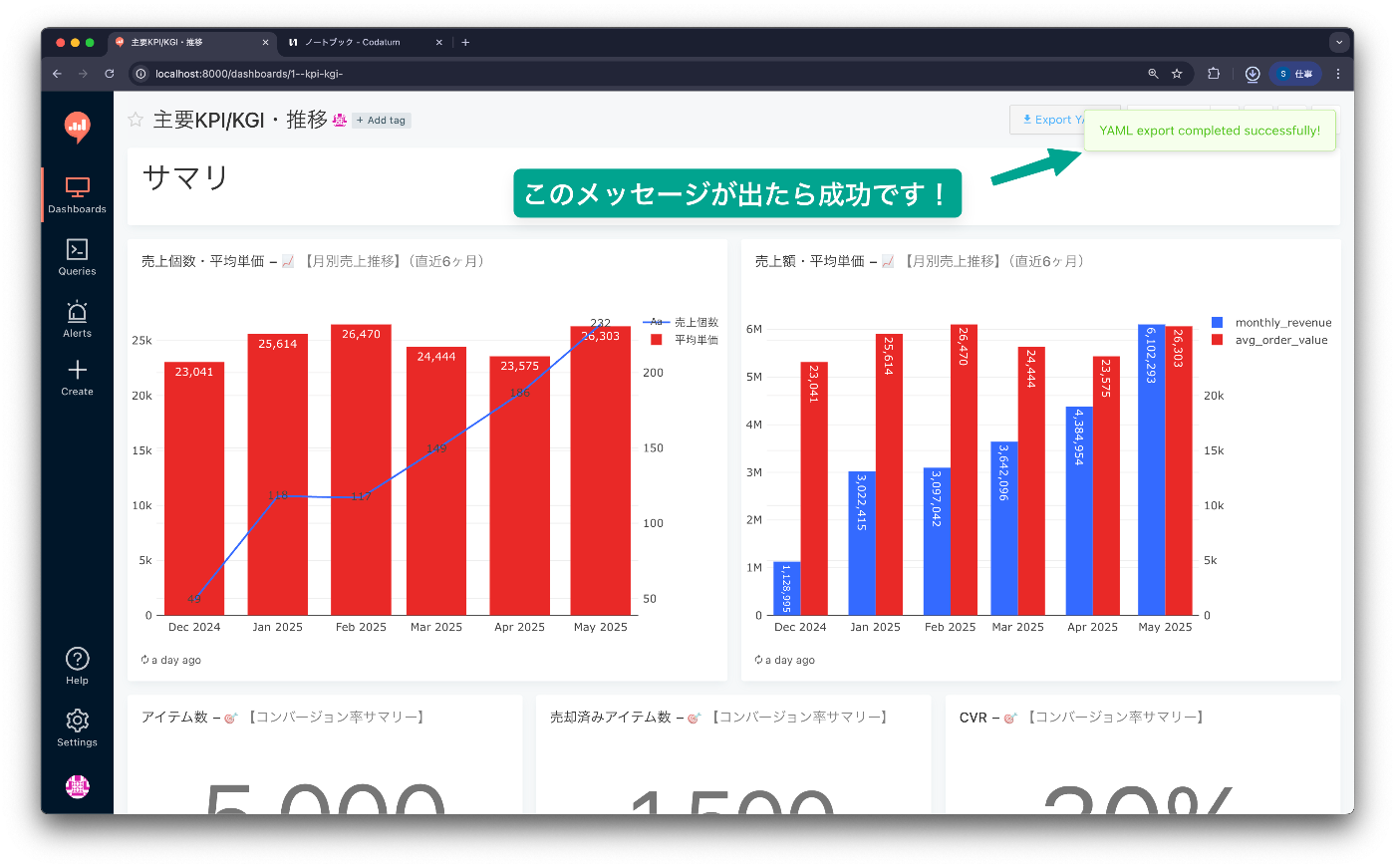
手順❷ 「Export YAML」ボタンを押下し、YAMLファイルをDL
移行を試したいRedashダッシュボードを開いて、「Export YAML」ボタンを押下

押下すると、すぐにYAMLファイルがダウンロードされます。
手順❸ Codatumへインポート
アカウントを持っていない人は、30秒サインアップ。あなたなら5分で設定できます!(できるはずです...!w)
サインアップ済みの方は、ワークスペースの「+追加」ボタンからノートブックをインポートを選択

先ほどRedashダッシュボードからエクスポートしたYAMLファイルを選択
- RedashダッシュボードからエクスポートしたYAMLファイルを選択
- 「コネクション」はRedashで使っていたデータソースを設定

「インポート」を押下
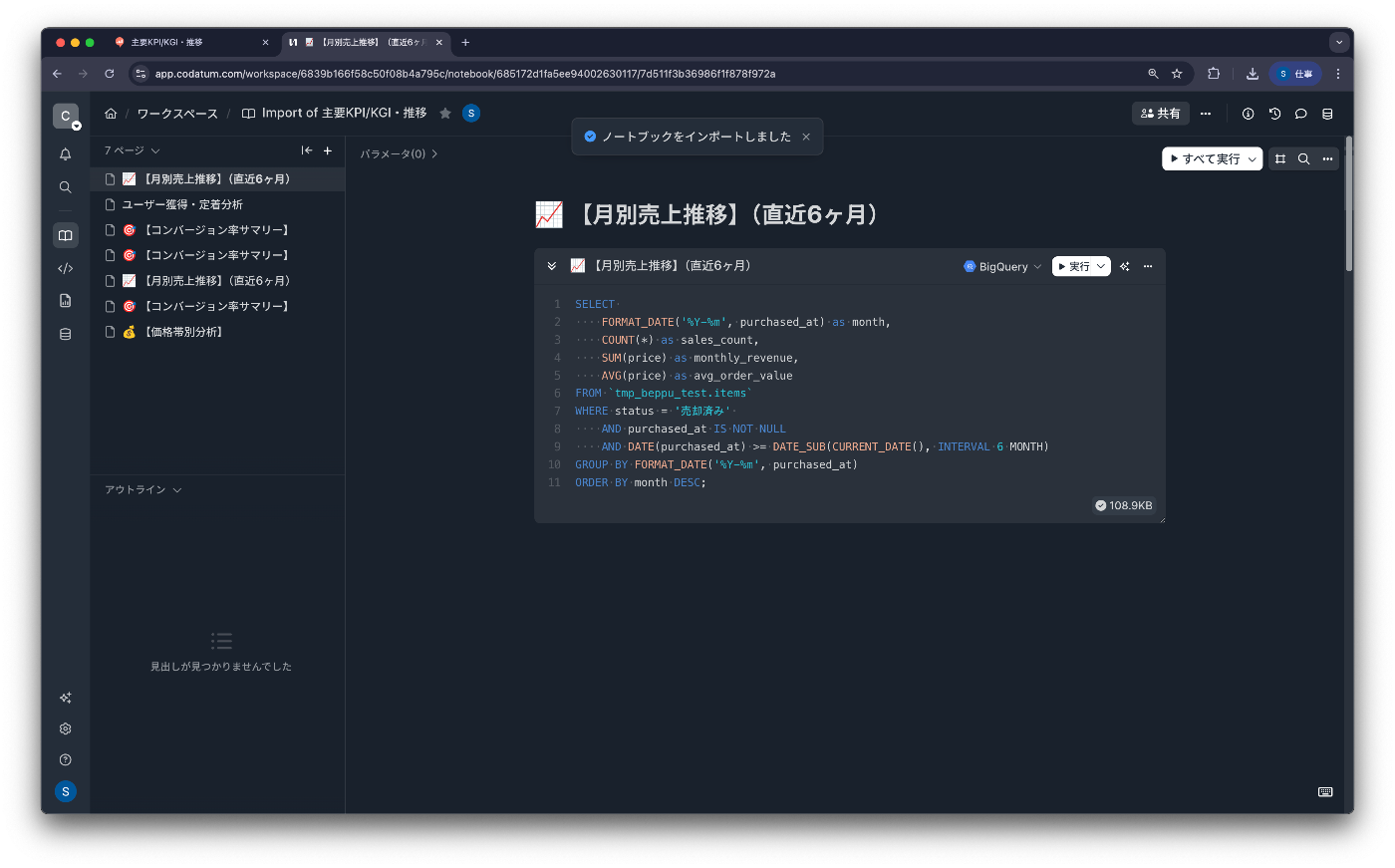
すぐにダッシュボードで使用していたQUERYがインポートされ、ノートブックが生成されます!
インポートされたQUERYに対してチャートを追加
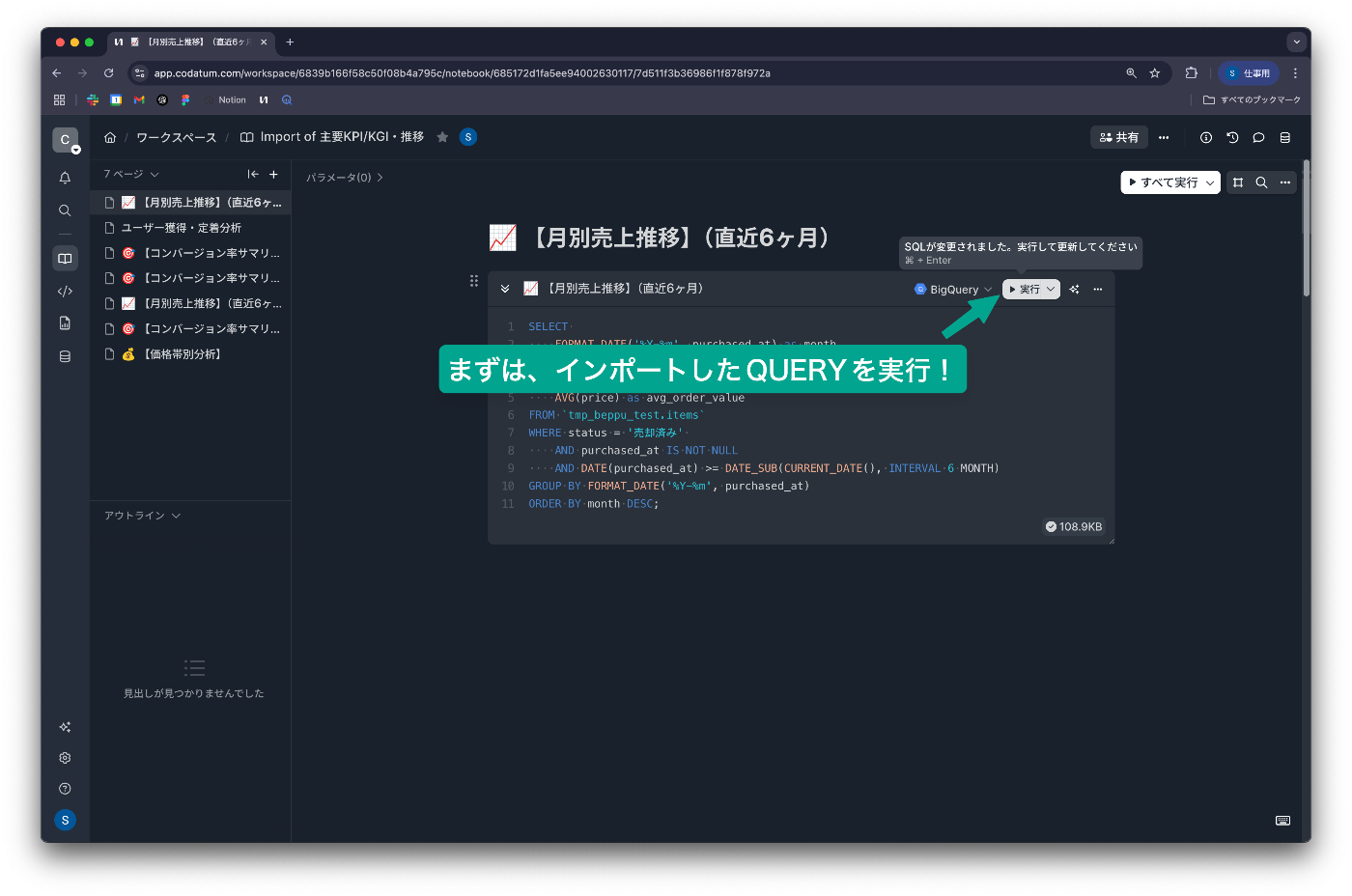
- まずは、インポートされたQUERYを実行!

- チャートを追加
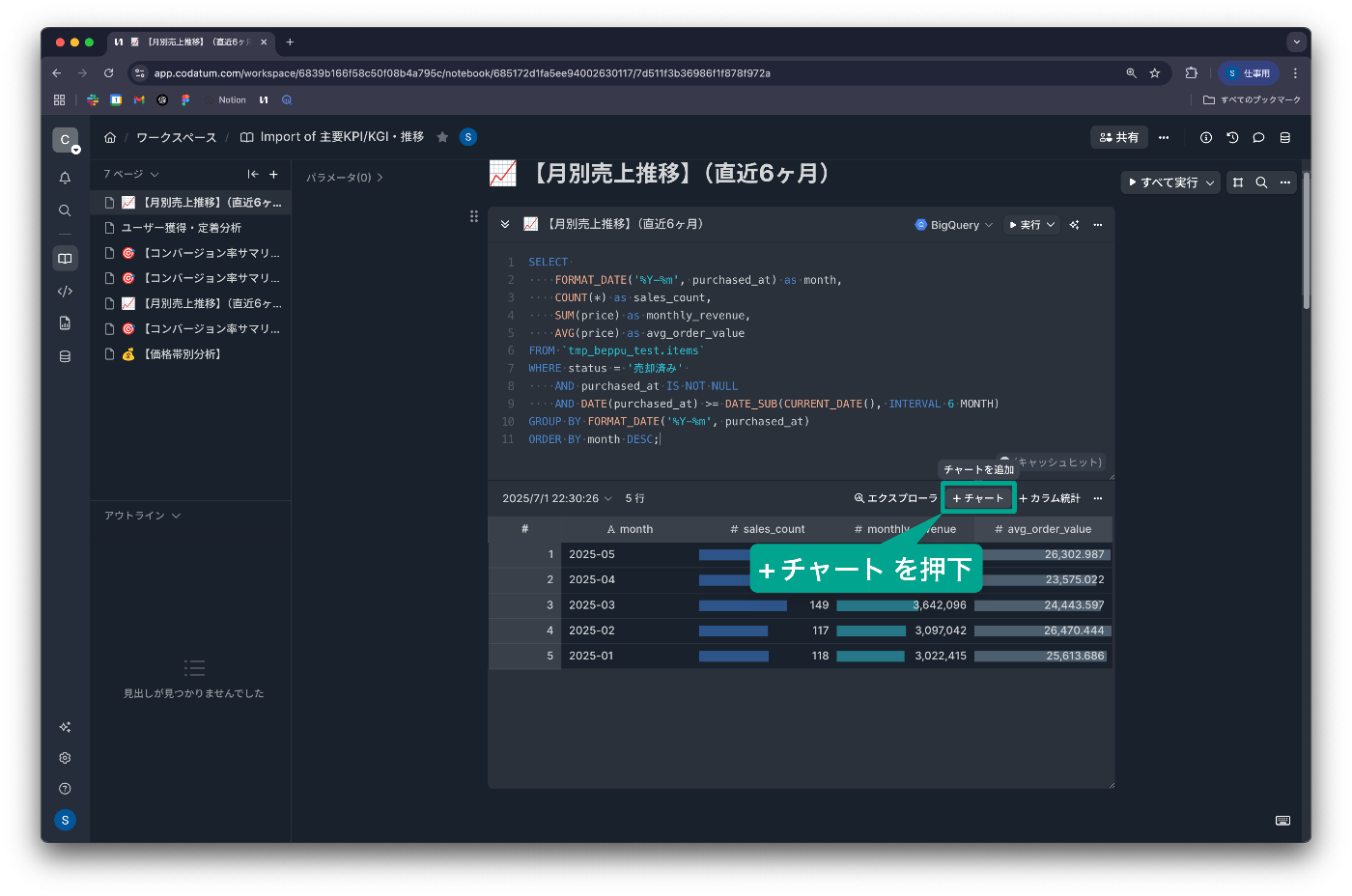
表現したいチャートタイプを選択。このへんはRedashを使っていた人ならすぐに慣れると思います!
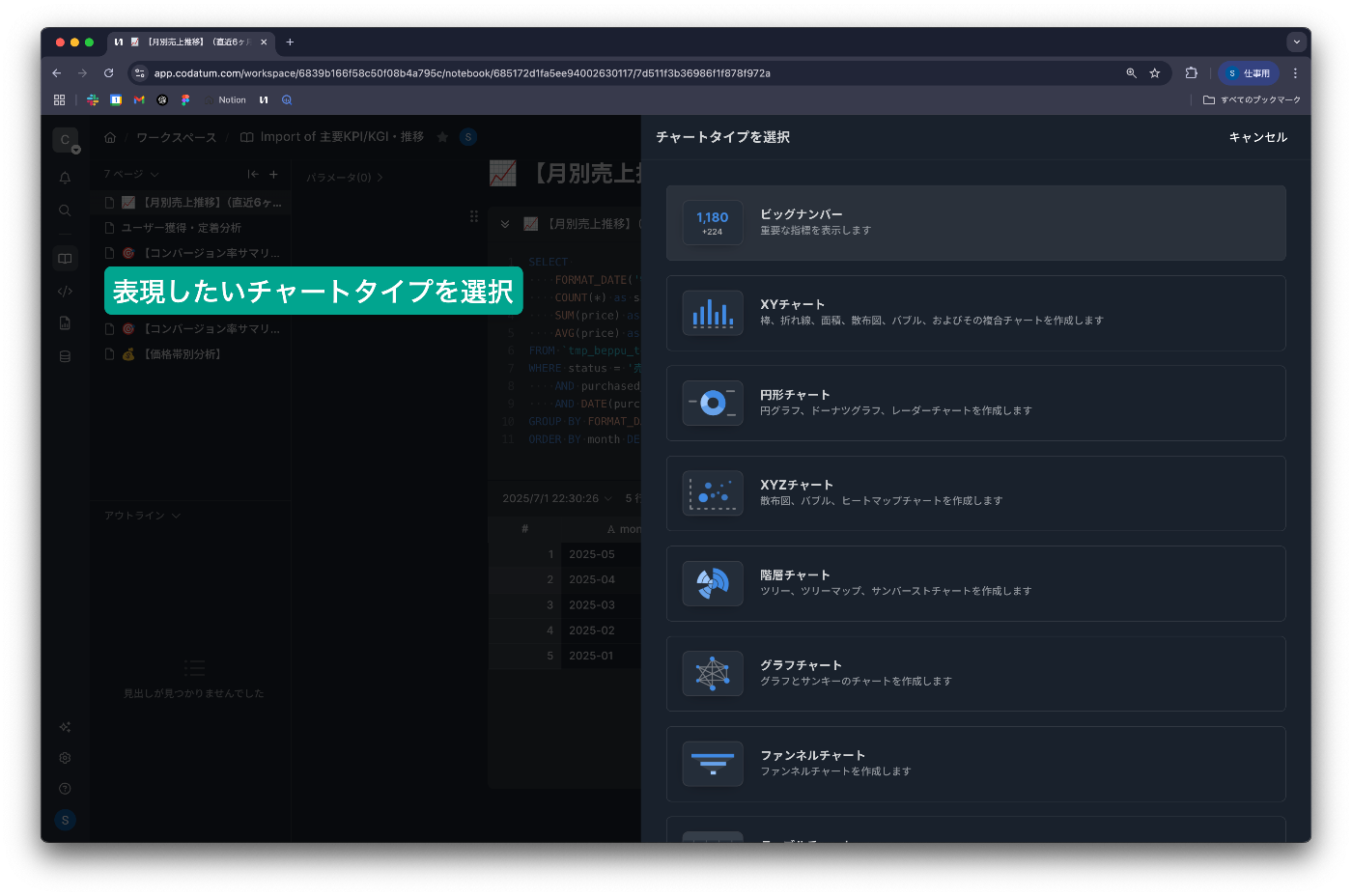
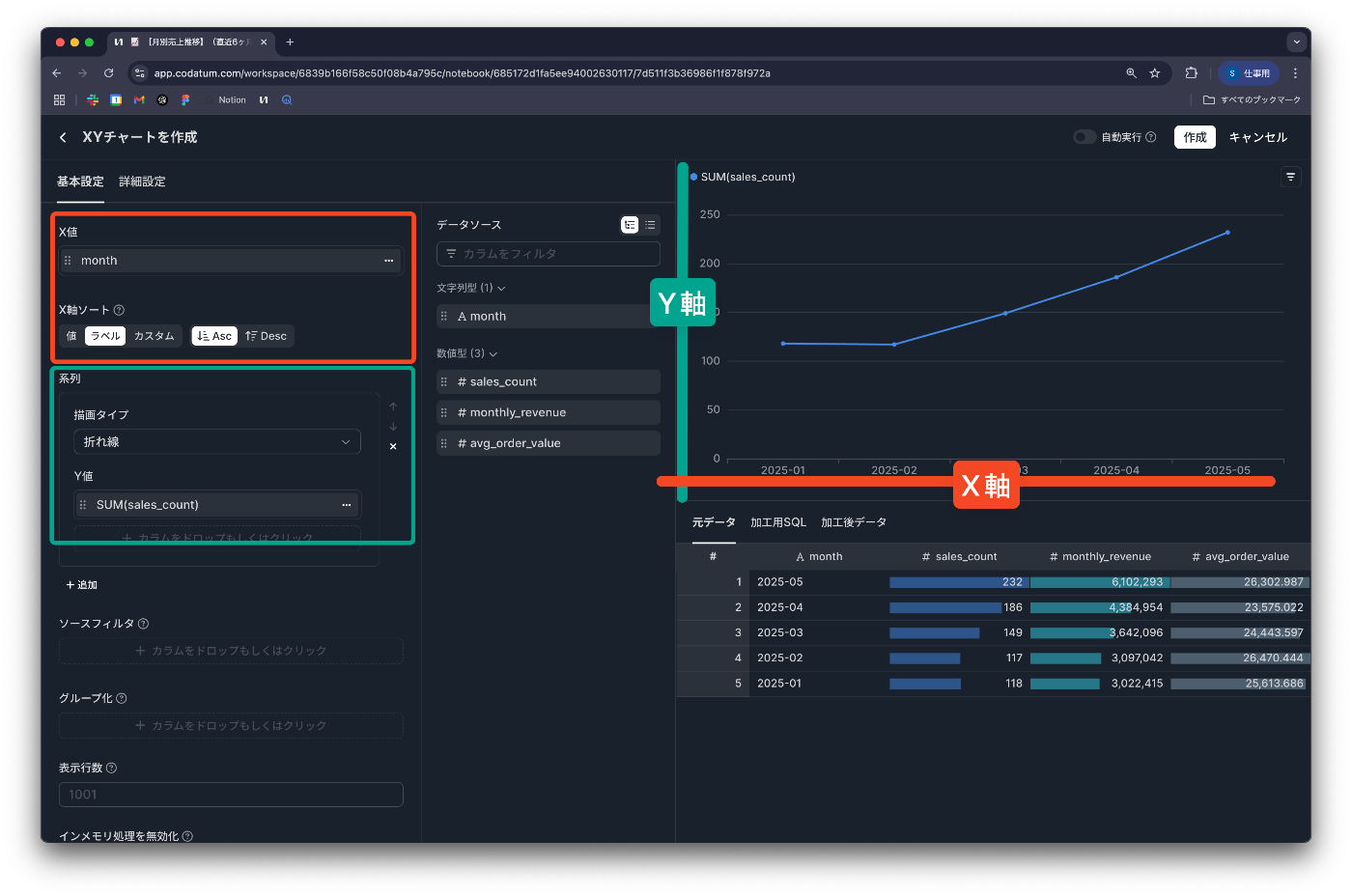
試しに、「XYチャート」でビジュアライズ!
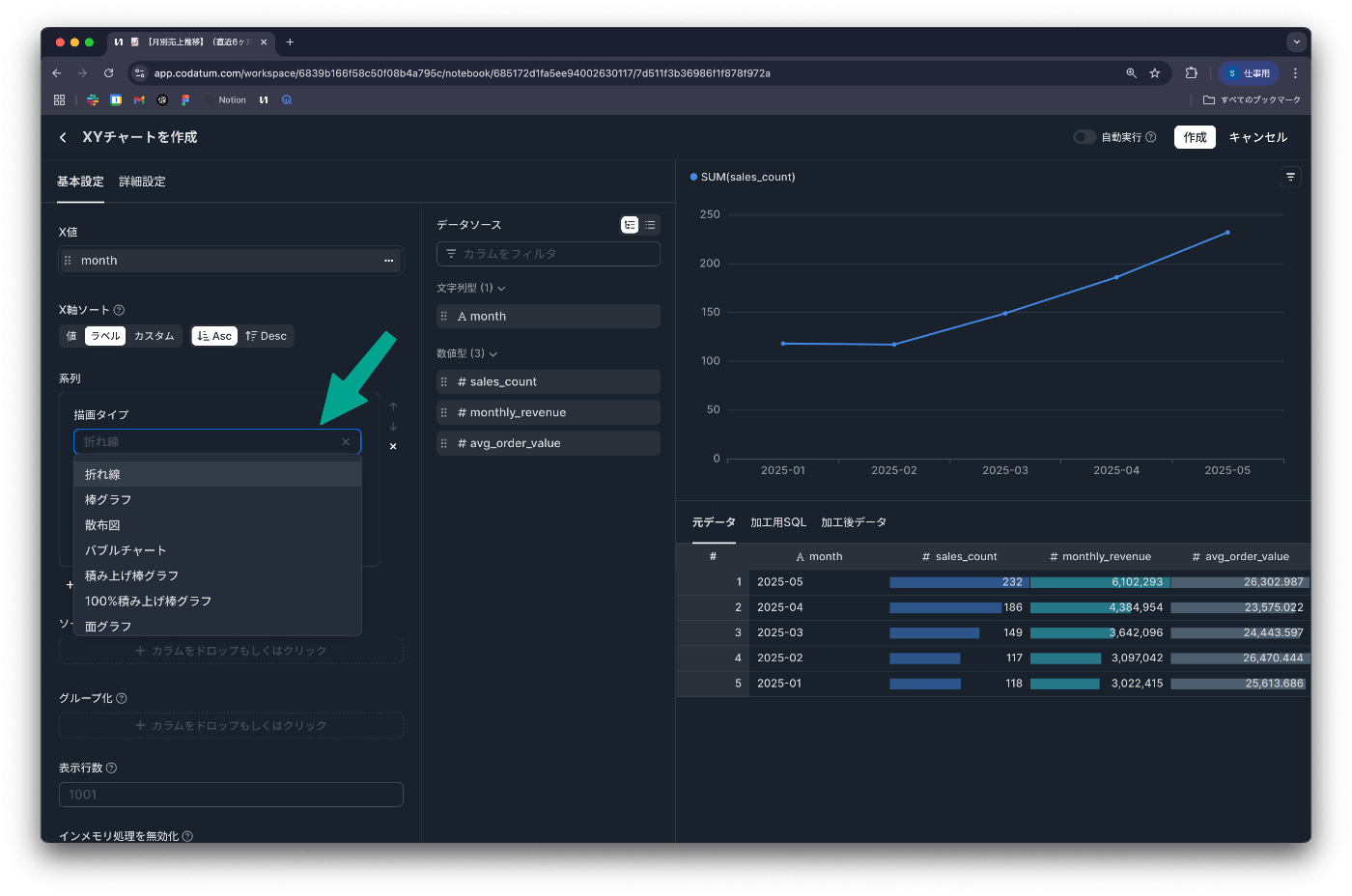
折れ線グラフを棒グラフに
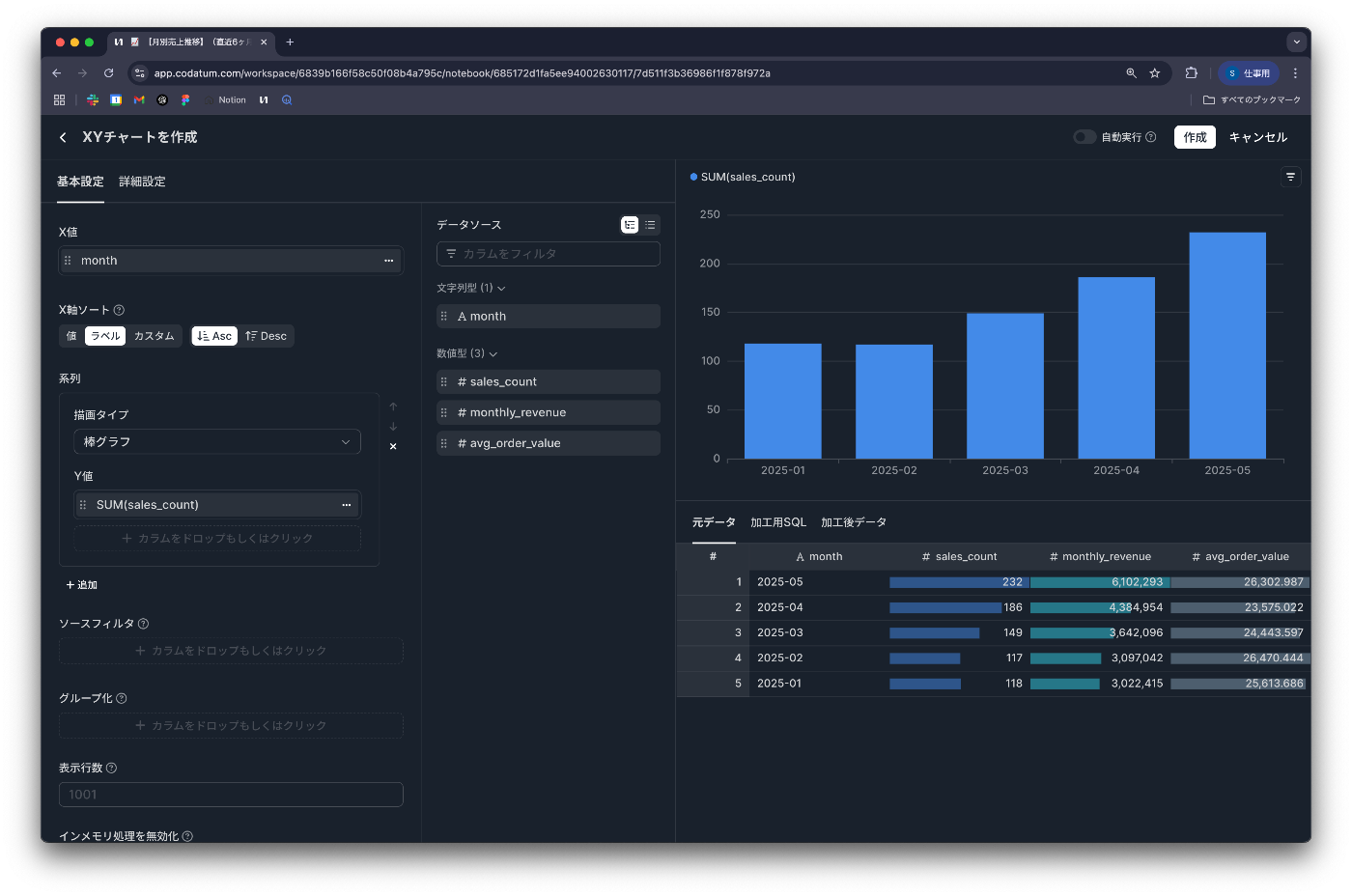
いい感じだ!!!別の系列も追加して、一つのチャートで見れるようにしよう。
まずは系列の追加。
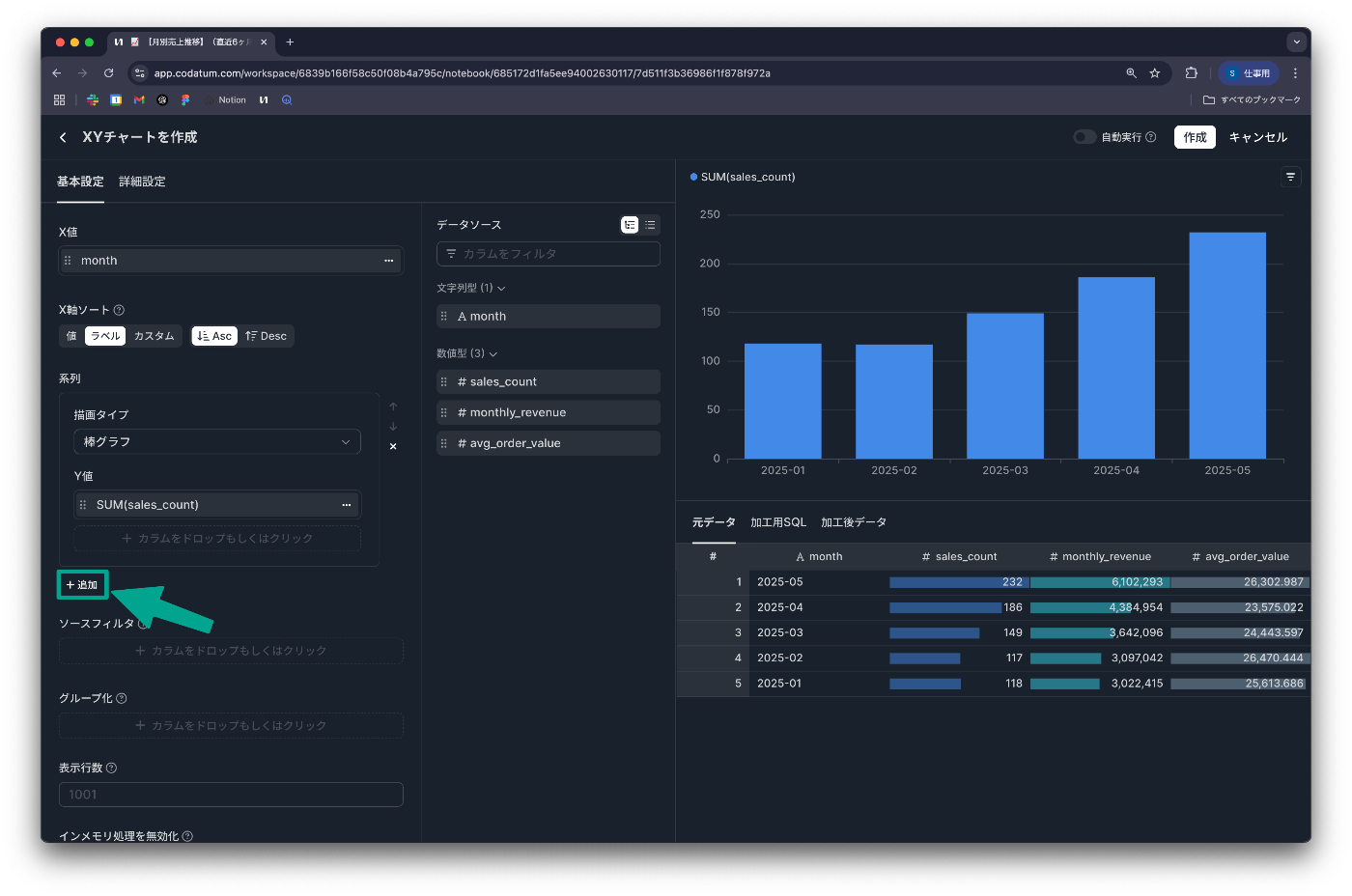

別のデータの折れ線グラフも完成!
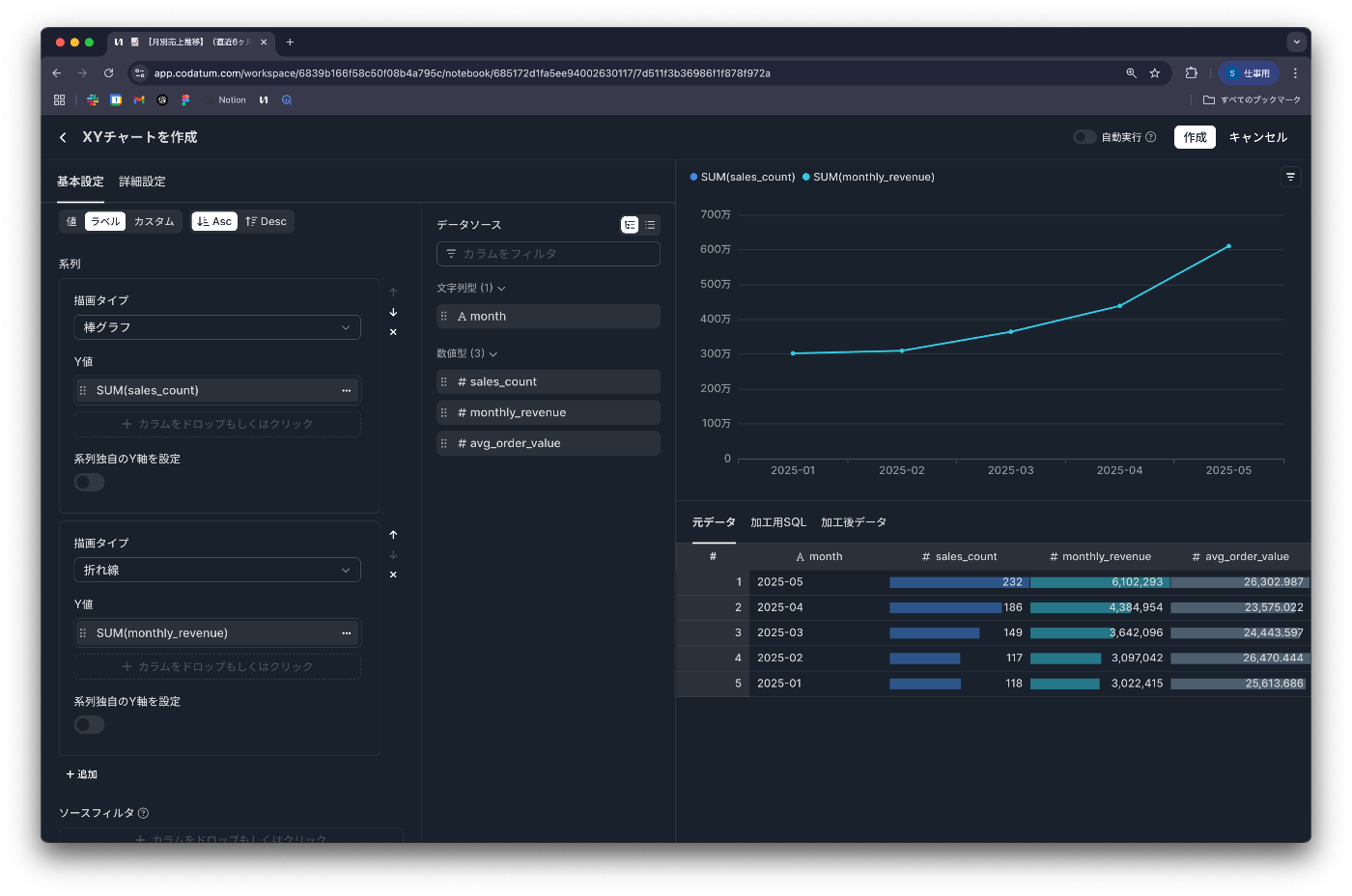

一つのチャートで重ねてみたい...! → もちろんできます!

一つのチャートの中で2種類のデータを重ねてみることができるようになりました!!🎉

触ってみて感動したポイント 🎉
- Redashで動いているQUERYが、なんの問題もなく動かすことができる
- NotionライクなUI上でQUERYが実行でき、マークダウンでテキストを書き残して置くことができる
- AI搭載!困ったことや、QUERYを書く上での関数のアドバイスなどをしてもらえる!ChatGPTなどの別の画面に行く必要がない
トライアルで気づいた課題(正直ベース)
- チャートの設定はRedashと操作感が違うため、多少の慣れが必要。5-10分さわれば、Redash触れている方であればすぐに慣れると思います👍
- チャートの設定は個別に必要。ダッシュボードからQUERYはインポートできるが、チャート系はインポートできてません。細かくチャートを設定されている場合は、新たに作る必要があります。
まとめ & 次にやりたいこと
KPI ダッシュボード 1 枚とはいえ、YAML Exporter + Codatum の合わせ技で “ほぼコピペなし” のお試し移行が完了しました。パフォーマンスと UI の違いは一発で体感できるので、
「Redash そろそろ限界かも…」と思ったら、まず 1 枚だけ移してみる
がおすすめです。
次のステップとしては、
- Notebook 機能で SQL と解説を書き溜めて属人化を撃退
- AI アシスタントで「自然言語→SQL→チャート」を試す
あたりを触ってみる予定。それでは、良き移行ライフを!
Discussion