CircleCI の新規登録方法


この記事の概要
こんにちは。CircleCI カスタマーサクセスチームの Chisato です。
この記事では、CircleCI を初めて使う際の登録手順を説明します。
CircleCIのウェブサイトにアクセスするところから、いちばん最初のビルドまでの手順です。
登録の手順
初めて CircleCI を利用する場合は、メールアドレスとパスワードの登録が必須です。
- 下記のページにアクセスします。
https://circleci.com/
- 画面右上の [Sign up] をクリックします。

- 遷移先画面の[Sign Up]をクリックします。

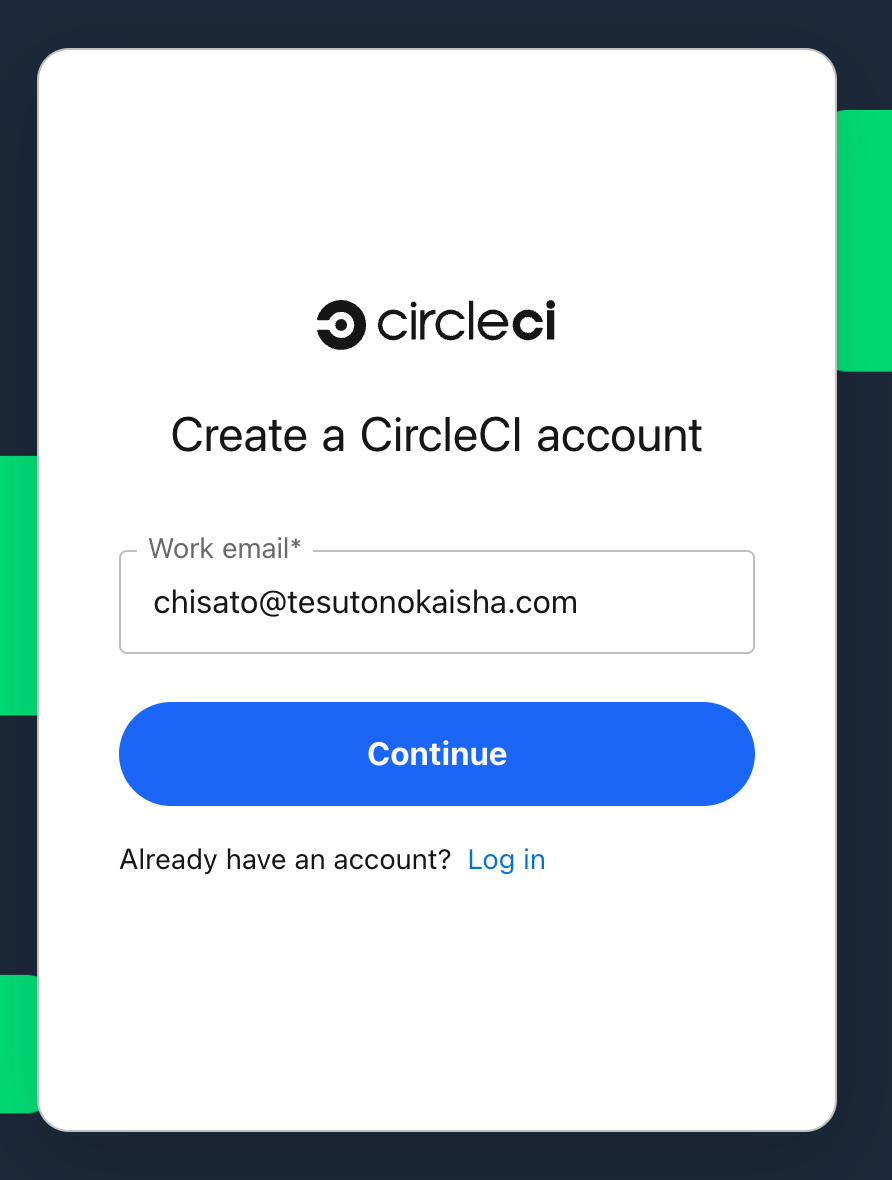
- メールアドレスを入力します。
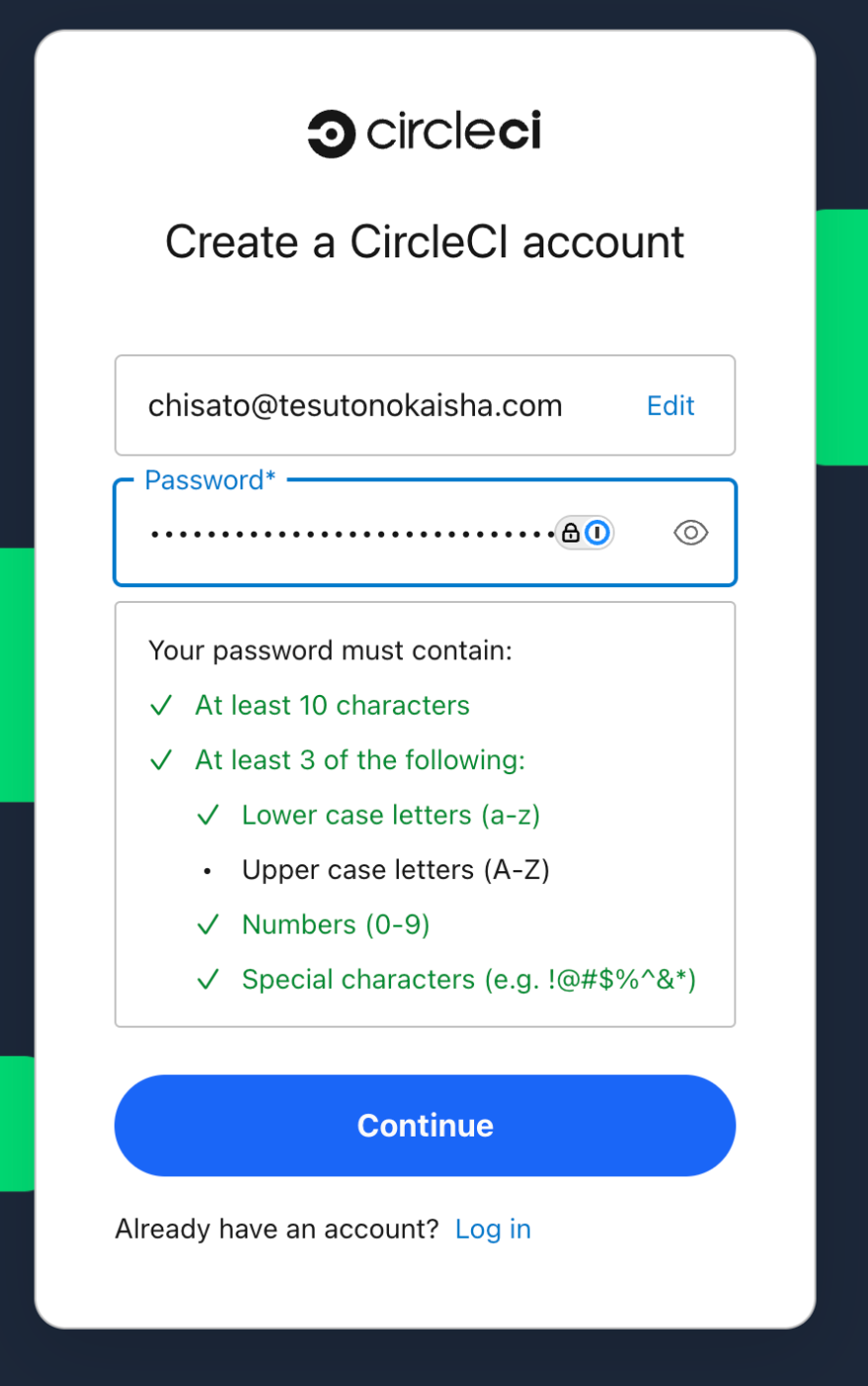
- パスワードを入力します。このあと、認証用のメールが送信されます。

- welcome@circleci.com から認証用のメールが受信されていることを確認し、メールの中の [Verify Email]をクリックします。

- メールの認証が完了したら、[Back to CircleCI]をクリックします。

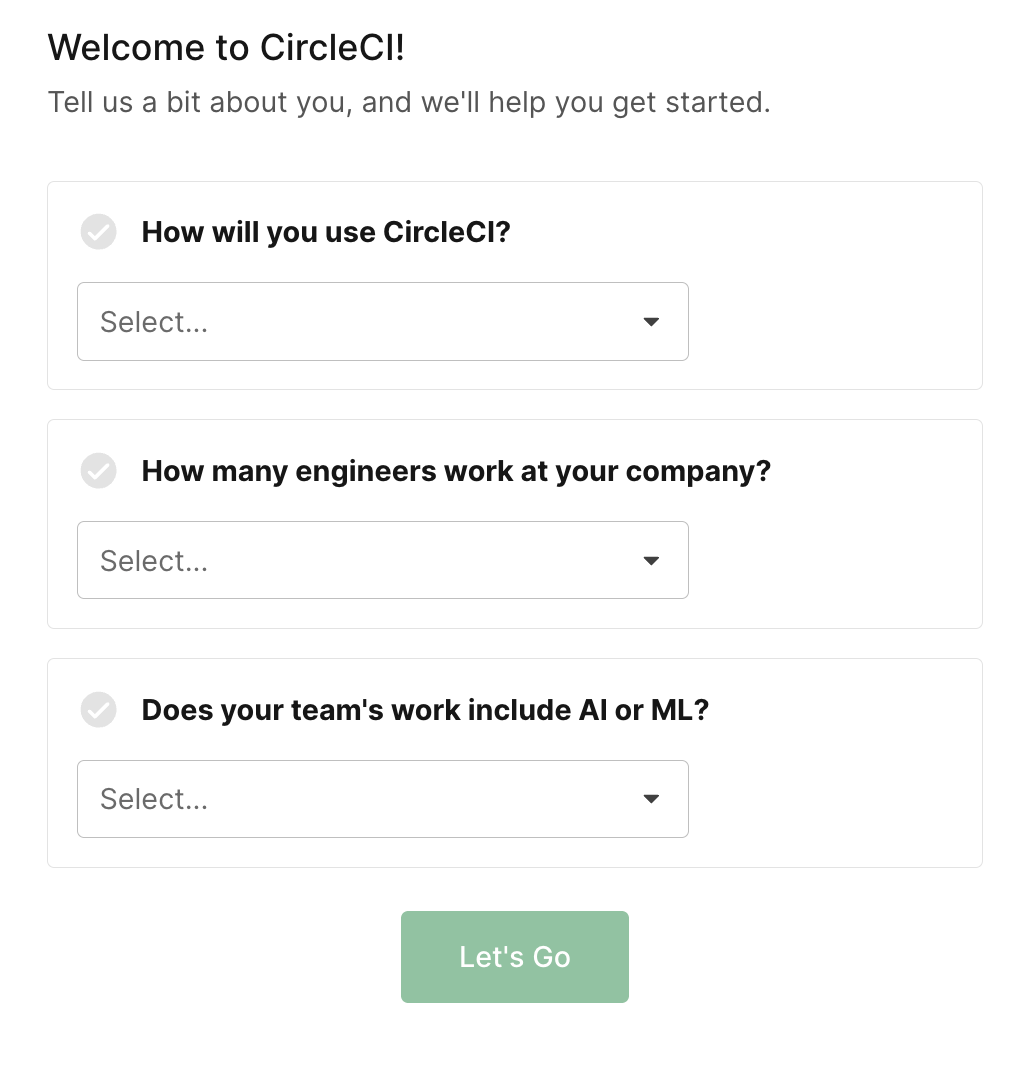
- 3つの簡易的な質問に回答します。私が回答した際は、用途、貴社の開発者数、AI/MLの利用状況に関する質問でした。
- ここで、重要な分かれ道です。
新しくCircleCIの組織を登録する場合は、[Start a new organization]を選択してください。
もしも、既存のCircleCIの組織に新しいメンバーとして参加する場合は、[Join your teammates]を選択して登録してください。

- ここから先は、新しくCircleCIの組織を登録する方法を説明します。
まずは、CircleCIの組織名を入力します。

- Organization Homeのページに遷移したら、[Create a project]を選択します。

- 「プロジェクトで実行したいこと」を聞かれるので、選択肢から選びます。
選択肢は、次の3つです。- ソフトウェアアプリケーションのビルド、テスト、デプロイ
- 生成AI対応ソフトウェアアプリケーションのビルド、テスト、評価、デプロイ
- その他
今回は1つ目の選択肢をクリックしました。

- プロジェクト名を入力します。

- "Set up a pipeline"(パイプラインの設定)ページで、最初のパイプラインの名前を入力できます。デフォルトで "buid-and-test" と入っています。

- パイプラインのレポジトリを選択します。

ここで、画面上の[+ Add]をクリックすると、接続可能なVCSの一覧が出てきます。

今回はGitHubを選択します。GitHub上の認証画面に遷移するので、認証を完了させます。
どうしても猫のアイコンが気になって先へ進めませんか?
彼の名前は、Atty(アッティ―)です。もふレベル5000で、鳴き声が子猫みたいに可愛いです。

CircleCIのアクセス権限がすべてのプロジェクト対象か、個別かを選択します。

先ほどのCircleCIの設定画面にプロジェクト名が表示されたらばっちりです。

- Config.yml file(設定ファイル)の設定までたどり着きました!
ページ内のコメントにある通り、デフォルトブランチに勝手にコミットされることはないのでご安心ください。
Configファイルは、circleci-project-setupという新しく作成されるブランチにコミットされます。

- 開発言語等の情報をもとに、CircleCIbotがベースとなるConfigファイルを記述してくれます。今回は空っぽのプロジェクトで試しており、読み取れる情報があまりないため、基本的な記述のConfigファイルを用意してくれました。
[Set up your triggers]に進みます。


- トリガー(Trigger)を設定します。この設定により、特定の条件が満たされたときに自動的にビルドやテストを実行します。
GitHubやBitbucketのイベントや、スケジュール(定期実行)によるトリガーなど、柔軟に設定できます。

ここで選択できる項目の内容は下記のとおりです。
| 項目 | 内容 |
|---|---|
| All pushes | すべてのプッシュ |
| Tag pushes | タグのプッシュ |
| Pushes to default branch | デフォルトブランチへのプッシュ |
| PR opened or pushed to, default branch and tag pushes | PRの作成またはPRへのプッシュ、デフォルトブランチとタグのプッシュ |
| PR opened | PRの作成 |
| Tag merged | タグのマージ |
| Tag marked ready to review | レビュー準備完了としてマークされたタグ |
| "run-ci" label added to PR | PRに"run-ci"ラベルが追加された時 |
| Pushes to open non-draft PRs | オープンかつドラフトではないPRへのプッシュ |

19. 今回は [All pushes] を選択して次に進みました。次のページで、設定を最終確認します。
We’ll commit config.yml to a new .circleci directory on a new branch called circleci-project-setup.
メッセージを読むと、次のように書かれています。
「新しいcircleci-project-setupというブランチ上の.circleciディレクトリにConfigファイルをコミットします。」
設定に納得できたら、次のページに進みます。

20. [AI Pipeline Editor]のページが表示されます。
AIとのチャットのやり取りで、Configファイルの中身をさらに編集することができます。

これでOKと思ったら、右上のXボタンをクリックします。

Pipeline一覧が表示された画面を見てみます。
CircleCIbotによるコミットと、自分のコミットがそれぞれ確認できました。

まとめ
以前CircleCIを使ったことがある人は、「あれ?なんかトリガーとか柔軟になってる?」と感じられたかもしれません。
素晴らしい反応ありがとうございます。
そうなんです。CircleCI は CircleCI を使って開発しているから、開発スピードが速くて、リリースも高頻度なのです。
これからも進化をお楽しみに。
おまけ
猫好きの方に向けて、Atty の可愛い写真をお届けします。彼の自宅警備の様子です。
帰宅するといつも窓から可愛い顔を出して出迎えてくれます。はあ、かわいい。

読んでいただきありがとうございました。
CircleCIのイベント情報 サポートセンター(困ったことがあったら、無料でチケットを提出して、技術的な質問ができます。)
Discussion