知っておきたい!Google Antigravityの注目機能5選





知っておきたい!Google Antigravityの注目機能5選
Googleの新しいエージェント搭載IDE「Antigravity」を、ここ数日試してみました。これまで数多くのエージェント型コーディングツールをテストしてきたため、期待値は非常に高かったです!Antigravityは最高でした!
まず触れておきたいのがブランディングです。物理オタク自分として、このネーミングはなんかカッコ良すぎる!しかし、そのクールな名前だけでなく、ツール自体も多くの開発者がすぐに馴染めるような、使い慣れた開発環境を提供してくれます。
Antigravityの注目すべき機能
普段なにかしら開発ツールを利用されているのであればAntigravityは始めるのが割と簡単だと思います。VSCodeなどの経験者はすぐになれます。私がAntigravityを使っていて、特に「良いな」と感じた点は以下にまとめました。
-
Gemini 3 と Nano Banana
Googleの新たなフラッグシップモデル「Gemini 3」のリリースに合わせて、Antigravityも同時に公開されました。
すでにご存知の方も多いかと思いますが、Gemini 3はコーディングにおいて極めて高い能力を発揮します。Antigravityでは、このGemini 3をフルに活用することが可能です。
そして、もう一つ非常にクールな機能があります。それは、画像生成、編集に特化したモデル「Nano Banana」エージェントが標準搭載されている点です。
Webアプリの構築や、ゲームの開発などでどうしても必要になってくるのが「画像アセット」ですね。開発中なにか画像の生成が必要になれば、Antigravityの「Nano Banana」エージェントがそれを自動的にやってくれます。
例えば、Figure 1をご覧ください。 これは私がAntigravityに対して「スペースインベーダーを作って」と指示した際の結果です。ゲームのロジック生成はもちろんのこと、Nano Bananaを利用して必要なすべての画像アセットまで生成してくれます。
Figure 1: Space Invaders, Antigravityに生成されたゲーム(必要な画像含め) -
Browser Agent
Antigravityには、ユーザーに代わってブラウザの起動から操作までを実行するブラウザエージェントが標準で組み込まれています。これは、エージェントにアプリケーションの実行やテストを任せたい場面で非常に強力な機能となります。
もしエラーが発生した場合でも、エージェントが自律的に手順を戻り、アプリケーションの修正を行います。Antigravityのエージェントに対して「ブラウザ上でテストを実行して」と指示を出すだけで、自動的にブラウザが立ち上がり、アプリケーションのテストが開始されます。
Figure 2: Antigravityブラウザーエージェントを利用する前、まずはブラウザー拡張をインストールします
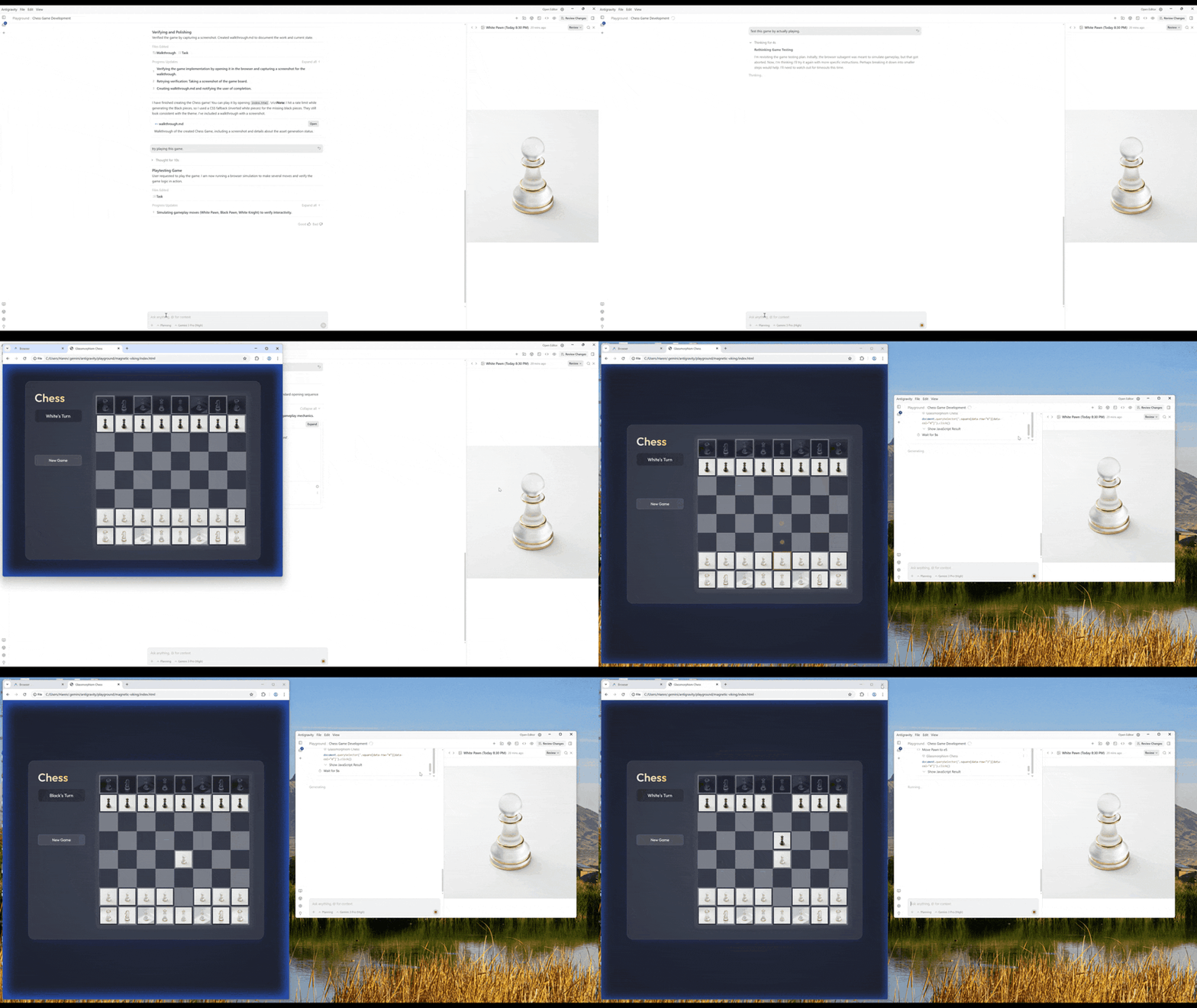
Figure 3: ユーザーから指示されたら, Antigravity がブラウザを起動しアプリを実行やテストします
-
Playgroundで実験して見る
開発中にふと新しいアイデアが浮かんだり、特定の実装がうまく動くかサクッと確認したくなること、ありますよね。今のコードベースに即座に組み込むわけにはいかないけれど、まずは挙動だけ確かめたい――。
そんな時、現在の作業ファイルやコードを閉じることなく、瞬時にこの「実験用環境(Playground)」を立ち上げることができます。
Playgroundは独自のコンテキスト履歴(Context History)を保持しているため実験的なロジックが、メインのワークフローや履歴と混ざってしまう心配は一切ありません。
この機能は、「Agent Manager」ウィンドウから簡単にアクセスできます(Figure 4参照)。

Figure 4: Agent Manager からPlaygroundをアクセス -
The Agent Pane
実際にエージェントを動かしたり、その挙動をコントロールしたりする場所、それがAgent Paneです。基本的な流れは以下の通りです。
指示出し: エージェントにやりたいことを伝えます。
プラン提案: エージェントが「どうやって達成するか」の計画を作ってくれます。
実行: ユーザーがプランにOKを出せば、エージェントが作業を開始します。
テスト: 生成したコードをテストする
エージェントをどれくらい自由に動かすかは、設定で変更できます。「計画から実行まで全部任せる(完全自律)」こともできますし、「大事なところは人間のチェックを入れる」ように制御することも可能です。プランはとても見やすい形式で表示されるので、エージェントが今何をしようとしているかが一目でわかります。これにより、安心して次の指示を出しやすくなります。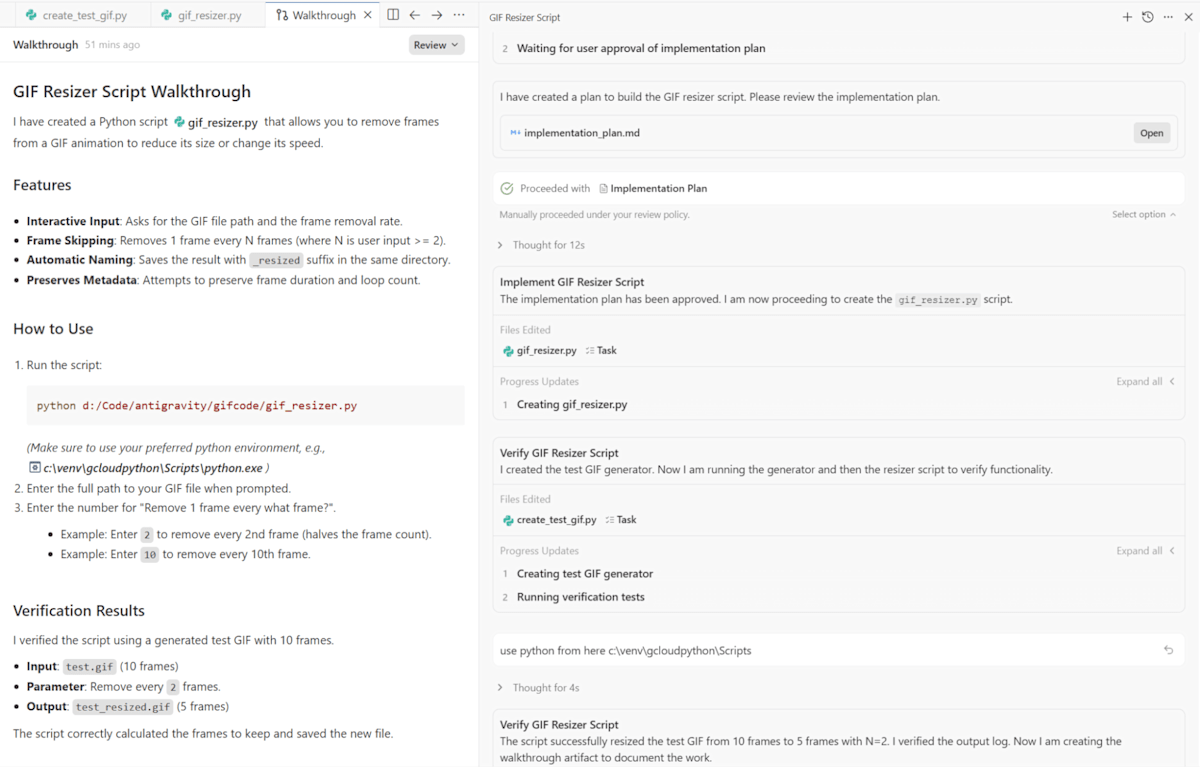
Figure 5: Agent Paneでエージェントに指示できます -
MCP Servers
MCPサーバーを活用することで、Antigravityを自由にカスタマイズ可能で、自分開発プローに合わせて設定することができます。
GitHubやFirebaseなどいくつか標準でサポートされているMCPサーバーはMCPストアから簡単にインストール可能です。さらに、独自のカスタムMCPサーバーを接続することも可能です。これにより、自身の開発ニーズに完全に最適化されたワークフローを構築することができます。
MCPサーバーへは「Agent Pane(エージェントペイン)」からアクセスできます。
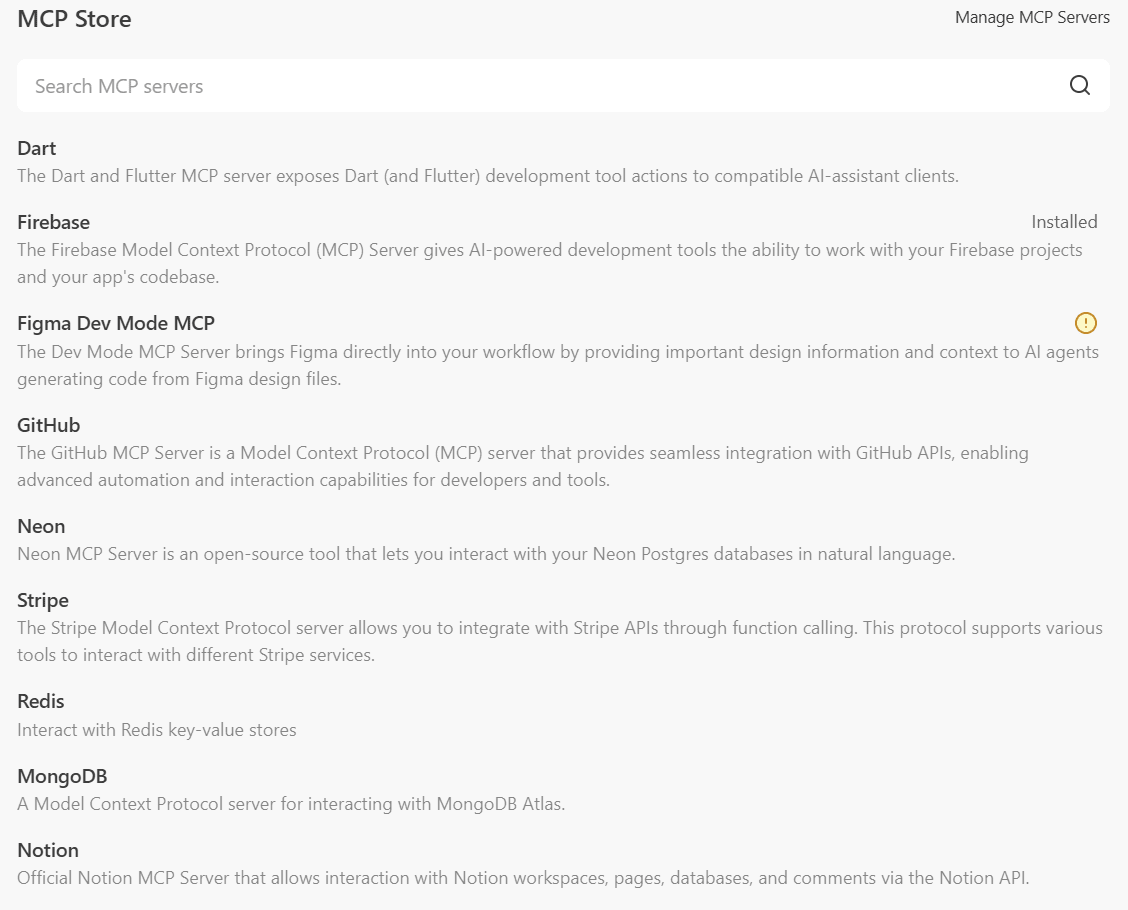
Figure 6: MCPストアから簡単にMCPサーバのインストール可能
Antigravityは今の時点でとても完成度の高いツールだと思いました。これを使ってソフトウェア開発者の開発プロセスが大分改善できるのではないかと思っています。この技術がこれからどのように発展し、私たちの生産性を支えてくれるのか、純粋に楽しみです。
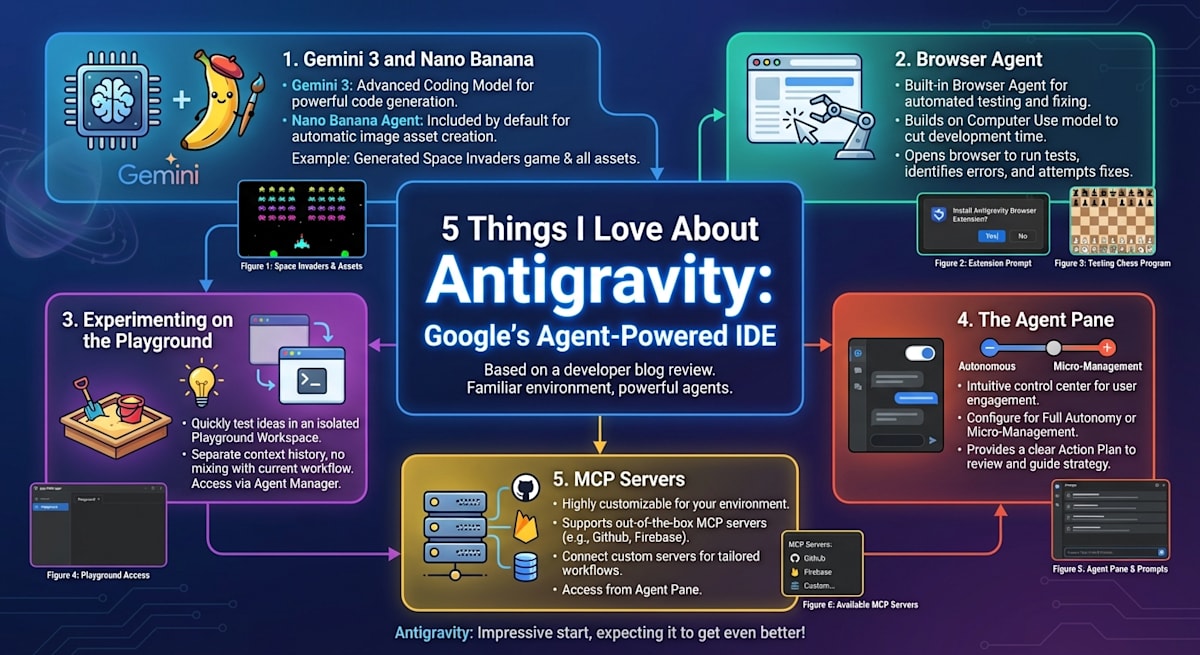
Figure 7: TLDR (Courtesy, Nano Banana Pro)
Discussion