


はじめに
こんにちは!BABY JOB株式会社でバックエンドエンジニアをしているyamadeです!
テックリードとモブプロする機会が何度かあり、そこで開発業務の効率化と利便性の追求がとても重要であることを学びました。
今回はその体験について話したいと思います。
モブプロで感じた生産性の差
正直、私はショートカットキーを覚えることが苦手です...
覚えるまでの不慣れな時間が煩わしく、「それなら慣れているマウス操作でいいや」と思ってしまい使えるショートカットの数を増やすということをしてきませんでした。
開発の利便性を高めるツールも必要になったら調べる程度で積極的に導入することはありませんでした。
ところがモブプロをしている中でテックリードがドライバーとして作業している画面を見て驚きました。
操作がとにかく早い!笑
私の知らない便利そうなツールやショートカットをたくさん使っていて「すごっ!」という一言でした。
利便性を高めるツールの使用やショートカットでの操作など一つ一つの小さな積み重ねが普段の業務を圧倒的に早くすると画面を見ていて感じました。
ちなみに...私は普段の開発業務ではMacBookでIntellijを使用しているのですが、
以下のような操作もクリックでポチポチしていました😂
- shift + shift -> クラス検索
- command + shift + F -> 複数ファイル内検索
教えてもらった便利機能
今回はたくさん教えてもらった中の2つを紹介します。
Key Promoter X
マウスやタッチパッドでクリックして操作を行おうとすると、その操作のショートカットを教えてくれるプラグインです。
通常とハードの2種類のモードがあります。
通常モードだとクリックして操作を行おうとすると画面右下にショートカットが記載されたポップアップが表示されます。
例)デバッグしたい箇所をクリックした際に右下にポップアップが表示される

ハードモードだとクリックして操作を行おうとするとショートカットが記載されたダイアログが表示され、ダイアログを閉じるかショートカットで操作するかをしないと次の操作が出来ない仕様になっています。
例)デバッグしたい箇所をクリックした際にダイアログが表示される

モードの設定は下の画像のEnable Hard Modeのチェックボックスで切り替えることができます。
他にも同じ操作をマウスで指定回数クリックするまで、通知(ポップアップ)を表示しないようにできたり、どの種類のUI操作を監視し、通知の対象とするかを設定することができます。

私は勉強のためハードモードにしています...笑
Customize AWS Console Header
Googleの拡張機能でAWSコンソールのヘッダーをアカウント毎に色分けができます。
設定も簡単で以下を設定して右上にある保存ボタンを押すと反映されます。
- ラベル:好きな値を入力してください
- アカウント名:設定したいアカウント名を入力してください
- リージョン:リージョンもあわせて設定したい方は入力してください
- ヘッダ色:お好みの色を設定してください
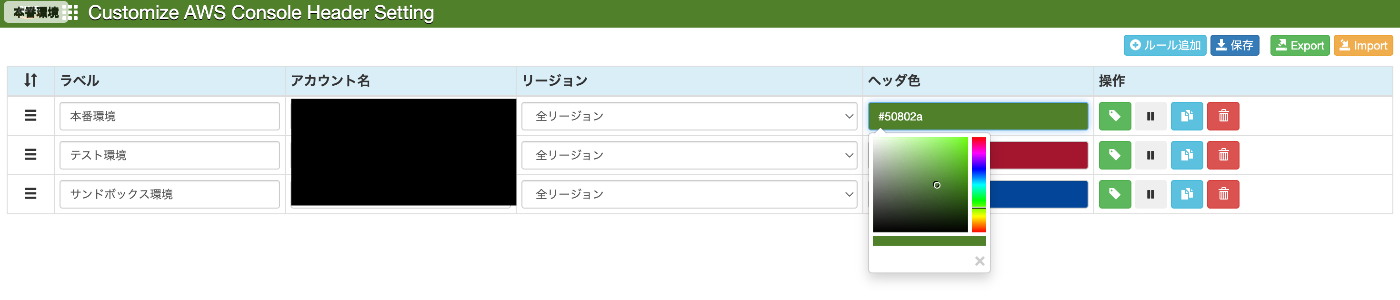
ラベルや色を設定した後、各設定行にカーソルを合わせるとプレビューもできます。
私は以下のようにラベルと色分けで識別できるようにしています。


この設定を入れておくことで"テスト環境で作業しようとしていた内容を誤って本番環境で実施してしまう"といったリスクを軽減できます。
設定を入れたから安心というわけではなく、気をつけないといけないことに変わりはないですが、使用している環境がより可視化されて良いなと感じました。
また、導入後は色やラベルによって環境を一目で識別できるようになり、導入前はアカウントを切り替える度に環境が間違っていないかを注意深く確認していましたが、その確認作業が楽になり業務効率化にもつながりました。
おわりに
今回のモブプロを通して「小さな効率化の積み重ねが、業務スピードに圧倒的な差を生む」ということを実感しました。
そして画面を共有する際はもちろん、日々の開発においても、業務効率化や開発に役立つ機能に注目するようになりました。
今後も少しずつ・継続的に生産性向上に取り組んでいこうと思います!
私たち BABY JOB は、子育てを取り巻く社会のあり方を変え、「すべての人が子育てを楽しいと思える社会」の実現を目指すスタートアップ企業です。圧倒的なぬくもりと当事者意識をもって、子どもと向き合う時間、そして心のゆとりが生まれるサービスを創出します。baby-job.co.jp/
Discussion