






はじめに
Claude Code を使い始めて、こんな悩みはありませんか?
- 「セットアップしたけど、次に何をすればいいの?」
- 「便利な機能があるらしいけど、使いこなせていない」
- 「MCP サーバーって便利そうだけど、試しに何から入れればいいの?」
この記事では、Claude Code on Amazon Bedrock の設定が完了した方が、Claude Code の基本的な操作方法を知り、「お、使いこなせてきたぞ!」と実感できるようになるためのポイントをご紹介します。
1. セットアップの最適化
上記の公式ドキュメントにて、様々な設定が紹介されていますが、個人的におすすめな内容を 3 つ紹介します。
その①:Shift+Enter による改行入力を設定する
Claude Code 内で /terminal-setup を実行して、 Shift+Enter による改行入力が可能になります。長いプロンプトを書く際の操作性が向上します。
設定方法:
/terminal-setup
その②:通知をONにする
モデルが強化されるにつれて、長時間の作業を自律的に行えるようになっています。その間、人間がずっと見ている必要はないため、作業が終わったら通知で連絡をもらうように設定しましょう。
個人的に参考になったブログはこちらです。
その③:音声入力を活用する
音声入力なら、タイピングの 3 〜 4 倍の情報量を、背景や意図を含めて自然に伝えられます。入力の負担が減って思考に集中できます。
個人的に参考になった動画はこちらです。
2. CLAUDE.md を作成し、育てる
CLAUDE.md とは?
CLAUDE.md は、Claude にプロジェクトの背景知識(コンテキスト)を持たせるための設定ファイルです。通常、AI は会話のたびにプロジェクトの構成やルール(コーディング規約など)を忘れてしまうため、毎回説明する必要があります。しかし、プロジェクトのルートディレクトリに CLAUDE.md を置くと、Claude は会話の開始時にこのファイルを自動で読み込みます。これにより、「プロジェクトの構造」「コーディング標準」などを常に理解した状態で作業を開始できます。
設定例:
# Project Context

When working with this codebase, prioritize readability over cleverness. Ask clarifying questions before making architectural changes.

## About This Project

FastAPI REST API for user authentication and profiles. Uses SQLAlchemy for database operations and Pydantic for validation.

## Key Directories

- `app/models/` - database models
- `app/api/` - route handlers
- `app/core/` - configuration and utilities

## Standards

- Type hints required on all functions
- pytest for testing (fixtures in `tests/conftest.py`)
- PEP 8 with 100 character lines

## Common Commands
```bash
uvicorn app.main:app --reload  # dev server
pytest tests/ -v               # run tests
```

## Notes

All routes use `/api/v1` prefix. JWT tokens expire after 24 hours.
CLAUDE.md の作り方
/init コマンドで自動生成
ターミナルで /init を実行すると、Claude が現在のコードベース(パッケージファイル、ドキュメント、ディレクトリ構造など)を分析し、プロジェクトに合わせた CLAUDE.md のひな形を自動生成してくれます。
設定方法:
/init
CLAUDE.md を育てていく
生成されたファイルはあくまで出発点です。作業をする中で繰り返し指示している内容があれば、その都度ファイルに追記し、チームの実情に合わせて継続的にブラッシュアップしていくのが理想的です。
3. 便利な機能とコマンド
起動コマンド
Claude Code を起動するコマンドには、主に以下があります。
claude                              # 対話セッションを開始
claude --continue                   # 直近のセッションを継続
claude --resume                     # 過去のセッションから選択して再開
claude --dangerously-skip-permissions  # YOLO モード(全承認スキップ)
Esc キーで中断・前の指示に戻る
Claude Code では、Esc キーを活用することでセッション中の作業を柔軟にコントロールできます。
Esc 1回 - 即座に停止
エージェントの処理を中断します。Claude Code により多くのコンテキスト(情報)を与えたり、間違いを早期に発見したり、指示の方向性を修正したりする場合に使用します。
Esc 2回(または /rewind) - 前のメッセージを編集
会話の履歴を遡ります。大きなタイプミスを取り消したり、別の調査を並行して試したりするのに最適です。(ファイルの変更内容は元に戻りません。)
!(Bash コマンドの実行)
! を使うと、Bash コマンドを実行でき、応答の待ち時間を減らせます。たとえば !git status や !ls のように使用します。

@-file mentions(ファイルの選択)
@ を入力すると、現在のプロジェクト内のファイル一覧が表示され、参照するファイルを選択できます。メンションしたファイルの内容は、メッセージ送信時に自動的に Claude に提供されます。

その他の管理コマンド一覧
Claude Code を使っていると、セッションが長くなりコンテキストが肥大化することがあります。以下のコマンドでセッションを効率的に管理しましょう。
| コマンド | 内容 |
|---|---|
/clear |
現在のセッションをクリアして新しい会話を開始する |
/compact |
会話を要約してコンテキストを圧縮する |
/rewind |
会話を過去の状態に戻す |
/resume |
以前の Claude Code セッションに戻って続ける |
/usage |
現在のセッションの使用量を確認する |
4. settings.json で権限を制御する
Claude Code はデフォルトで、システムを変更する可能性のあるすべてのアクション(ファイルの書き込み、コマンド実行、MCP ツール)に対して承認を求めます。
settings.json の permissions セクションで、この動作をカスタマイズできます。
allow / deny の使い分け:
| 設定 | 用途 |
|---|---|
allow |
毎回の承認確認をスキップして実行 |
deny |
指定した操作を完全に禁止 |
設定例:
{
  "permissions": {
    "allow": [
      "Bash(npm run lint)",
      "Bash(npm run test:*)",
      "Read(~/.zshrc)"
    ],
    "deny": [
      "Bash(curl:*)",
      "Read(./.env)",
      "Read(./.env.*)",
      "Read(./secrets/**)"
    ]
  }
}
5. 一般的なワークフロー
Claude Code は特定のワークフローを強制しないため、ユーザーが好みの方法で柔軟に利用できますが、より効果的に活用するための一連の実装プロセスとしては、以下のような流れが挙げられます。
5-1. Plan → Confirm → Code → Commit(計画 → 確認 → 実装 → コミット)
まず計画を立てさせ、確認してから実装に移るワークフローです。この汎用性の高いワークフローは多くの場合で活用できます。
プロンプト例:
〇〇の根本原因を特定し、いくつか修正案を提案してください。
あなたがコードを書く前に、どのアプローチで行くか私に選ばせてください。
5-2. Write Tests → Commit → Code → Iterate → Commit(テスト作成 → コミット → 実装 → 改善 → コミット)
テスト駆動開発(TDD)のアプローチです。これは、単体テスト、統合テスト、または E2E テストで容易に検証できる変更を加える際に、最適なワークフローです。
プロンプト例:
@utils/markdown.java のテストを書いてください。その後コミットしてください。そして、テストが通るようにコードを更新してください。
5-3. Write Code → Screenshot Result → Iterate(実装 → スクショ確認 → 修正)
スクリーンショットを提供しながら改善を繰り返すワークフローです。2〜3 回の反復で仕上がりが格段に良くなります。
プロンプト例:
[mock.png] を実装してください。その後、スクリーンショットを撮り、モック画像と同じ見た目になるまで修正を繰り返してください。
6. プランモードの活用
複雑なタスクを効率的に進めるために、プランモードを活用しましょう。
プランモードとは?
読み取り専用の操作でコードベースを分析し、実行計画を作成するよう Claude に指示する機能です。コードベースの探索、複雑な変更の計画、または安全なコードレビューを行うのに最適です。
起動方法
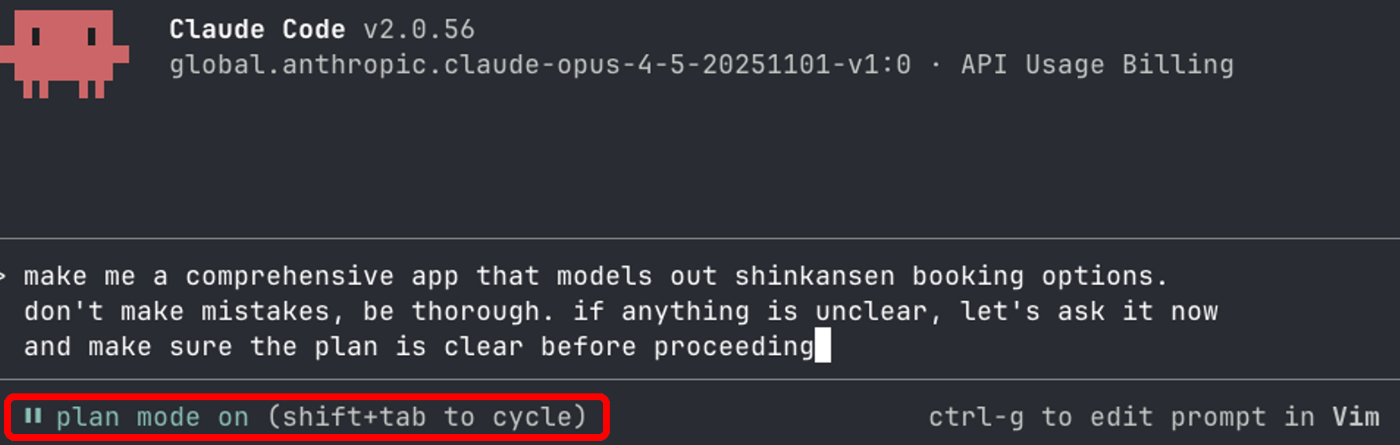
プロンプト入力中に Shift+Tab を押すと有効になります。Claude がコードベースを調査し、計画を提示して承認を待ちます。
計画の調整
Claude が「どのフレームワークを使う?」などの質問を投げかけてくるので、選択肢から選んで計画を調整できます。また、Ctrl+G で計画ファイルを直接編集することも可能です。

7. 拡張思考の活用
Claude Code は拡張思考 (extended thinking) をサポートしています。特定のキーワードを含めることで、Claude により多くの計算時間とリソースを割り当て、以下のような複雑なタスクをより高い精度で遂行できるようにします。
- 複雑なアーキテクチャの変更を計画する
- 複雑な問題をデバッグする
- 新機能の実装計画を作成する
- 複雑なコードベースを理解する
- 異なるアプローチ間のトレードオフを評価する
| Tier | キーワード/フレーズ | 思考トークン (Token Budget) |
|---|---|---|
| HIGHEST |
ultrathink, think harder, think intensely, think longer, think really hard, think super hard, think very hard
|
31,999 |
| MIDDLE |
megathink, think about it, think a lot, think deeply, think hard, think more
|
10,000 |
| BASIC | think |
4,000 |
主に計画や設計フェーズで使っていきましょう。
8. カスタムスラッシュコマンドの活用
.claude/commands/ というディレクトリを作って、その配下に markdown ファイルを用意することで、「カスタムスラッシュコマンド」として呼び出すことができるようになります。
例えば、create-commit.md というコマンドを作って、中には以下のような命令を書いておきます:
直近のコードの差分を確認したうえで、コミットメッセージを作成してください。
ルールは rules/commit-message.md を参照してください。
Claude Code に /create-commit という指示を打つだけで、ここに書いてある命令を守って作業をしてくれます。
スラッシュコマンドは「作業手順書」のようなものです。こまごましたよく使うタスクはコマンドにしてしまって、CLAUDE.md と同じように git などでチーム共有すると、作業の標準化や効率化ができるようになります。
9. MCP サーバーによる機能拡張
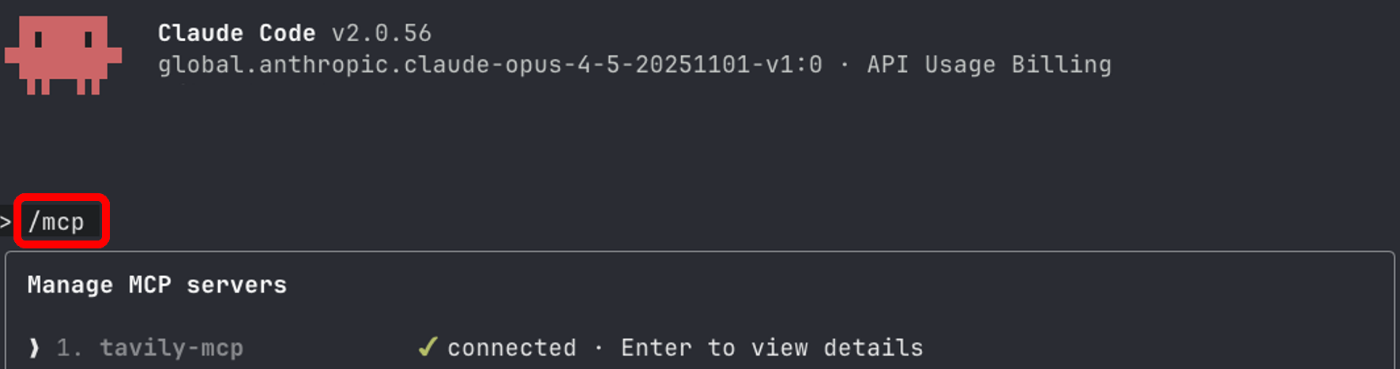
以下のようなコマンドを実行し、各 MCP サーバーを追加することで、Claude Code の機能を拡張できます。
インストール済みの MCP サーバーは /mcp コマンドで確認できます。
主要な MCP サーバーの例
Tavily
ウェブ検索機能を提供します。最新の技術情報やニュースを取得可能です。
claude mcp add -e TAVILY_API_KEY=your_token -- tavily-mcp npx -y tavily-mcp@0.1.3
Context7
ライブラリの最新ドキュメントを取得可能です。古い情報ではなく最新の API リファレンスを参照できます。
claude mcp add context7 -- npx -y @upstash/context7-mcp
Playwright
ブラウザ操作の自動化を提供します。ページ遷移、クリック、スクリーンショットの取得、フォーム入力などが可能です。
claude mcp add playwright npx @playwright/mcp@latest
AWS の MCP サーバーの例
aws-api-mcp-server
AWS リソースの作成・管理・クエリを自然言語で指示できます。
claude mcp add awslabs-aws-api-mcp-server uvx awslabs.aws-api-mcp-server@latest
aws-knowledge-mcp-server
AWS の公式ドキュメント、API リファレンス、コードサンプルなどにアクセスできます。
claude mcp add aws-knowledge-mcp-server uvx fastmcp run https://knowledge-mcp.global.api.aws
aws-pricing-mcp-server
AWS 料金情報の取得とコスト分析を提供します。見積もりやコスト最適化の提案に活用できます。
claude mcp add aws-pricing-mcp-server uvx "awslabs.aws-pricing-mcp-server@latest"
10. その他 Tips
GitHub 連携
GitHub CLI (gh) をインストールすると、Claude Code が GitHub を直接操作できるようになります。
- Issue の操作: Issue の作成、更新、クローズ、コメント追加
- PR の操作: PR の作成、レビュー、マージ
- 情報の取得: Issue や PR の内容を読み取って対応
「Issue #123 を修正して PR を作成して」のような一連の作業を任せられます。
画像(スクリーンショット)の活用
画像のコピー&ペースト、ドラッグ&ドロップによって、Claude Code は画像を直接理解でき、以下のような活用が可能です。
- UI の問題を伝える: スペースやフォーマットの問題をスクリーンショットで直接伝える
- デザインモックを渡す: Figma などのモック画像を渡して実装させる
- 実装結果の確認: スクリーンショットを撮って期待通りか確認・比較させる
入力欄には [Image #1] などのように短縮されて表示されます。フロントエンド開発では特に効果的です。
困ったら Claude に聞こう
Claude Code は自分のドキュメントを探す方法をよく知っています。
- MCP のセットアップ方法
- 機能の使い方
- ベストプラクティス
わからないことがあれば、まず Claude Code に聞いてみましょう。
まとめ + Next Action
この記事で紹介した内容
- セットアップの最適化 - terminal-setup、音声入力、通知設定
- CLAUDE.md - /init で自動生成、育てていく
- 便利機能とコマンド - 起動コマンド、Esc キー、@ファイル選択、セッション管理
- settings.json - allow / deny で権限制御
- 一般的なワークフロー - Plan→Confirm→Code→Commit、TDD、ビジュアルイテレーション
- プランモード - Shift+Tab で起動、計画の調整
- 拡張思考 - think / think a lot / ultrathink
- カスタムスラッシュコマンド - 作業手順書の自動化
- MCP サーバー - Context7、Tavily、Playwright、AWS MCP 連携
- その他 Tips - GitHub 連携、画像の活用
さらに深く活用したい方向けのトピックはこちら!
- Hooks: Claude Code の動作をスクリプトで制御
- Skills: 専門知識をフォルダにまとめて Claude に教える
- Subagents: 専用 AI エージェントの作成

この Publication に投稿している記事は、アマゾン ウェブ サービス ジャパン合同会社または Amazon Web Services, Inc. 所属社員による個人の見解であり、所属する組織の公式見解ではありません。参加したい従業員の方は、Sugiyama Suguru までお知らせください。
Discussion