🚀Google Antigravityは「ナビ」ではなく「自動運転」。Gemini 3が勝手に検証して「証拠」を出してくる






記事に入る前にまずは、実際にAntigravityの1機能である「自律的に動作検証している様子」「検証結果のUIの一部分を修正させる様子」をご覧ください。
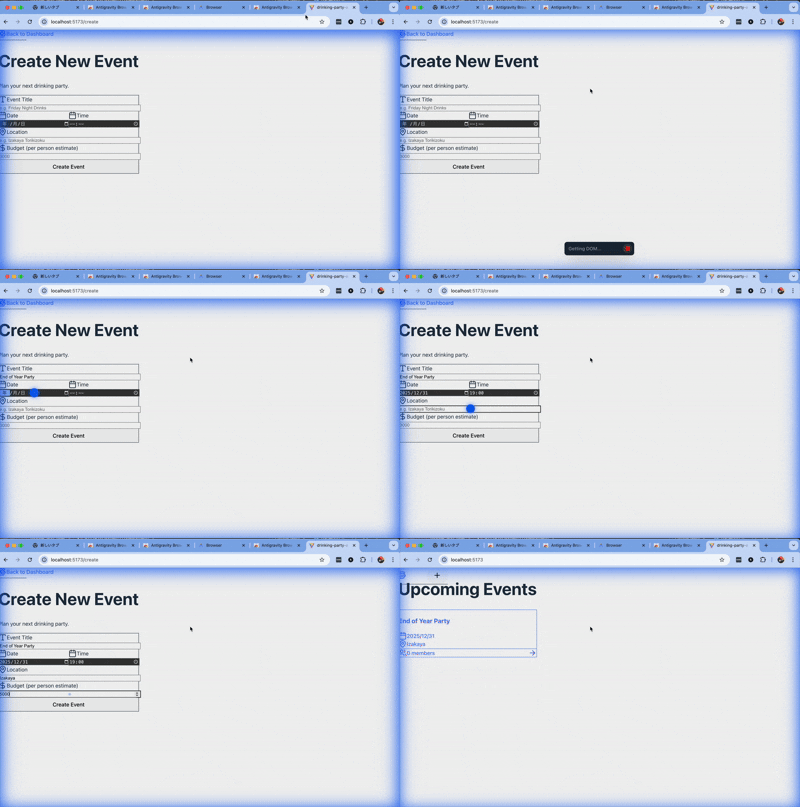
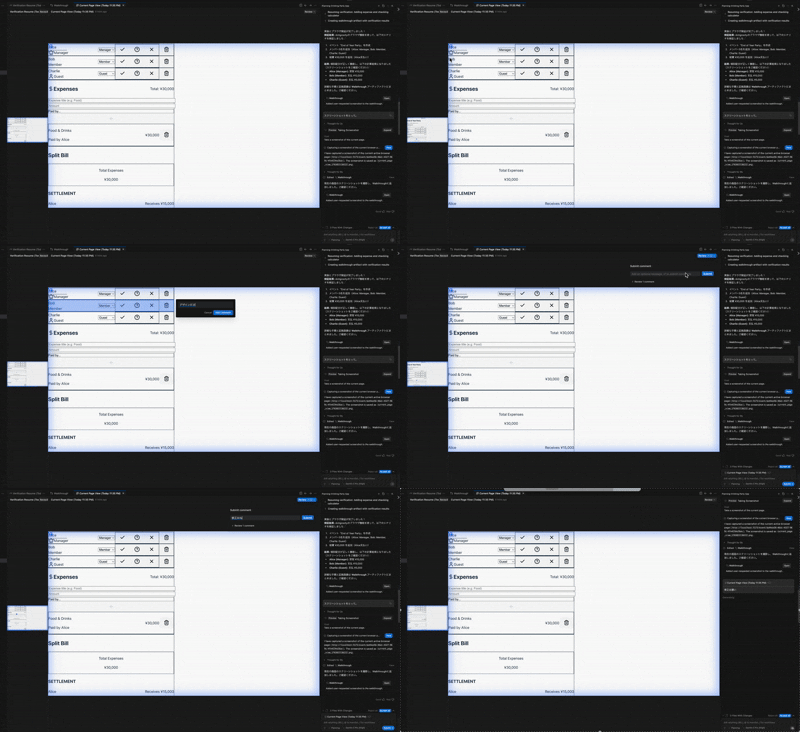
こんな感じのこともしてくれます。
この新しい開発体験に興味を持たれた方は、ぜひこのまま読み進めてください。
はじめに
2025年11月18日、Googleから開発者の働き方を根本から変える可能性を秘めたツールが発表されました。「Google Antigravity」です。
Gemini 3を搭載し、「エージェントファースト」を掲げるこのIDEは、これまでの「AIチャット付きエディタ」とは一線を画す設計思想を持っています。
私が所属する株式会社アトラエでは、週次でエンジニアが集まって技術トピックを共有する会を行なっています。
先日、そこでこの「Antigravity」についてキャッチアップして発表したところ、これからの開発フローを考える上で重要なツールだと再認識して記事にしました。
それに加え、FlutterやGemini 3を触っている身として、将来的にチームでも採用する未来は十分にあり得ると感じています。
そこで本記事では、社内共有した内容をベースに、実際にAntigravityを触ってみて分かった仕様や、従来のエディタ・CLIツールとの違いについて解説します。
※Flutterエンジニアの目線も少し含めてる箇所があります。ご了承ください。

1. Agentic Codingの課題:AIの「迷走」を防ぐ
Antigravityの実体はVS Codeのフォークですが、その設計思想は「AIにコードを書かせること」の難しさに正面から向き合ったものです。
Antigravityの開発チームは、AIエージェントの最大の課題を「ウサギの穴(Rabbit Holes)」と表現しています。
従来のチャット型AIでは、タスクの指示が少しでも曖昧だと、エージェントが間違った方向に突っ走り、修正指示を出せば出すほど深みにハマって、収拾がつかなくなる(AI-generated slop)……という「迷走」が頻発する課題がありました。
Antigravityは、この課題を解決するために、いきなりコードを書くのではなく、まず「Artifacts(生成物)」を作成して人間と合意形成を行うプロセスをシステム化しました。
「90%までは合っているのに、残りの10%を直そうとして崩壊する」という悲劇を防ぐための、現実的な解と言えます。
2. 「書く」から「任せる」へ:3つのサーフェス
Antigravityでの開発は、以下の3つの画面(サーフェス)を行き来して進みます。
(1) Agent Manager(司令塔)
エディタ画面から「Agent Manager」へ切り替えるには、以下の2つの方法があります。
- ショートカットキー:
Cmd + E(Windows/LinuxはCtrl + E) - 画面右上の「Agent Manager」アイコンまたは「Open in Editor」ボタン
ここはいわば「司令室」です。コードを書くのではなく、エージェントに仕事を振る場所になります。
GoogleのRody Davis氏は、これを「ハイパースレッディング」と表現しました。
実際にAgent Managerを開くと、以下のような機能が統合されています。
- Inbox: 全プロジェクトのエージェントからの通知(承認待ちや完了報告)を一元管理する受信トレイ。
- Workspaces: 複数のプロジェクトフォルダを登録し、ワンクリックで切り替えたり並列管理したりできるエリア。
- Playground: 特定のファイルに紐付かない、使い捨ての実験やプロンプト試行ができる環境。
一つのタスク(例:依存関係の更新)の完了を待つ間、コンテキストを切り替えて別の仕事(例:新機能の実装)を進める働き方が可能になります。


(2) Editor(現場)
ベースはVS Codeなので、既存の拡張機能やキーバインド、タブ補完などはそのまま使えます。
ただし、ここでの主役は人間だけではありません。エージェントが裏でファイルを書き換え、ターミナルを操作し、エラーが出れば自律的に修正を試みてくれます。

(3) Browser(検証環境)
ここが最大の特徴だと感じています。AntigravityにはChromeブラウザが深く統合されています。
エージェントは単にコードを書くだけでなく、独立したChromeプロファイルを立ち上げ、実際にWebアプリを開き、クリックやスクロールを行って動作確認(Verification)を行います。
操作中はブラウザに「青い枠(Blue Border)」が表示され、エージェントが制御していることが視覚的にわかります。
3. 思考モードの使い分け:Fast vs Planning
エージェントへの指示には2つのモードがあります。
- Fast Mode: 「この変数をリネームして」「このバグ直して」といった、文脈が明確で素早いタスク向け。
- Planning Mode: 「新しい機能を追加して」「アーキテクチャを刷新して」といった抽象的なタスク向け。
Planning Modeを選択すると、エージェントはいきなりコードを書かず、まず「Implementation Plan(実装計画)」を作成します。
ユーザーはこの計画書(Markdown)に対して、「このライブラリは使わないで」「ここはこうして」とGoogleドキュメントのようにコメントでフィードバックを行い、合意が取れて初めて実装がスタートします。
(※実装計画の時の画像はこちらです。飲み会系のアプリを試しに作らせています。笑)

4. 作業の「証拠」を残す:Artifacts
4.1 真のオートパイロットと「証拠」
なぜAntigravityにはこれほど強力な「検証機能」がついているのでしょうか。
それは、このツールが目指すものが「運転補助」ではなく「自動運転」だからです。
これまでのAIエディタ(Cursorなど)は、あくまで「人間がハンドルを握り、AIがナビをする」ものでした。最終的な操作や判断は人間が行います。
しかし、Antigravityは「真のオートパイロット(自動操縦)」です。運転そのものをAIに任せます。
ただ、自動運転で寝て待つのは少し怖いものです。
だからこそ、「ちゃんと信号を守り、目的地に着きました」という信頼できるドライブレコーダー(証拠)が必要になります。
Antigravityは、その証拠として思考プロセスや作業ログを「Artifacts(成果物)」として可視化し、人間に提出します。
この「自動運転」の思想は、Antigravityはタスクの完了に焦点を当て、人間に管理者の役割を求めますが、成熟したCursorはコーディングの精度とスピードに焦点を当て、人間に主導権を維持させることを重視しているとの「開発者とAIの関係性(スタンス)」における決定的な違いがあります。
- Task List: エージェント自身が作成するTo-Doリスト。(タスクリスト間でコンフリクトが起こらないように進めれてくれます。)
- Walkthrough: 作業完了後のレポート。変更点の要約だけでなく、動作確認時のスクリーンショットや録画まで添付されます。
「直しました」という言葉だけでなく、「動いている証拠ビデオ」を現場から提出してくる。
これにより、人間は「コードを書く作業」から、上がってきた成果物を確認して指示を出す「マネジメント」へと役割を集中できるようになります。
※↓実際の隠蔽ファイル群はこちら(~/.gemini/brain/...)

4.2 特徴的な視覚的なフィードバック(Visual Feedback)
また、提出された成果物に対しては、直感的なフィードバックが可能です。
動画(Recordings): ブラウザ操作の全容を再生して、挙動に問題がないか全体をレビューできます。
スクリーンショット: 修正したい箇所をマウスでドラッグして囲み、「ここを直して」とピンポイントで指示を出せます。
この「部分選択」はWebサイトのUI修正だけでなく、プロジェクト内の画像アセットに対しても有効です。
例えば、生成された画像の一部を選択して「このオブジェクトを消して」と指示したり、「ここに別の要素を追加して」と、NanoBanana(Gemini 2.5 Flash Image)を用いて新たに画像生成させたりといった活用も可能です。

4.3 実際の検証例:飲み会割り勘アプリ
私はよくコミュニティで飲み会の幹事をするので、実際にAntigravityで「飲み会の割り勘アプリ」を作らせてみました。
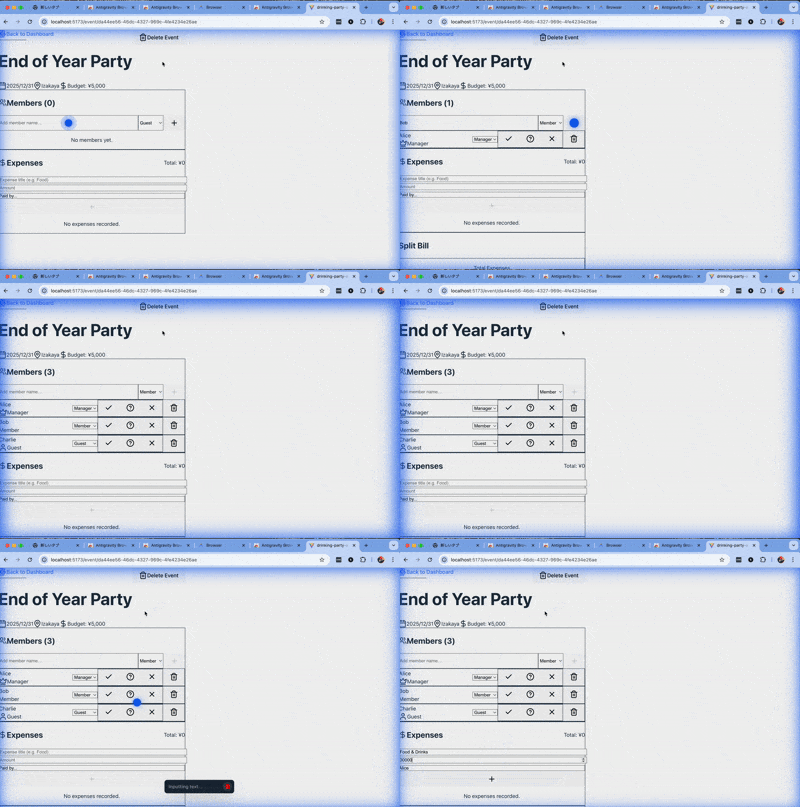
WebサイトのUIデザインの質は一旦置いておくとして、エージェントは実装完了後、自律的にブラウザを操作して以下のシナリオを検証し、その証拠(Evidence)を提出してきました。
- イベント作成: 「End of Year Party」を作成
- メンバー追加: Alice(部長), Bob(一般), Charlie(ゲスト)を追加
- 経費入力: ¥30,000(Alice支払い)
- 計算結果の確認: 傾斜配分が正しく行われているかを確認
さらに、検証結果の詳細は「Walkthrough」というレポートとして以下のようにまとめられました。
「正しく計算できました」という言葉だけでなく、実際の操作動画、スクリーンショット付きで報告してくるので、レビュワーとしての安心感が段違いです。


でそのスクリーンショットに問題があれば、以下のようにスクショの該当部分を囲んで修正させることが可能です。
部分的にいくつかコメントをして、最後に全体レビューのコメントをする形式だったので、Githubのレビューをしている感覚でした。
すごい!!!
5. 気になる料金と利用制限
2025年11月23日現在、AntigravityはPublic Preview(公開プレビュー)として提供されており、個人プラン(Individual)は無料で利用可能です。
一方で、公式サイトでは「Team」および「Enterprise」プランは**Coming Soon(近日公開)**となっており、企業向けの管理機能やSSOなどの詳細はまだ発表されていません。
また、現在のプレビュー版は「個人用Googleアカウント」での利用が前提となっているようです。
そのため、業務利用(特にGoogle Workspaceアカウントでの利用)を検討されている場合は正式リリースを待ち、現時点では個人の趣味開発や技術検証の範囲に留めておくのが良いでしょう。
Gemini 3の利用枠(Quota)について
Google Flutter公式のYouTube「Observable Flutter」でも触れられていましたが、バックエンドで使用されているGemini 3モデルへの世界的な需要が非常に高く、サーバーリソースが逼迫している状況です。
そのため、プレビュー期間中は「使い放題」ではなく、サーバーの混雑状況によってエラーが発生したり、一時的に利用制限(Rate Limit)がかかったりするケースが報告されています。
具体的には、私もそうでしたが、だいたい30分〜1時間ほど使うと制限がかかるケースが報告されており、現時点では試用段階という印象です。
これから試す方は、「繋がりにくい時間帯があるかもしれない」「1時間くらいしかGemini 3は使えない」という前提で、余裕を持って触ってみることをおすすめします。
6. コラム:Claude Codeとどう使い分ける?
私は普段 Claude Code を愛用しています。
Antigravityとは、「人間がハンドルを握っているか」という思想の違いもありますが違いをが少し触れます。
私が感じた、AntigravityとClaude Codeの違いは「視覚情報」と「並列性」と考えています。
Antigravityが新しい体験を提供する一方、Skills、MCP(Model Context Protocol)、サブエージェントといったビルディングブロックを持つClaude Codeのエコシステムの成熟度は依然として頭一つ抜けていると感じます。
ロジックをゴリゴリに書くならClaude Code(CLI)の推論能力も捨てがたいですが、Antigravityの「ブラウザを立ち上げてUI崩れを直す」、「アイコン画像をその場で作る」 といった体験は、CLIツールだけでは完結できない領域だと感じたので、その辺で使えるのではと思っています。
| 特徴 | Claude Code (CLI) | Google Antigravity (IDE) |
|---|---|---|
| 得意領域 | ロジック構築、リファクタリング | アセット生成、UI修正、並列タスク管理 |
| タスク進行 | 直列(一つずつ対話で解決) | 並列(Async Managerで複数管理) |
| 検証方法 | ログベース(テスト結果など) | 視覚ベース(スクショ・動画) |
ただし、Flutter開発においては注意が必要です。
Antigravityのブラウザ操作機能はHTMLベースのWebアプリに最適化されており、Flutter Web(Canvas描画)のボタンクリックや操作テストは苦戦する可能性があります。
そのため、Flutterエンジニアにとっては「ロジックはClaude Code、アセット生成や並列タスクはAntigravity」という使い分けが、現時点での現実解かもしれません。
(※なお、Cursorとの比較については、UIの細かな設計や思想には議論があるものの、Antigravityとは思想が異なる点、および筆者がヘビーユーザーではないため、今回は比較を割愛します。)
7. ハンズオン:公式Codelabで体験する
もし興味を持って「とりあえず触ってみたい」と思った方は、Google公式のCodelabが公開されています。
環境構築から、Agent Managerの使い方、ブラウザ統合の体験までをステップバイステップで学べるので、最初の入り口としておすすめです。
Google Antigravity のスタートガイド | Google Codelabs
おわりに
結論として、エディタは個人の好みが大きく分かれるものであり、無理にAntigravityへ乗り換えることを強制するものではありません。
その前提でいうと、正直なところ、今回触ってみて「今すぐ全ての開発環境をこっちに変えた方がいい」という強烈な理由はまだ感じられませんでした。
でもスクリーンショットや動画を撮ってレビューして変更してくれる機能はとても面白かったですし、Web開発においては活用できそうな感覚があります。
ちなみに、私は普段Flutterなどのモバイルアプリ開発を行うことが多く、Antigravityの大きな強みである「Webブラウザ統合(Chrome操作)」の恩恵を、Webプロダクトほどフルに享受しにくいという事情もあります。
なので、今後もWeb関連のタスクも試しつつ様子を見ていこうと思っています。
色々述べましたが、Gemini 3が2025年11月18日に発表され、それが即座にこのAntigravityに搭載されたことには大きな意義があると思っています。
Gemini 3をチーム開発の標準AIとして採用する判断になれば、同じGoogle製であるAntigravityを使うことで、統合メリットを最大限に享受できます。
Flutterなど、他のGoogleエコシステムとの連携強化や、専用Extensionの充実に期待しています。
最後までお読みいただきありがとうございました。
参考リンク
Discussion