🐷
Google Gemini CLIをWSL環境にインストールして使う



はじめに
この記事では、WSL (Windows Subsystem for Linux) 環境で Google の Gemini CLI を利用するためのインストール手順と、認証で必要となるブラウザ連携の設定について解説します。
前提となる環境
この記事は、以下の環境で動作確認を行っています。バージョンが異なっても基本的には動作するはずですが、参考情報として記載します。
-
WSL2
- ディストリビューション: Ubuntu 24.04.2 LTS
- Node.js: v20.11.1
- npm: 10.2.4
- @google/gemini-cli: 0.1.9 (記事執筆時点)
WSLからWindowsのブラウザを呼び出す設定
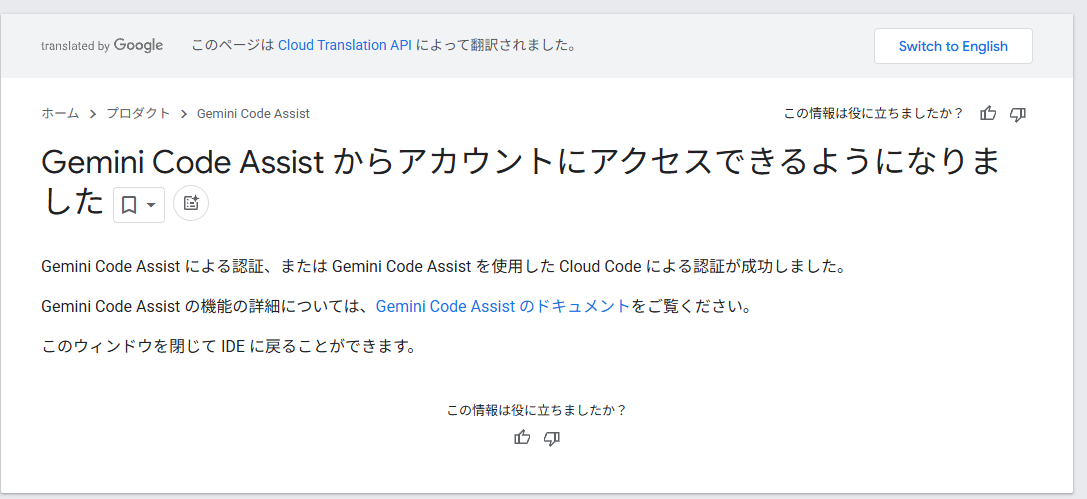
Gemini CLI は、初回の認証時にブラウザを起動して Google アカウントでのログインを求めます。WSL 環境から Windows 上のブラウザを直接呼び出せるように、シンボリックリンクを作成しておくとこのプロセスが非常にスムーズになります。
-
シンボリックリンクの作成
まず、Windows の Google Chrome の実行ファイルへのシンボリックリンクを、WSL の
~/binディレクトリなどに作成します。# ~/bin ディレクトリがなければ作成 mkdir -p ~/bin # シンボリックリンクを作成 ln -s /mnt/c/Program\ Files/Google/Chrome/Application/chrome.exe ~/bin/chrome -
環境変数の設定
次に、
.bashrcや.zshrcなどのシェルの設定ファイルに、以下の環境変数を追記して、WSL がデフォルトで呼び出すブラウザとして先ほど作成したシンボリックリンクを指定します。title=.bashrcexport BROWSER=$HOME/bin/chrome設定を保存したら、以下のコマンドで変更を反映させます。
source ~/.bashrc
Google Gemini CLI のインストール
いよいよ Gemini CLI をインストールします。
以下のコマンドで、Gemini CLI をグローバルにインストールします。
npm install -g @google/gemini-cli
インストールが完了すると、gemini コマンドが利用できるようになります。
さいごに
これで、WSL 環境で Gemini CLI を快適に利用する準備が整いました。
この記事も ほぼGemini を活用して書いてみましたので今後も活用方法を考えていこうと思います。

Discussion