



盛り上がっています、Affinity
2記事目書きます!アクトビに所属するデザイナーの渡邊です。
AffinityがXで盛り上がっているので、取り上げてみました。
Affinityについて
- 2024年3月にCanvaが、Affinityを開発するイギリスのSerif社を買収
- その後の大型アップデートでCanvaのエコシステムに組み込まれ、統合版が無料で提供される

Canvaとの棲み分け
Canva:テンプレートを活用し、スピーディなデザインやチームでの共有を得意とするツール
Affinity:精密さ、表現力、細部の作り込みに特化しており、プロのワークフローに対応するツール
→より細かなレイヤーやベクターの調整や描画などのデザインをする方はAffinityおすすめです!
まずはサクッとダウンロード

ツール説明
3つの大きな機能パネルから構成されます。
- ベクター
- ピクセル
- レイアウト
🎨ベクター
※旧Affinityサービスにて、『Affinity Designer』と呼ばれていたものがこちらに当たります。
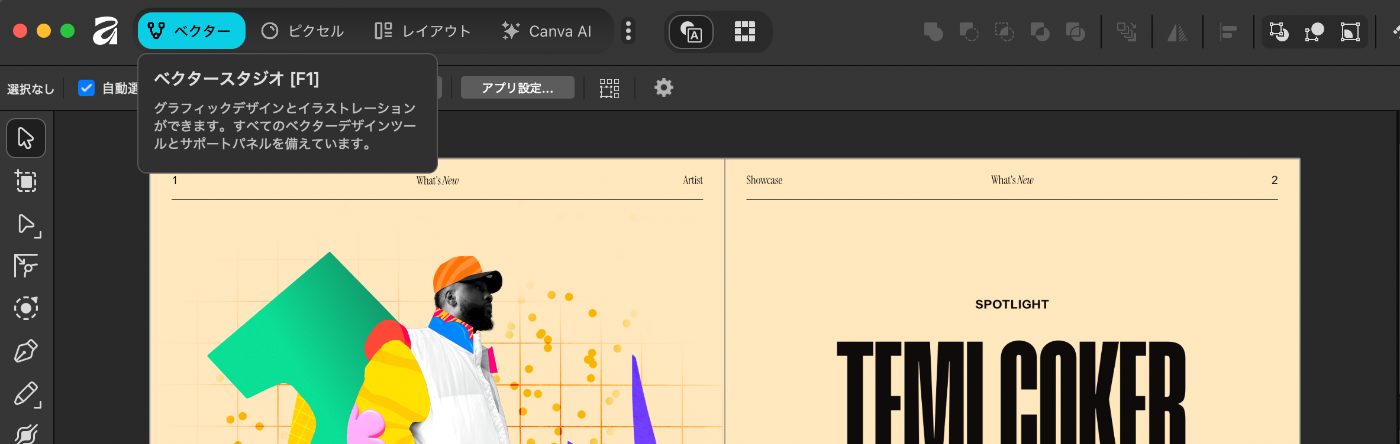
主にはグラフィックデザインの要素、Adobe Illustratorの作業にあたるような、図形、線、パーツなどを作って、形や色を自由自在に変更し一枚の絵を完成させていく形で進めていくことができます。
私も既存のテンプレートに実際にツールを使用して落書きしてみました。
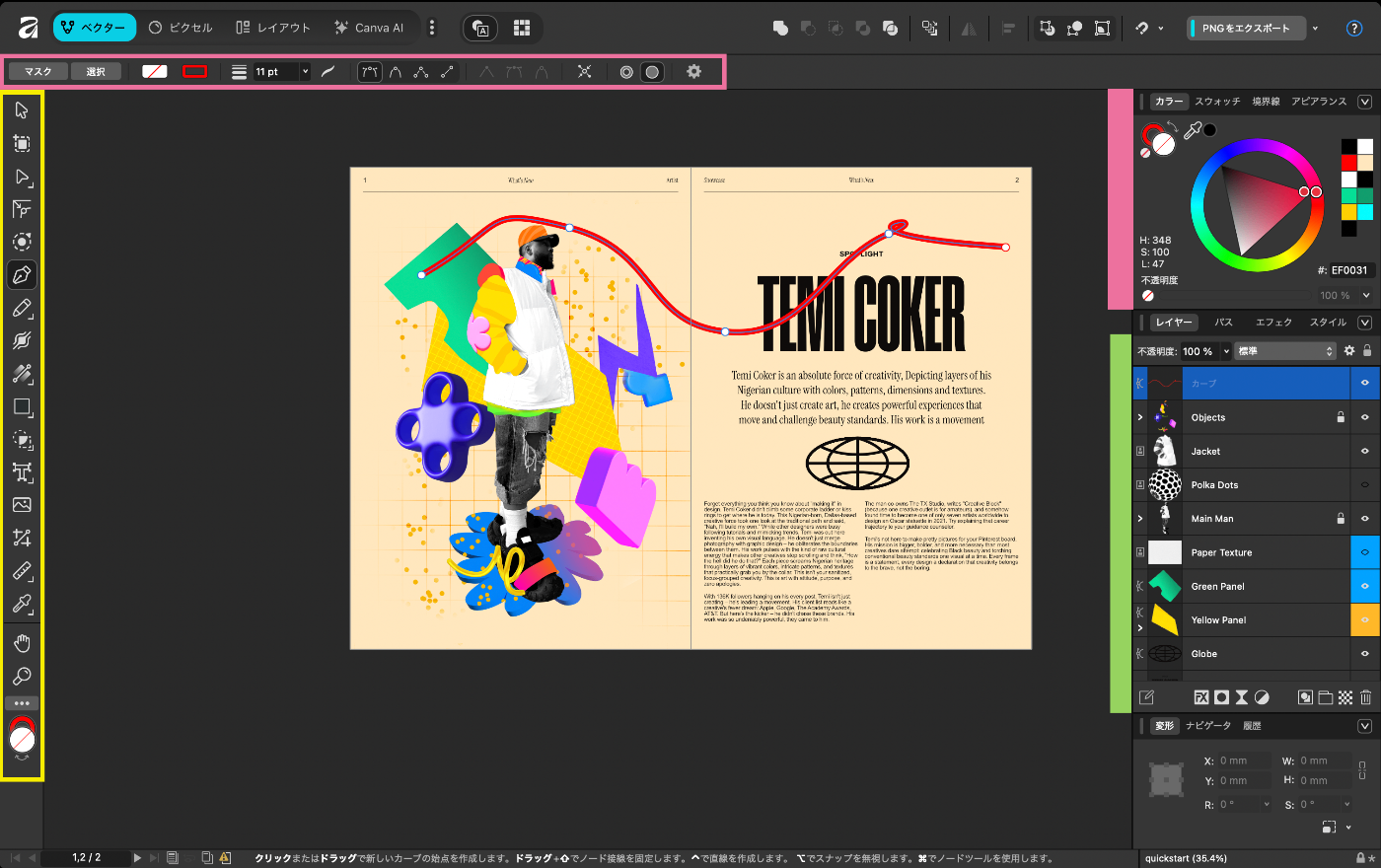
🛠️ パネルとその機能
主に使えそうなサービス上の4つのエリアを、役割ごとに整理しました。
| 添付画像内のマーク色 | 役割 | 含まれる主要機能の例 |
|---|---|---|
| イエロー枠線 | 描画や編集など、実行したい動作のツールを最初に選択する | 鉛筆、ペンツール、ハサミ、選択ツールなど |
| ピンク枠線 | 選択したツールの詳細なプロパティや状態を変更する | 線の太さ、線の色、曲線のタイプ、線のスタイル(点線など) |
| ピンク四角(右) | オブジェクトの広範囲な色や見え方を調整・管理する | カラー、スウォッチ、境界線、アピアランス |
| グリーン四角(右) | デザイン全体のパーツ(要素)の構成と、サブ的な調整を行う | レイヤー、ブラシのエフェクト調整、その他のツール(別タブ) |
基本はこんな感じです。
主に今紹介した各パネルを順番にいじってみると何かしら描けるはずです。ぜひお試しを。
🖼️ピクセル=『写真編集』
※表記にブレがあり、混乱しますが。
ピクセル=写真編集できる機能=旧Affinity Photoサービスです。

こちらも実際に切り抜いたり文字を入れてみましょう。
1.Com+N(Ctrl+N)で新規作成

2.画像素材を読み込む
-
自身のフォルダから写真を読み込んでくる
こちらはフォルダにある画像をドラッグアンドドロップで画面上に配置。 -
既存の画像素材を読み込んでくる
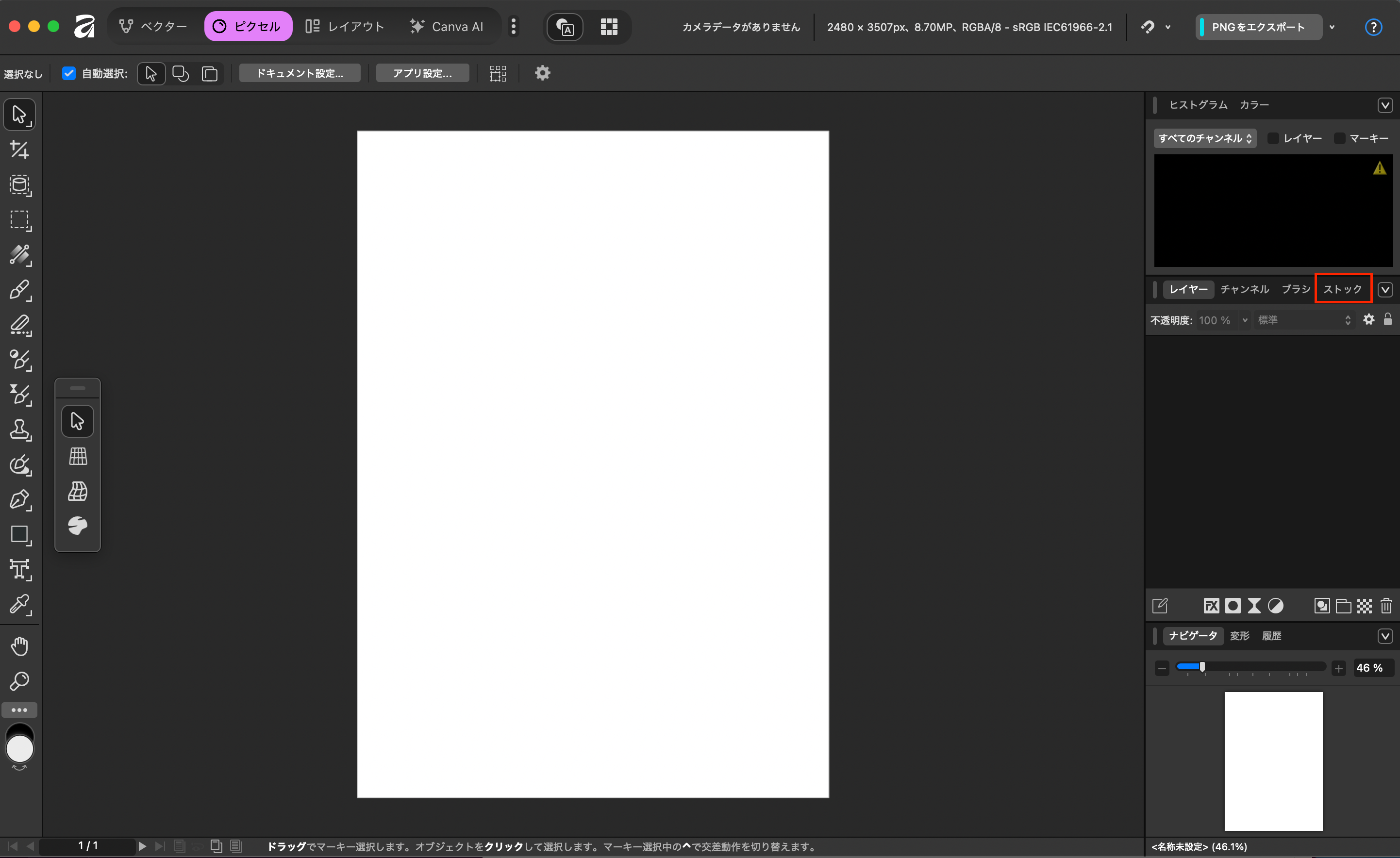
画面右端のストックを押すとPixabayなどの画像素材サイトと繋がっています。今回は『building』と打ってビルの写真を読み込んでみる。

3.切り抜く
切り抜くにはまずモデルをインストールする必要があります。
-
画面左端ツールの上から3つ目に『オブジェクト選択ツール』があるので選択
-
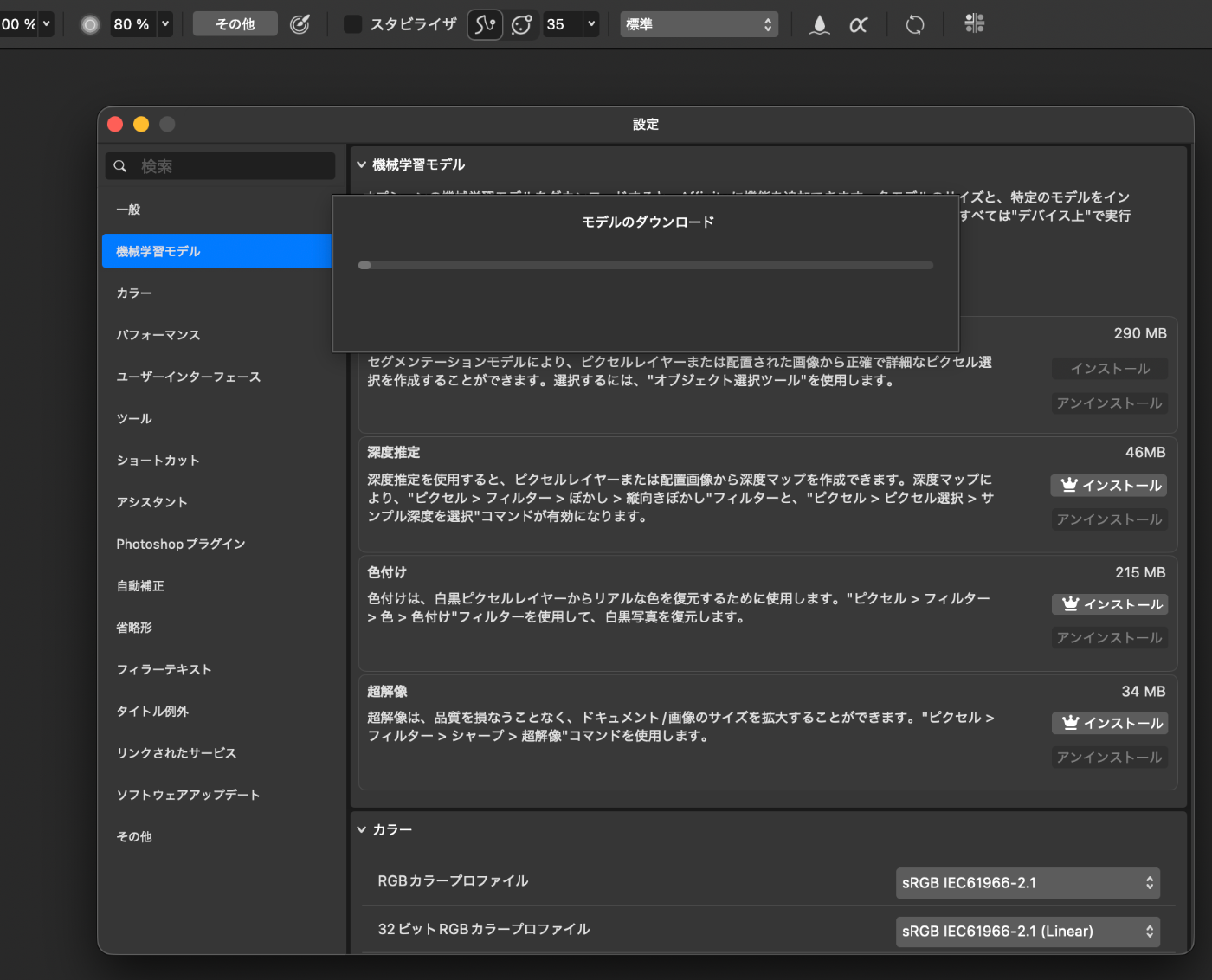
そのツールを選んだ状態で切り抜く画像にカーソルを当ててクリックすると『モデルのインストールが必要』という記述が出てくるので選択し、『セグメンテーションモデル』をインストールする
※インストールは大体5分ほどかかりました。

-
切り抜きはレイヤー内で画像を選んだ状態で、黄緑色の編みかけが出てくるまでカーソルを移動させ、クリック

-
すると動く点線によって切り抜きたい部分が選択されている表示に変わるので、右下のくり抜くボタンで切り抜き

-
切り抜いた後の波線の解除はこちら
「ピクセル」→「ピクセル選択範囲」→「選択解除」

4.文字を入れる
- 自由にテキストを挿入
- Tマークのツールを選択し、画面上の文字を入れたい箇所をクリックし文字をタイプ
- フォント、文字の大きさや太さなども変更可能

このように、ベクター↔︎ピクセルといったりきたりヌルヌルできるんですが、ピクセルは写真を編集、ベクターではモチーフや要素、文字、図形などを作る場所と捉えてください。
📑レイアウト
これはページや冊子のように複数枚で構成されたデザインなどを管理、調整したり、文字を組み替えたりするのに使用する機能になります。
用途:雑誌、パンフレット、書籍、カタログ、PDF資料など。
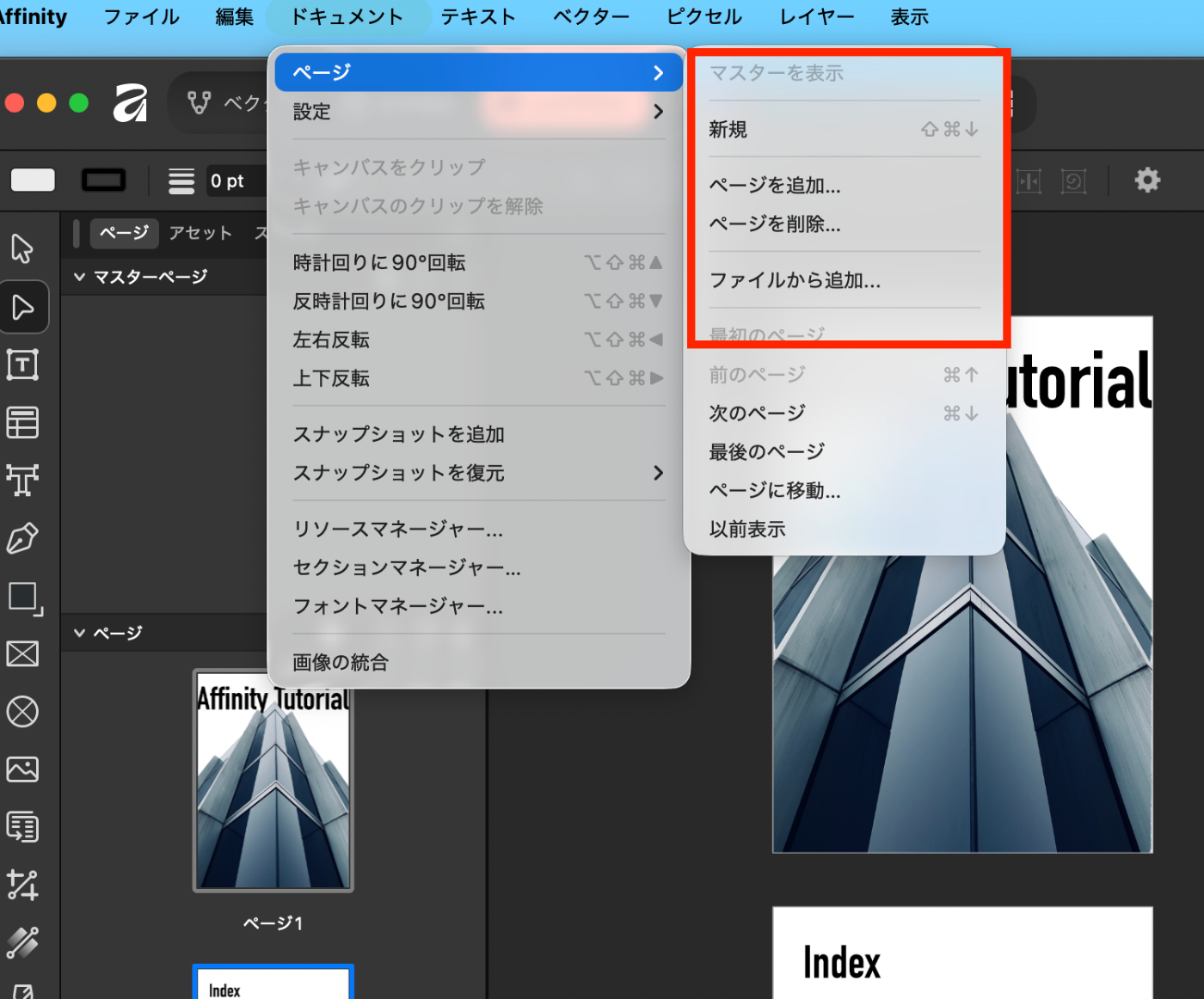
1. 表紙:さっき作った画像、新規:中のページを作成
- 表紙:先ほどの写真デザインのまま、機能を「ピクセル」→「レイアウト」に変更
- 新規ページ:メニューから「ドキュメント」→「ページ」→「新規」
※クラウド保存していた作成済みのデザインを読み込んで入れることも可能です。
2. あとはそれぞれを編集して一冊の冊子デザインなどに完成させる
- ファイルの出力は「ファイル」→「エクスポート」→「書き出し」から
メリットは?
-
「ベクター↔ピクセル」の切り替えのスムーズさ
ベクターでいじっていたものを、そのままスライド式にピクセルのページに切り替えて編集できてしまいます。
ベクター:Illustratorのように、拡大しても劣化しないベクターオブジェクト(図形、文字、線など)を作成・編集。
ピクセル:Photoshopのように、ピクセルベースのブラシ、ぼかし、レタッチ、マスキングなどの効果を適用。
で使い分ける方が良いという感じです。 -
動作の軽快さ
動作が非常に軽快で、起動も早く、ストレスなく作業できるという評判が多いです。特に複雑な処理やエフェクトのリアルタイム反映に優れています。 -
ファイル互換性
書き出しファイルの幅広さも魅力です。Canvaなどにも反映させることができるとか。
デメリットは?
-
日本語版の弱さ
日本語でキーボードを使用していて、デザイン上で英語に切り替えたい時、ボタンでは切り替わらないという現象が起きていました。別のサービスを開いて、英語に変えてからAffinityに戻るなどで対応しました。 -
市場・普及率
結果的に、クライアントからもらうデータはIllustratorやPhotoshopなので、業界の標準としては依然としてAdobe製品(Illustrator/Photoshop)であることはすぐには変わらないと思います。
まとめ
一つのサービス内にIllustratorとPhotoshopが入ったような感覚で、ファイル移動のスムーズさはすごいです。デザイナーとしては新たな選択肢としていつでも触れるようにしたいですね。
何事もまずはキャッチアップが大事。
ぜひ無料ですので、デザインに少しでも興味のある方は触れてみてください!
以上!ここまでお読みいただきありがとうございました

Discussion