editの使い方(初心者向け)





初めに
3日前くらいにMicrosoftから公式のCLIエディターが発表されました。
曰く、MS-DOSエディタへのオマージュをしつつ、VS Codeに似たモダンなインターフェースと入力コントロールを備えているとのこと!
Windows環境において、コーディング環境としては心もとないですが、ちょっとした設定ファイルなどの編集ツールとしてはシンプルで使いやすいと思いました!
editを起動すると動作説明が全くありません。PCを触り始めた頃の自分を思い返してみると、こういったツールの簡単な使い方を紹介している初心者向けの記事に感謝したものです。
なので、初心者向けにちょっと丁寧に使い方を書いてみるつもりです。
自分はeditの開発者でもなんでもないので、もっとすごい使い方が隠されているのかもしれません!
そういったTipsがあればコメント欄にて教えていただければ幸いです!
使い方
公式のGithubのREADMEに書いてあるように設定すれば動作します。
wingetを導入していれば以下を実行することで簡単に導入することができます。
winget install Microsoft.Edit
起動方法は以下の通り。
powershellにてsample.txtというテキストファイルを編集したいときは以下のようにコマンドラインに入力します。
edit sample.txt
この場合、sample.txtが現在のディレクトリ(フォルダ)に存在しない場合は新しくsample.txtが作られます。
そうすると以下のような画面になるはず...!

ここで基本的な使い方を教えます!
- カーソルの移動は矢印キー!
- ファイルの保存は
ctrl + sキーを同時押し! - エディタを閉じるときは
ctrl + qキーを同時押し!
ヘルプ
大体のショートカットは以下の画面でalt + fキーやalt + eを押したときに出てくるポップアップから確認できます。
alt + f

| ショートカット | 意味 |
|---|---|
| Ctrl + n | 新しいファイル作成 |
| Ctrl + o | 新しいファイルを開く |
| Ctrl + s | ファイルの保存 |
| Ctrl + w | エディターを閉じる |
| Ctrl + q | エディターを閉じる |
Wordなどについている「元に戻す」ボタンの機能やファイル内検索の機能もショートカットから呼び出せます。
詳しくは、editを起動した状態で、alt + eキーを同時押しすると、以下のような画面が出てきて確認できます。
alt + e
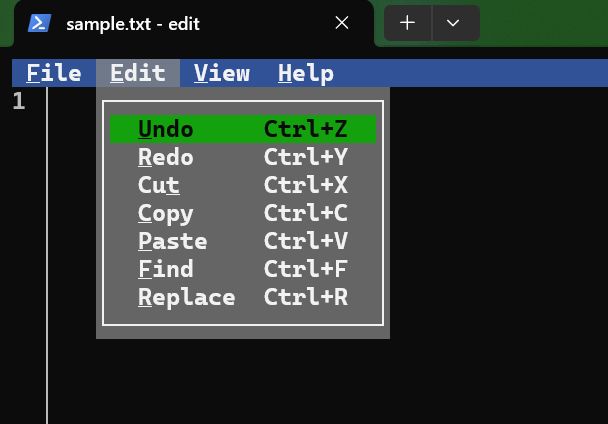
| ショートカット | 意味 |
|---|---|
| Ctrl + z | 直前の編集前に戻す |
| Ctrl + y | 編集後に戻す |
| Ctrl + x | 切り取り |
| Ctrl + c | コピー |
| Ctrl + v | ペースト |
| Ctrl + f | 検索 |
| Ctrl + r | 置換 |
終わりに
Windows環境での開発では、簡単なテキストファイルの編集を行う際はメモ帳よりも起動が早くて重宝しそうです!
Discussion