✨
Claude Code/Gemini CLIとOverleafで論文執筆





OverleafにはVS Code向けの拡張機能であるOverleaf Workshopが存在します。Overleaf Workshopを用いてVS Code上で論文執筆中に、「Claude CodeやGemini CLIを使って楽したいなあ」と考えました。しかし、Overleafプロジェクトはリモートに置いてあるので、ローカル環境で動作するClaude CodeやGemini CLIと組み合わせるにはOverleafのローカル同期を利用する必要があります。
本記事ではClaude Code/Gemini CLIなどのCLI系生成AIサービスを用いてOverleafで論文執筆する方法を解説します。
前提
- VS Codeをインストール済み(公式ダウンロードページ)
- VS Code拡張機能のOverleaf Workshop(公式ドキュメント)をインストール済み
- Overleafのアカウントを作成済み(Overleaf公式サイト)
- Claude CodeまたはGemini CLIなど、CLI系生成AIを導入済み
手順
VS CodeでOverleafにログインする
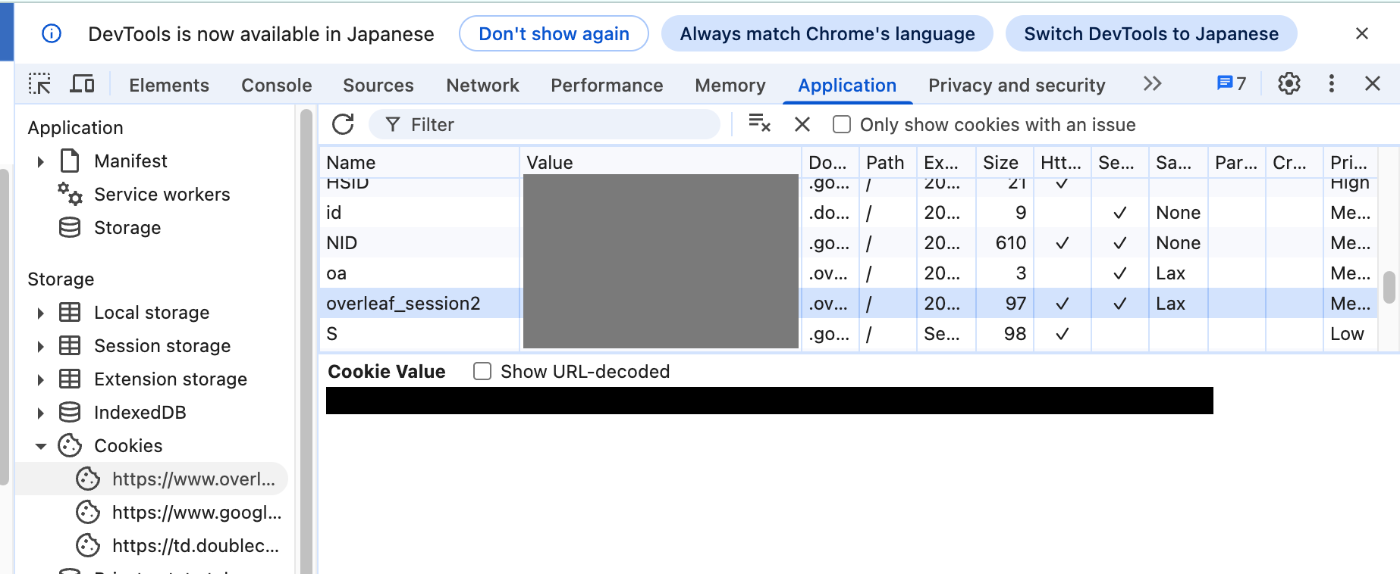
- ログインに必要なCookie情報を取得するため、ブラウザでOverleafにログインする。
- デベロッパーツールを開く。Macの場合、表示>開発/管理>デベロッパーツール。

- デベロッパーツールのApplicationタブを開く。
- Applicationタブの中でCookieを開く。
- Cookieの中でoverleaf_seession2というページを開く。
- Cookie Valueの部分にあるURL(黒塗りの部分)をコピーする。
- VS Codeへ移動。
- VS CodeのサイドバーにあるOverleaf Workshopのアイコンをクリックする。
-
www.overleaf.comの右側にある扉のアイコンをクリックする。 - すると、
Login with Cookiesと出てくるのでLogin with Cookiesを選択する。
- するとCookie情報の入力欄が現れるので、先ほどコピーしたURLを使って
overleaf_session2=コピーしたURLと入力する。
これでVS CodeからOverleafにログイン完了です。ログインに成功するとOverleaf上にあるプロジェクトの一覧が表示されるはずです。
Overleafプロジェクトをローカルにシンクする
- 先ほどのoverleafプロジェクトの一覧のうち、ローカルに同期したいプロジェクトの上にカーソルを合わせて右クリックします。
- すると、
Open Project Locallyと出てくるので、これを選択します。
- ローカルの同期先パスを指定すれば同期完了です。
Overleafのローカルプロジェクト上でClaude Codeを使う
- 同期済みのローカルファイルをVS Codeで開きます。
- ここまで来ればいつも通り、ローカル環境としてClaude CodeやGemini CLIを使えます。VS Codeのターミナルで
claudeまたはgeminiと入力し、ツールを立ち上げましょう!
Claude CodeやGemini CLIを使えば誤字チェックや文章校正、文章作成や英訳まで様々な面でサポートを得ることができます。ただし論文執筆における生成AIの利用には投稿先の規約を確認しましょう。
Discussion