Vue3のハンズオンでポモドーロタイマーを作成してみた!(コピペですぐに使えます)





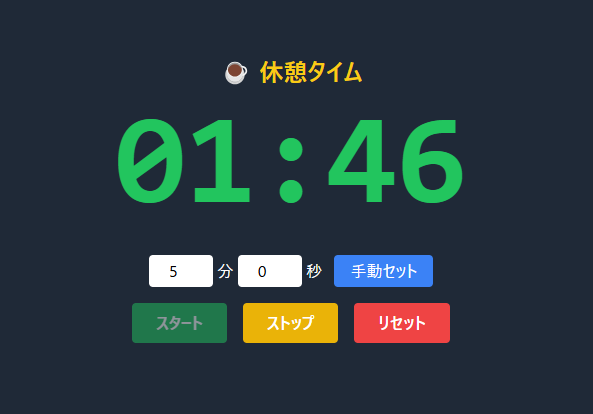
プログラミング学習や開発に熱中するあまり、気づけば何時間も休憩なしで作業してしまい、どっと疲れが溜まってしまった……という経験はありませんか?
既存のタイマーアプリではつい無視してしまいがちな休憩を、確実に取るために。今回はVue.jsの学習のアウトプットも兼ねて、「自分専用のポモドーロタイマー」を自作してみました。
30分の作業と5分の休憩を管理するロジックの実装を通じて、JavaScriptの時間管理や、Vue 3のwatch、computedといった重要機能を実践形式で解説します。ドッグフーディング(自作ツールを自分で使うこと)で得られた、「ブラウザのタブ名で時間を知らせる」などの実用的なテクニックも!
以下はObsidianノートのコピペです。Vueの初学者でも分かりやすよう丁寧に解説しました(自分もVueの初学者なので分かりやすいと思います...)。
尚CSSには、Tailwindを採用しています(CSS3が苦手なので...)。
Vue3入門:ポモドーロタイマーの作成
#Vue #Vue3 #JavaScript #フロントエンド
本稿では、ポモロードタイマーの作成を通じて、JavaScriptの時間系の処理に加え、Vue3への理解を深めていく。
- 前回:[[Vue3再入門9:コンポーネントその2]]
サンプルコード
  <!DOCTYPE html>
  <html lang="ja">

  <head>
    <meta charset="UTF-8">
    <title>Vue 3 Pomodoro Timer</title>
    <script src="https://unpkg.com/vue@3/dist/vue.global.js"></script>
    <script src="https://cdn.tailwindcss.com"></script>
  </head>

  <body class="bg-gray-800 text-white flex items-center justify-center h-screen">

    <div id="app" class="text-center">

      <div class="text-2xl font-bold mb-2 text-yellow-400">
        {{ isWorkMode ? '🔥 作業タイム' : '☕ 休憩タイム' }}
      </div>

      <div class="text-9xl font-bold mb-8 font-mono" :class="{ 'text-green-500': !isWorkMode }">
        {{ formatTime }}
      </div>

      <div class="mb-4">
        <input type="number" v-model="inputMinutes" class="text-black p-1 w-16 text-center rounded"> 分
        <input type="number" v-model="inputSeconds" class="text-black p-1 w-16 text-center rounded"> 秒

        <button @click="setTime" class="bg-blue-500 hover:bg-blue-600 text-white px-4 py-1 rounded ml-2">
          手動セット
        </button>
      </div>

      <div class="space-x-4">
        <button @click="startTimer" :disabled="isRunning"
          class="bg-green-500 hover:bg-green-600 text-white font-bold py-2 px-6 rounded disabled:opacity-50">
          スタート
        </button>

        <button @click="stopTimer" :disabled="!isRunning"
          class="bg-yellow-500 hover:bg-yellow-600 text-white font-bold py-2 px-6 rounded disabled:opacity-50">
          ストップ
        </button>

        <button @click="resetTimer" class="bg-red-500 hover:bg-red-600 text-white font-bold py-2 px-6 rounded">
          リセット
        </button>
      </div>
    </div>

    <script>
      const { createApp, ref, computed, watch } = Vue;

      createApp({
        setup() {
          // 設定値(ここは自由に変えてください)
          const WORK_TIME = 30; // 作業30分
          const BREAK_TIME = 5; // 休憩5分

          const inputMinutes = ref(WORK_TIME);
          const inputSeconds = ref(0);
          const timeLeft = ref(WORK_TIME * 60);

          let timerId = null;
          const isRunning = ref(false);

          // ★新機能: 現在が「作業モード」かどうか
          const isWorkMode = ref(true);

          const formatTime = computed(() => {
            const minutes = Math.floor(timeLeft.value / 60);
            const seconds = timeLeft.value % 60;
            return `${String(minutes).padStart(2, '0')}:${String(seconds).padStart(2, '0')}`;
          });

          const startTimer = () => {
            if (isRunning.value) return;
            isRunning.value = true;

            timerId = setInterval(() => {
              if (timeLeft.value > 0) {
                timeLeft.value--;
              } else {
                // 0になったら止めるのではなく、次のモードへ切り替える
                switchMode();
              }
            }, 1000); // 1秒おきに処理を実行
          };

          const stopTimer = () => {
            clearInterval(timerId);
            isRunning.value = false;
          };

          const playMusic = () => {
            const music = new Audio('Melt_into_Dreams.mp3')
            music.currentTime = 140; // 再生位置を140秒地点にし、長く鳴らないようにする
            music.play().catch(e => {
              // ブラウザの自動再生ポリシーでブロックされた場合のエラー表示
              console.log('自動再生がブロックされました!', e);
            })
          }

          // モードを切り替えて、時間をセットする関数
          const switchMode = () => {
            stopTimer(); // 一旦タイマーを止める

            // モードを反転させる (trueならfalseへ、falseならtrueへ)
            isWorkMode.value = !isWorkMode.value;

            if (isWorkMode.value) {
              // 作業モードになるとき
              inputMinutes.value = WORK_TIME;
              playMusic();
            } else {
              // 休憩モードになるとき
              inputMinutes.value = BREAK_TIME;
              playMusic();
            }

            // 秒は常に0リセット
            inputSeconds.value = 0;

            // inputの値を使って時間をセット
            setTime();
          };

          const setTime = () => {
            const totalSeconds = inputMinutes.value * 60 + inputSeconds.value;
            timeLeft.value = totalSeconds;
          };

          const resetTimer = () => {
            stopTimer();
            // リセット時は強制的に「作業モード」に戻すのが一般的
            isWorkMode.value = true;
            inputMinutes.value = WORK_TIME;
            inputSeconds.value = 0;
            setTime();
          };

          // 残り時間(timeLeft)が変わるたびに実行される
          watch(timeLeft, (newTime) => {
            // フォーマットした時間を取得
            // (formatTimeはcomputedなので .value が必要)
            const timeString = formatTime.value;

            // モードによってアイコンを変える
            const icon = isWorkMode.value ? '🔥' : '☕';

            // ブラウザのタブ名を書き換える
            document.title = `${icon} ${timeString} - タイマー`;
          });

          return {
            timeLeft, isRunning, formatTime,
            inputMinutes, inputSeconds,
            isWorkMode, // HTMLで表示するためにreturnに追加
            setTime, startTimer, stopTimer, resetTimer,
          };
        }
      }).mount('#app');
    </script>
  </body>

  </html>
コード解説
マスタッシュ構文と三項演算子
{{ isWorkMode ? '🔥 作業タイム' : '☕ 休憩タイム' }}
isWorkModeはブール値であり、trueならば'🔥 作業タイム'が、falseならば'☕ 休憩タイム'が表示される。
このようにマスタッシュ構文でも、三項演算子が使える。
尚、{{ num >= 10 && isPremium ? '割引適用' : '通常価格' }}のように、複雑な条件式にも対応!
論理属性
<button @click="startTimer" :disabled="isRunning" ...
disabled属性やchecked属性、required属性等の論理属性は、素のHTMLでは値を取らない。例えば<button disabled>と書くと、そのボタンは押せなくなる。一方単方向バインディングを使って、:disabled="isRunning"のように書く場合、isRunningがTrueのときは、<button disabled>となるが、falseのときはdisable属性そのものをVueが削除する。
従って単に<button disabled="true">と書いても押せないが、<button :disabled="true">なら押下できる。
| 書き方 | Vueの解釈 | 最終的なHTML | ボタンの状態 |
|---|---|---|---|
| 素のHTML | |||
disabled |
- | <button disabled> |
押せない ⬛ |
disabled="true" |
- | <button disabled="true"> |
押せない ⬛ |
disabled="false" |
- | <button disabled="false"> |
押せない ⬛ <small>※文字があるだけで無効化されるため</small> |
| Vueバインディング | |||
:disabled="true" |
属性をつける | <button disabled> |
押せない ⬛ |
:disabled="false" |
属性を消す | <button> |
押せる ⬜ |
加えてconst isRunning = ref(false);のように、初期値はfalseなため、startTimer内で、isRunning.value = true;にスイッチし、disabled属性を<button>に付与している。 |
setInterval()関数
timerId = setInterval(() => {
    if (timeLeft.value > 0) {
        timeLeft.value--;
    } else {
        // 0になったら止める
        stopTimer();
    }
}, 1000);
setInterval()は、整数形式で即座にIDを返す。このIDはclearInterval()専用の引数で、指定ミリ秒あたりのsetInterval()の動作を強制停止させる。clearInterval(ID)が実行されるまで、永遠に処理が続くため、stopTimer()では、clearInterval(timerId);を実行している。
const stopTimer = () => {
	clearInterval(timerId);
    isRunning.value = false;
};
また1000ミリ秒(1秒)ごとにカウントダウン(timeLeft.value--;)をしているため、タイマーの数値は1秒刻みで減少する点に留意しよう。
Math.floor(timeLeft.value / 60);
Math.floor(数値)は小数点以下の切り捨で、timeLeft.value / 60は秒を分に戻す式。const timeLeft = ref(WORK_TIME * 60);の場合、WORK_TIME = 30ならば、1,800秒になっているため、分換算に戻す必要がある。
const seconds = timeLeft.value % 60;
秒を**分(60秒)で割った余り(端数)は秒になるという意味。例えば187秒を60で割ると、余りは7秒となる。
文字列.padStart(2, '0')
padStart(桁数, str)は、strで桁数を補完する関数。例えば、
const n = 3;
console.log(`${String(n).padStart(3, '★')}`)
と書くと★★3という結果が得られる。
従って${String(minutes).padStart(2, '0')}のように書けば、例えば5を05に整形でき、結果的に05:02のようにタイマー表示の桁数を調整できる。
尚、.padStart()は文字列にしか使えないため、事前にString(minutes)のように型変換をしておく必要がある。
switchMode()
// モードを切り替えて、時間をセットする関数
const switchMode = () => {
    stopTimer(); // 一旦タイマーを止める

    // モードを反転させる (trueならfalseへ、falseならtrueへ)
    isWorkMode.value = !isWorkMode.value;

    if (isWorkMode.value) {
        // 作業モードになるとき
        inputMinutes.value = WORK_TIME;
            playMusic();
	    } else {
        // 休憩モードになるとき
	    inputMinutes.value = BREAK_TIME;
            playMusic();
	    }

    // 秒は常に0リセット
    inputSeconds.value = 0;

    // inputの値を使って時間をセット
    setTime();
};
作業タイム/休憩タイムに関わらず、
const stopTimer = () => {
	clearInterval(timerId);
    isRunning.value = false;
};
によって、最初にclearInterval()し、isRunningをfalseにしておく。
後は、isWorkMode.value = !isWorkMode.value;でモードを反転させ、
各モードごとにWORK_TIME若しくはBREAK_TIMEをセット。
WORK_TIMEとBREAK_TIMEは分のため、inputSeconds.value = 0;秒をリセットしておく。
最後にsetTime();で、手動セットの値をWORK_TIME, 0秒に初期化して完了!
const inputMinutes = ref(WORK_TIME);
const inputSeconds = ref(0);
タブへの時間表示
// 残り時間(timeLeft)が変わるたびに実行される
watch(timeLeft, (newTime) => {
    // フォーマットした時間を取得
    // (formatTimeはcomputedなので .value が必要)
    const timeString = formatTime.value;

    // モードによってアイコンを変える
    const icon = isWorkMode.value ? '🔥' : '☕';

    // ブラウザのタブ名を書き換える
        document.title = `${icon} ${timeString} - タイマー`;
});
watch(監視対象, callback)を使って、document.titleを現在の残り時間に書き変える処理。timeLeftが減少する度に、残り時間が表示される。newTimeはあってもなくてもOK!
まとめ
ポモドーロタイマーは、意外と生産性を高めます。もし気に入っていただければ、ご自由にお使いください。Vueの初学者どうし、一緒に学習をがんばりましょう!
Discussion