Claude Skillsを使ってExcel・PowerPoint・PDFを自動生成する


Claude APIを使っていて、「ExcelやPowerPointのファイルを自動で作りたいな」と思ったので調べてみました。
2025年10月にAnthropicが公開したSkills機能を使うと、これが簡単に実現できます。公式のCookbookを読んでみたので、その内容をまとめてみました。
1. Skillsとは何か
Skillsを知りたい人は以下の記事を読んでみてください。
Skillsは、Claudeに専門的なタスク実行能力を与えるための仕組みです。指示、実行可能なコード、リソースをひとつのパッケージにまとめたものと考えると分かりやすいです。
MCP(Model Context Protocol)やToolsとの違いが気になるかもしれません。Skillsはより高レベルな概念で、個別のツールを組み合わせた「専門知識のパッケージ」として機能します。複数のSkillを同時に使うこともでき、必要なときだけ読み込まれるため効率的というわけです。
Skillsを使うメリット
主なメリットを挙げてみます。
- 専門家レベルの出力:学習コストなしでプロフェッショナルな結果を得られる
- 検証済みのコード:Skill内のスクリプトは事前にテストされており、エラーが少ない
- コスト効率:Progressive Disclosureによりトークン使用量を最小化
- 組み合わせ可能:複数のSkillを同じリクエストで使える
Skillsの全体像
以下の図は、Skillsがどのように構成され、どのように読み込まれるかを示しています。
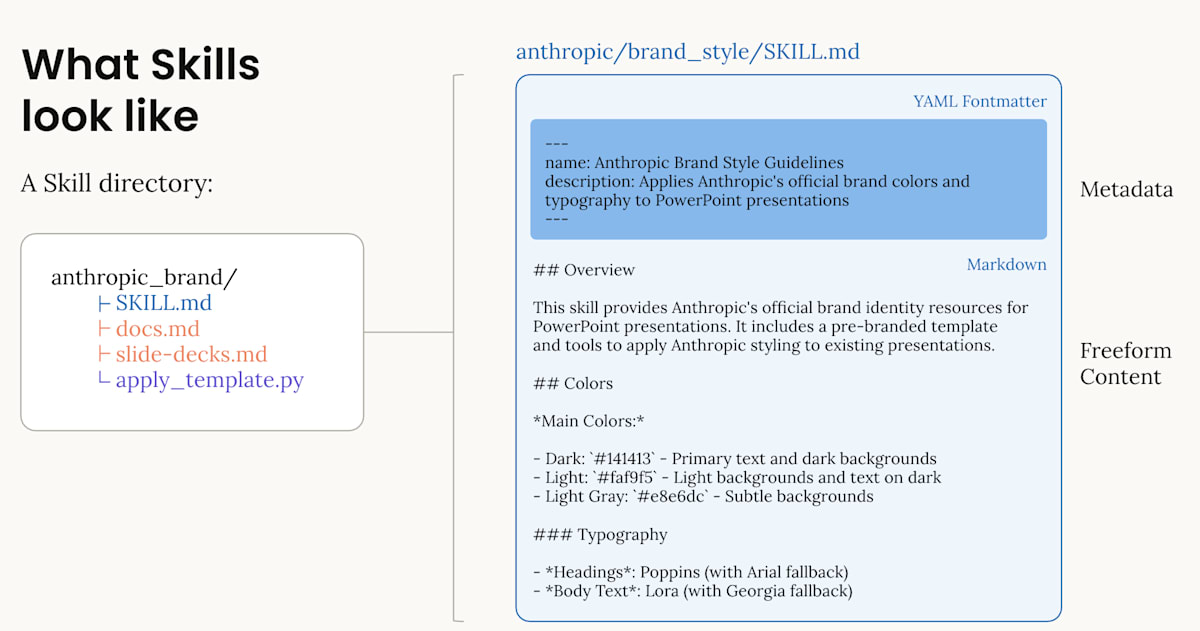
Skillsの概念図:ディレクトリ構造、YAMLフロントマター、段階的読み込み、複数Skillの組み合わせ(出典:Anthropic公式Cookbook)
2. Progressive Disclosureの仕組み
Skillsが効率的な理由は、Progressive Disclosure(段階的開示)というアーキテクチャにあります。3段階のローディングモデルを採用していて、必要なときに必要な分だけ読み込むようになっています。
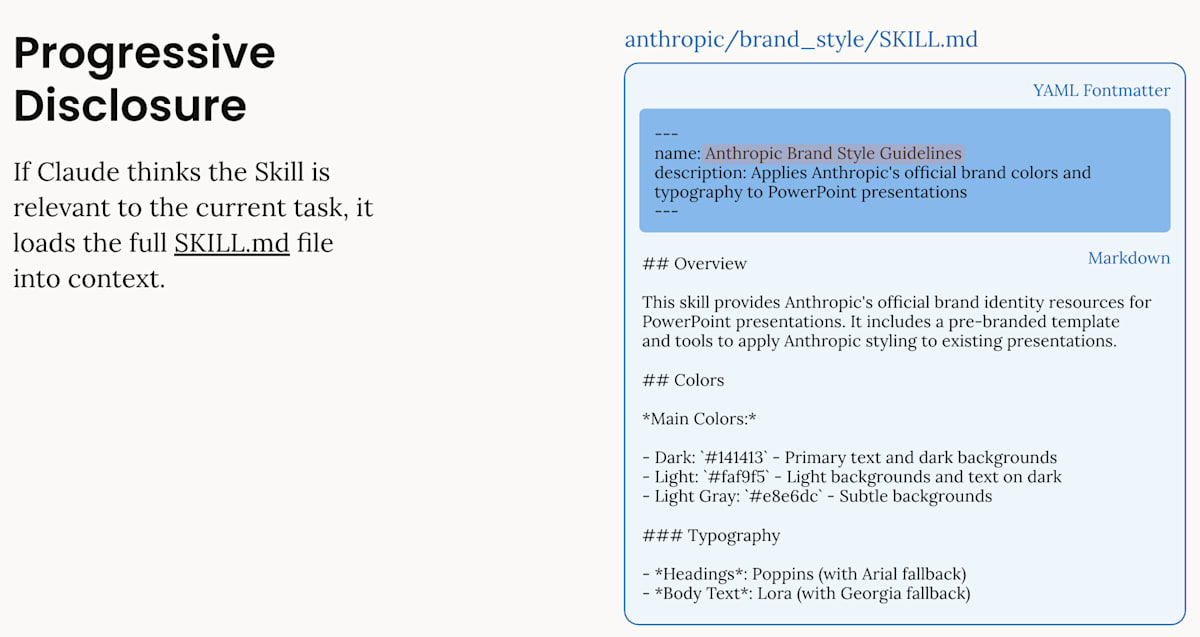
Skillsの3段階ローディングモデル(出典:Anthropic公式Cookbook)
第1段階:メタデータのみ
Claudeは最初、Skillの名前(64文字以内)と説明(1024文字以内)だけを認識します。この時点でのトークンコストはほぼゼロに近いですね。
第2段階:完全な指示の読み込み
ユーザーのリクエストがそのSkillに関連すると判断されると、SKILL.mdの全内容(5000トークン未満)が読み込まれます。
第3段階:関連ファイルの読み込み
さらに詳細な情報が必要な場合のみ、ヘルパースクリプトやリソースファイルが読み込まれます。
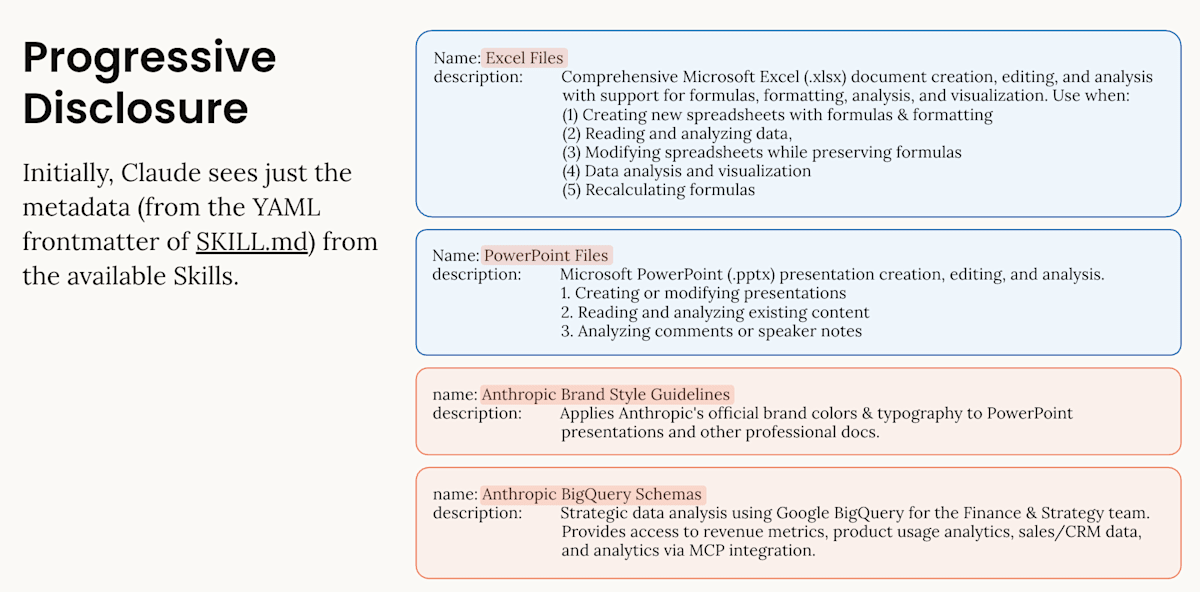
Progressive Disclosureの各段階(出典:Anthropic公式Cookbook)
この仕組みにより、手動で指示を書く場合と比べて大幅なトークン削減が可能になります。
| アプローチ | トークンコスト | 品質 |
|---|---|---|
| 手動で指示を書く | 5,000〜10,000トークン/リクエスト | ばらつきあり |
| Skills(メタデータのみ) | 最小限 | 専門家レベル |
| Skills(フル読み込み) | 〜5,000トークン(使用時のみ) | 専門家レベル |
3. 利用可能なSkillの確認方法
Anthropicが提供している公式Skillは、APIから一覧を取得できます。
from anthropic import Anthropic

client = Anthropic(
    api_key=API_KEY,
    default_headers={"anthropic-beta": "skills-2025-10-02"}
)

skills_response = client.beta.skills.list(source="anthropic")

for skill in skills_response.data:
    print(f"Skill ID: {skill.id}")
    print(f"Title: {skill.display_title}")
    print(f"Latest Version: {skill.latest_version}")
現時点で利用可能なAnthropic公式Skillには以下のものがあります。
-
xlsx:Excel(スプレッドシート)の作成・編集 -
pptx:PowerPoint(プレゼンテーション)の作成 -
pdf:PDFドキュメントの作成 -
docx:Wordドキュメントの作成・編集
4. 実装の基本パターン
Skillsを使うには、いくつかの必須要素があります。
from anthropic import Anthropic

client = Anthropic(api_key=API_KEY)

response = client.beta.messages.create(
    model="claude-sonnet-4-5",
    max_tokens=4096,
    container={
        "skills": [
            {"type": "anthropic", "skill_id": "xlsx", "version": "latest"}
        ]
    },
    tools=[{"type": "code_execution_20250825", "name": "code_execution"}],
    messages=[{"role": "user", "content": "予算のExcelファイルを作って"}],
    betas=[
        "code-execution-2025-08-25",
        "files-api-2025-04-14",
        "skills-2025-10-02"
    ]
)
ポイントは3つあります。
-
client.beta.messages.create()を使う(通常のmessages.create()ではない) -
containerパラメータでSkillを指定する -
toolsにcode_executionを必ず含める
betasパラメータには、コード実行、Files API、Skillsの3つのベータ機能を指定する必要がありますね。
5. Excelファイルを生成してみる
実際にExcelファイルを生成する例を見てみましょう。月次予算のスプレッドシートを作成します。
excel_response = client.beta.messages.create(
    model="claude-sonnet-4-5",
    max_tokens=4096,
    container={
        "skills": [
            {"type": "anthropic", "skill_id": "xlsx", "version": "latest"}
        ]
    },
    tools=[{"type": "code_execution_20250825", "name": "code_execution"}],
    messages=[
        {
            "role": "user",
            "content": """以下の内容で月次予算のExcelを作成してください:

収入:
- 給与: ¥500,000
- 副業: ¥120,000
- 投資: ¥30,000

支出:
- 家賃: ¥150,000
- 光熱費: ¥20,000
- 食費: ¥60,000
- 交通費: ¥30,000
- 娯楽: ¥40,000
- 貯蓄: ¥100,000

合計収入と合計支出の計算式、純貯蓄額(収入-支出)の式も入れてください。
収入と支出を比較する縦棒グラフも追加してください。
"""
        }
    ],
    betas=["code-execution-2025-08-25", "files-api-2025-04-14", "skills-2025-10-02"]
)
生成には1〜2分程度かかります。チャートやフォーマットを含む複雑なファイルほど時間がかかる傾向がありますね。
6. 生成したファイルのダウンロード
レスポンスから file_id を抽出し、Files APIでダウンロードします。
def extract_file_ids(response):
    """レスポンスからfile_idを抽出する"""
    file_ids = []
    for content in response.content:
        if hasattr(content, 'file_id'):
            file_ids.append(content.file_id)
    return file_ids

def download_file(client, file_id, output_path):
    """ファイルをダウンロードする"""
    file_content = client.beta.files.content(file_id)
    with open(output_path, 'wb') as f:
        f.write(file_content.read())
    print(f"ダウンロード完了: {output_path}")

# file_idを抽出してダウンロード
file_ids = extract_file_ids(excel_response)
for file_id in file_ids:
    download_file(client, file_id, f"outputs/budget_{file_id}.xlsx")
ファイルはAnthropic側のサーバーに一時的に保存されるため、生成後すぐにダウンロードすることをおすすめします。
7. PowerPointとPDFの生成例
他のSkillも同様のパターンで使えます。
PowerPointの例
pptx_response = client.beta.messages.create(
    model="claude-sonnet-4-5",
    max_tokens=4096,
    container={
        "skills": [
            {"type": "anthropic", "skill_id": "pptx", "version": "latest"}
        ]
    },
    tools=[{"type": "code_execution_20250825", "name": "code_execution"}],
    messages=[
        {
            "role": "user",
            "content": """2スライドのシンプルなプレゼンを作成:

スライド1: タイトル
- タイトル: "2025年Q3実績"
- サブタイトル: "株式会社サンプル"

スライド2: 売上推移
- Q1: 1200万円
- Q2: 1300万円
- Q3: 1400万円
の縦棒グラフを入れてください。
"""
        }
    ],
    betas=["code-execution-2025-08-25", "files-api-2025-04-14", "skills-2025-10-02"]
)
PDFの例
pdf_response = client.beta.messages.create(
    model="claude-sonnet-4-5",
    max_tokens=4096,
    container={
        "skills": [
            {"type": "anthropic", "skill_id": "pdf", "version": "latest"}
        ]
    },
    tools=[{"type": "code_execution_20250825", "name": "code_execution"}],
    messages=[
        {
            "role": "user",
            "content": """シンプルな領収書PDFを作成:

領収書
日付: 2025年1月15日
宛名: 山田太郎 様

商品A: ¥5,000
商品B: ¥7,500
商品C: ¥2,500

小計: ¥15,000
消費税(10%): ¥1,500
合計: ¥16,500
"""
        }
    ],
    betas=["code-execution-2025-08-25", "files-api-2025-04-14", "skills-2025-10-02"]
)
生成時間の目安は以下のとおりです。
- Excel:1〜2分(チャートとフォーマット込み)
- PowerPoint:1〜2分(シンプルな2スライド)
- PDF:40〜60秒(シンプルなドキュメント)
8. よくあるエラーと対処法
containerパラメータが認識されない
TypeError: Messages.create() got an unexpected keyword argument 'container'
client.messages.create() ではなく client.beta.messages.create() を使う必要があります。containerパラメータはベータAPIでのみ利用可能です。
code_executionツールが必要
BadRequestError: Skills beta requires the code_execution tool to be included in the request.
Skillsを使う場合、tools パラメータに code_execution を必ず含めてください。
ファイルが見つからない
生成後しばらく経つとファイルがサーバーから削除される可能性があります。ダウンロードは生成直後に行うのがベストですね。
まとめ
Claude Skillsを使うと、Excel・PowerPoint・PDFといったビジネスドキュメントの自動生成が手軽に実現できます。Progressive Disclosureによるトークン効率の良さと、検証済みのコードによる安定した出力が大きなメリットです。
カスタムSkillを作成すれば、自社のブランドガイドラインや業務フローに合わせた専門的なエージェントを構築することも可能です。興味がある方は、公式ドキュメントのカスタムSkill開発ガイドも参照してみてください。
Discussion