spec-kitは"ただのInstruction集"だった:既存リポジトリへ後付け導入してドキュメントも書かせる実例


概要
spec-kitを使ってAIエージェントにコードを書かせますが、これをカスタムして「うちの目次・フォーマット」でドキュメントを書かせるところまで踏み込みます。spec-kitは実はテキストファイル(スクリプト含む)の集合体なので、既存リポジトリに後付けしやすくカスタムもしやすいです。AIエージェントはその仕様書を見ながらコーディングするので、「出てきたコードが全く見当違い」といった問題も減ります。
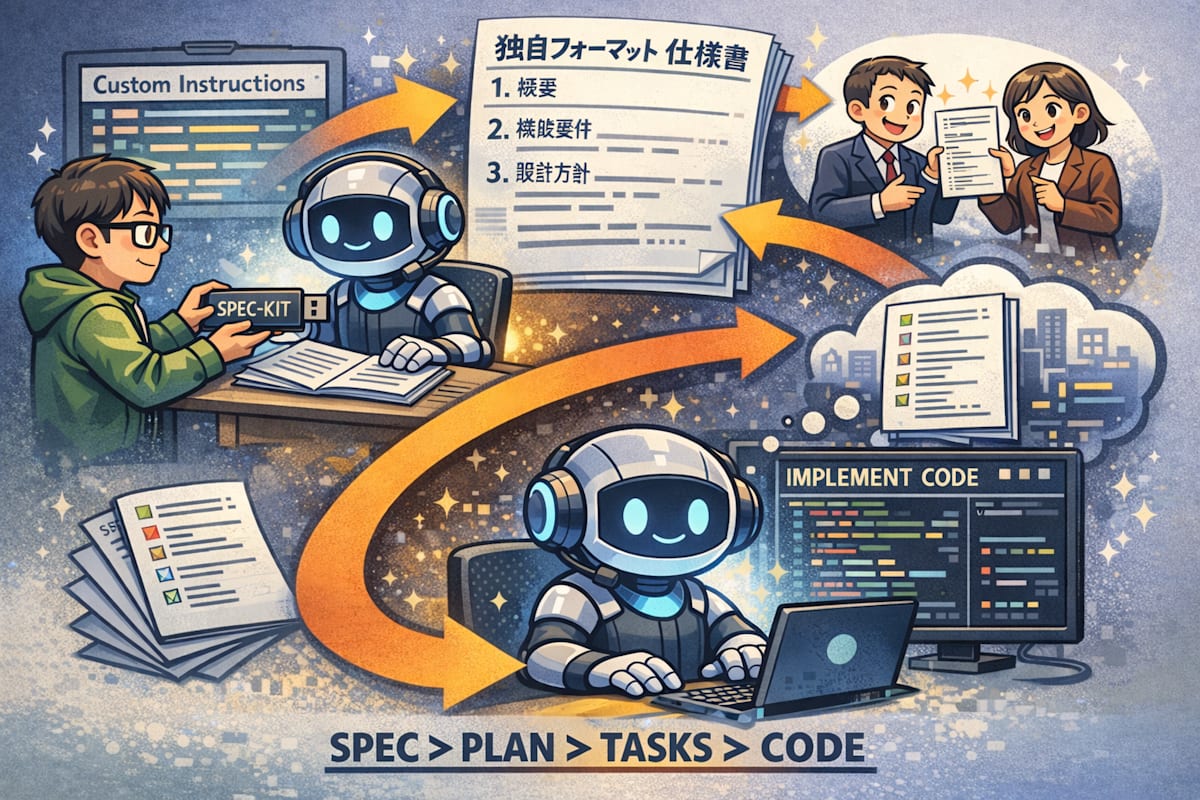
導入のポイントと、テンプレ差し替えの実例をまとめます。
そもそもspec-kitが分からんという人へ
「ドキュメントを書いてからコードを書け」をAIエージェントに守らせるだけでも、見落としや勘違いは減ります。ただ、その指示が曖昧なままだと、ドキュメントの形式や粒度がAI任せになり、成果が安定しません。
それに対してspec(要件)→ plan(設計)→ tasks(分割)→ implement(実装) の流れを固定することで、要件に対して漏れ抜けなく仕様書・ソースコードへ落とすプロセスをAIエージェントにやらせよう、というのがspec-kitです。
最初に結論まとめ
- spec-kit はInstruction・テンプレート・スクリプトといったテキストファイルの集合体なので、既存プロジェクトへの導入もしやすいです
- ただしWindows環境ではオプションに
--script psを付けて、シェルスクリプトではなくPowerShellスクリプトにした方が良いです
- ただしWindows環境ではオプションに
- 同じ理由で、カスタマイズも容易です。spec-kitのplan部分を指定の目次で書かせてみて上手く行った例を紹介します。出来上がったドキュメントはこんな感じです。
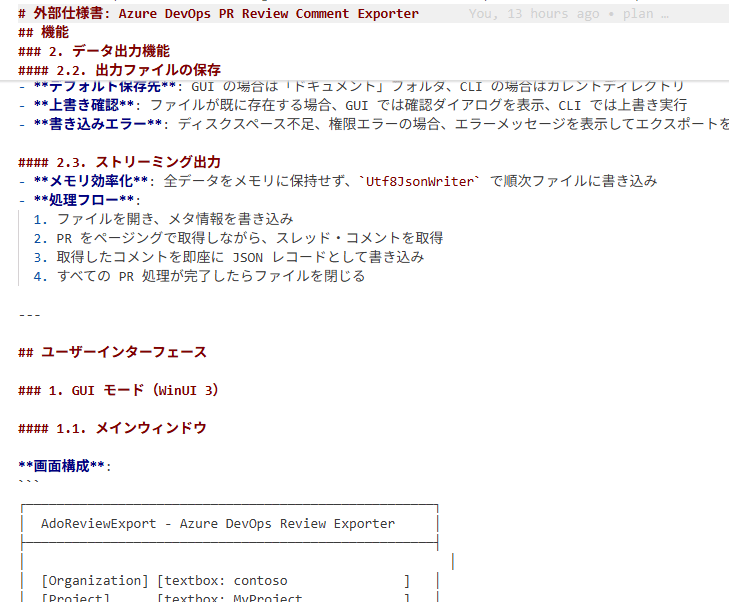
全文はこちら
「先にドキュメント」からさらに踏み込んでspec-kitへ
とりあえず「ドキュメントを書いてからコードを書け」と指示するだけでも、コンテキストの外にいつでも参照出来る形の全体像ドキュメントがあるため、だいぶコードの見落としや勘違いが減ります。しかしこれでは素朴すぎて、ドキュメントの形式も粒度もAIへ丸投げです。あまり結果は安定しません。
ドキュメントの内容や開発プロセスを定義して安定した成果を出そうという試みがいくつかあります。その中でも、主に使っている spec-kit を使った方法を紹介します。ただしspec-kit自体の解説や基本的な使い方はWeb上に良いものがたくさんあるので概要だけとして、基本にプラスアルファした使い方を主に解説します。
spec-kitは、「spec(実現する要件) → plan(実現方法の設計) → tasks(分割したタスク一覧) → implement(コーディング)」というプロセスで開発を進める仕組みです。これが基本形ですが、specの曖昧な点をインタビューしてくれるclarify、spec,plan,tasksの対応関係をチェックしてくれるanalyzeなどの仕組みもあります。
spec-kitをWindowsアプリ開発に使う
spec-kitは、AIエージェントへ渡す指示・テンプレートのテキストファイル(いわゆる Instruction )と、それを扱うためのスクリプトファイルで構成されています。フレームワークや特定の言語向けライブラリではなく、ビルドをする必要もありません。
つまり、どのような開発環境にも後付けで容易に導入出来るということです。ReadMeに書かれているようにコマンドを打つだけで、さっそく使い始めることができます。
Windows環境では--script ps オプションを付けた方が良い
ReadMeに書かれている最小限のコマンドだと、Linux向けのシェルスクリプトファイルが配置されます。これではWSLなどを併用しないとWindowsでは実行出来ません。
--script ps オプションを付けると、PowerShellスクリプトファイルが配置されます。Windows環境ではこれが一番面倒が無いと思うので、お勧めです。
ちなみに私は既存のリポジトリに対してGitHub Copilot前提で使うことが多いので、定番コマンドは specify init --ai copilot --script ps --here です。
※既存リポジトリへ実行すると同名ファイルが有った場合は上書きされる場合があるので、差分は念のため確認しましょう
spec-kit は「ドキュメントの集合体」なのでカスタムが効く
この記事で想定するような開発では、元々開発プロセス上のドキュメントが定義されていて、目次や記載内容が決まっていることが多いと思います。(決まってないのでspec-kitに合わせる!という人はこの章はスキップしてOKです)
どうせAIエージェントのためにドキュメントを書くのであれば、開発プロセス上のドキュメントを作ってもらった方が二度手間にならないし保守に組み込みやすいです。spec-kitではそういったカスタマイズも容易に出来ます。
前述の通り、spec-kitはただのテキストファイルの集合体なので、作成するドキュメントのフォーマット(テンプレート)もテキストファイルで書かれています。そこを書き換えるだけです。
spec-kitがアップデートされたらどうする?
spec-kitはだいぶ頻繁にアップデートされていてファイル名などの構成もよく変わっているので、gitで楽々オートマージ・・・とは行きません。
「ドキュメントのテンプレート部分を置き換えるだけ」という再現しやすい作業なので、最新のspec-kitをそのまま取り込んだ後にテンプレートの置き換えをもう一度手動で行うのが良いと思います。
カスタマイズの例
数ヶ月前の例ですが、次のコミットの差分が作業イメージを掴みやすいと思います。plan.mdは維持しつつ、テンプレートが書かれている部分を置き換えています。また、今回はファイル名を変えたのでファイル名が出てくる部分は全部置き換えています。
注意点として、この例のようにドキュメントのファイル名を変える場合は、ファイル名指定で参照している場所も全部書き換える必要があります。
AIエージェントがそのファイルを見失いやすくなるので、ファイル名がAIエージェントへ伝わるようにしておくとより安心です。GitHub Copilotでは Instructions に書くのが良いと思います。
カスタマイズしたものを使って生成した例
そこまで揃えてspec-kitで進めてみた例がこちらです。かなり目次の意図をちゃんと汲んでくれて、使えるドキュメントになっているのではないでしょうか。
まとめ
「AIにはドキュメントを書かせてからコーディングさせる」からさらに踏み込んで、要件→設計→コードの開発プロセスを通しながら特定フォーマットのドキュメントを書かせる、というところまでをspec-kitで実現できました。
ここまでできると、現実的な案件でかなり使えるのではないかと思います。もちろん現実には案件に合わせてさらなる工夫が必要になるとは思いますが・・・検討に値すると思うので、ぜひ試してみてください。
Discussion