





どうも、nano72mknです。
この記事はスタフェス アドベントカレンダー 2025の6日目の記事です。
はじめに
2025/11/26に開催されたReact Native Meetup #23で「VegaOS」というものを知りました。
AmazonがFire TV StickやEcho向けに提供しているOSで、なんとReact Nativeでアプリが作れるらしいです。
作れるなら、やってみたいなということで実際に手を動かしてみました。
この記事は、VegaOSを触ってみた体験レポートです。
ちなみに、LTを聞いた時には早速Vega OS対応のFire TV Stickを買っていましたw
VegaOSって何?
VegaOSは、AmazonがFire TV StickやEcho向けに提供しているオペレーティングシステムです。
- 公式ドキュメント: https://developer.amazon.com/ja/apps-and-games/vega
- 特徴: React Nativeベース
- 対象デバイス: Fire TV Stick、Echo Show など
React Nativeの知識があれば、すぐに開発を始められるっぽい...です
環境構築
とりあえず、環境構築から始めます。
Vega SDKのインストール
Vega SDKをインストールすると、必要なものはすべて用意できます。
しかし、Vega SDKをインストールするには、Amazon Developer Portalのアカウントが必須なので、最初にアカウントの作成orログインをして置きましょう
手順:
- Amazon Developer Portalでアカウント作成
- ログイン後、SDKインストールページをリロードまたは再度アクセス
- curlコマンドが表示されるので手順に沿ってインストールをする
プロジェクトの作成
VS Codeの拡張機能として提供されているVega Studioがとても便利でした。
Vega StudioはVega SDKをインストールする時に勝手に追加されます。
Vega Studioでは下記機能が提供されていました
- プロジェクト管理
- ビルドモードの選択
- デバッグ用デバイスの管理
- ChromeDevTool
プロジェクトの作成手順
- Vega StudioのProjectsからCreate Vega Projectをクリックをします

- テンプレートの選択。今回はhello-worldを選択

- 保存先のディレクトリを選択
- プロジェクト名を入力
- package nameを入力
- 完成🎉
指示された通りに進めるだけで、プロジェクトが完成しました!
めっちゃ楽
動かしてみる
Vega StudioのProjectsにある自分のプロジェクトにマウスをHoverさせると、再生ボタンみたいなのが表示されるので、クリックしてみると....
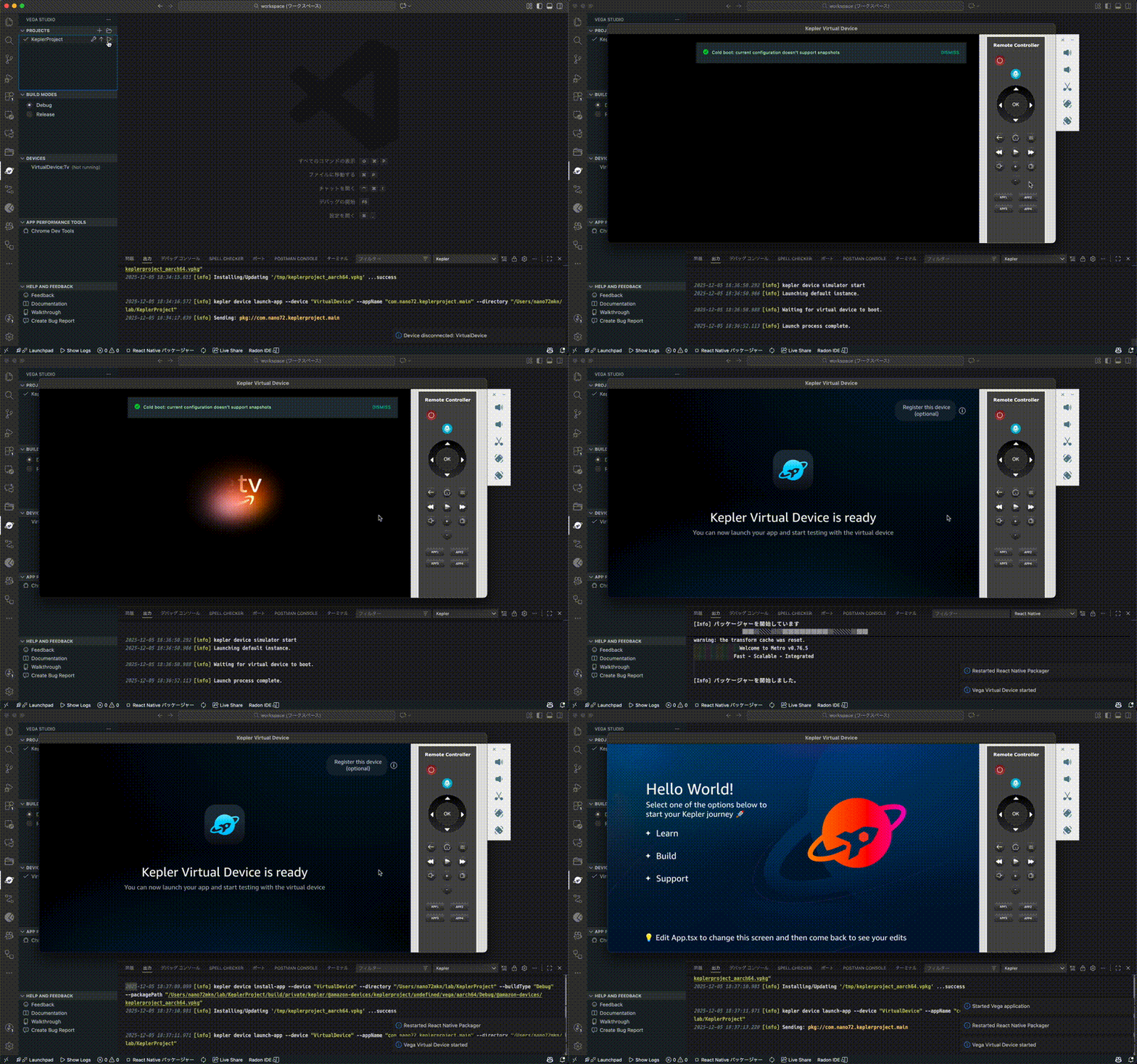
シミュレーターが起動し、実際に動かすことに成功しました!
まじで楽
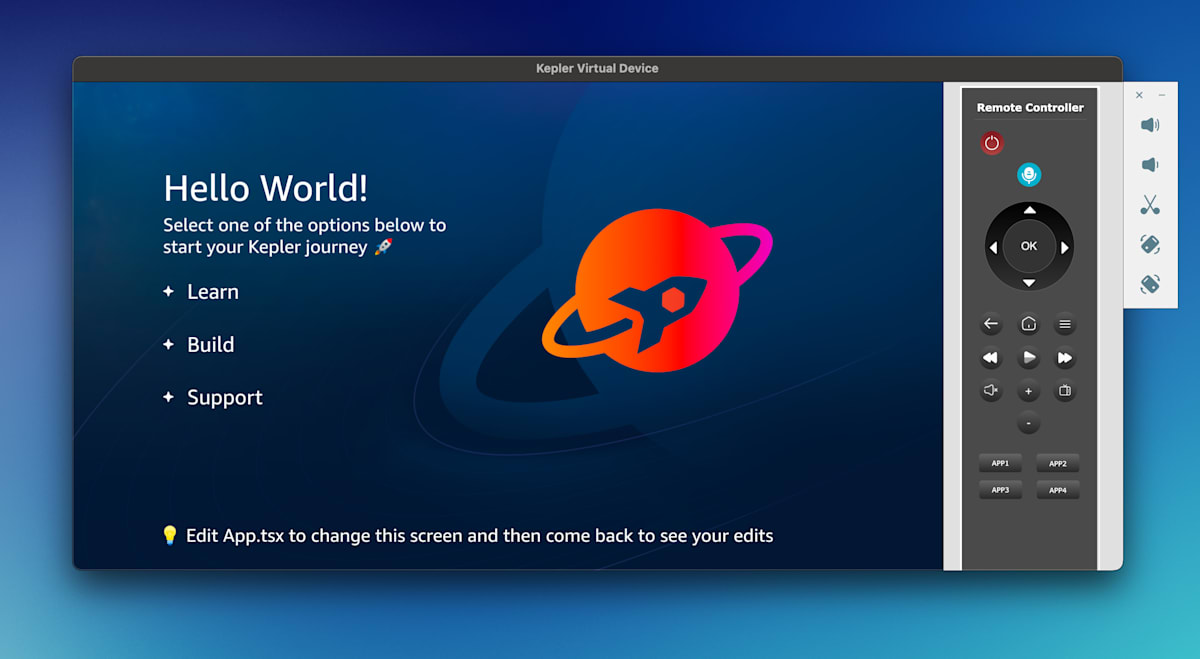
10分でHello Worldまで行けた
Vega SDKのインストールから、実際にシミュレーターで動かすまで10分!
驚くほど早く動作確認まで辿り着けました。
ここまで用意してくれているのは、開発を始めるまでのハードルが低くなって嬉しいですね!
シンプルな時計のアプリを作ってみる
動いた!ってだけではつまらないので、再描画を行うシンプルな時計のアプリを作ってみることにします。
まずは、ちょっと変更してみる
React Nativeと同じ開発体験を味わえるのか?ってのが結構大事なのでテキストを変更してみて、リアルタイムで変更されるのかをみてみます。
Hello World!を書き換えてみます。
App.tsxを覗いてみると、見慣れたコードが。
(長いので同じような部分は省略しています)
export const App = () => {
  const [image, setImage] = useState(images.kepler);

  const styles = getStyles();

  return (
    <ImageBackground
      source={require('./assets/background.png')}
      style={styles.background}>
      <View style={styles.container}>
        <View style={styles.links}>
          <View style={styles.headerContainer}>
            <Text style={styles.headerText}>Hello World!</Text>
            ...
          </View>
          <Link
            linkText={'Learn'}
            onPress={() => {
              setImage(images.learn);
            }}
            testID="sampleLink"
          />
          ...
      </View>
      ...
    </ImageBackground>
  );
};

const getStyles = () =>
  StyleSheet.create({
    background: {
      color: 'white',
      flex: 1,
      flexDirection: 'column',
    },
    ...
  });
一旦、Hello World!からヤッホーに書き換えてみます
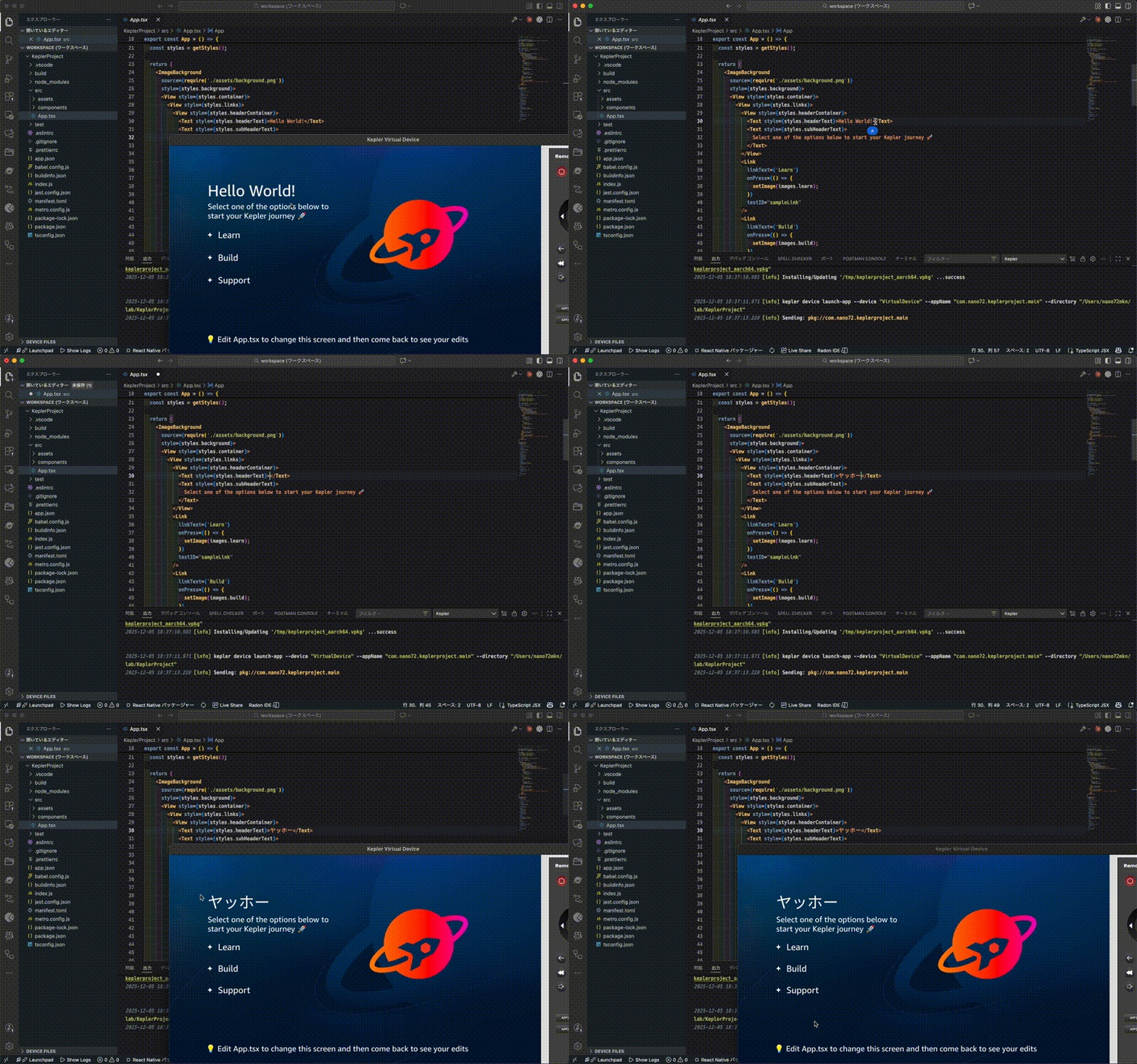
サクッと変更できました!
もちろんですけど、React Nativeと同じ体験のまま開発ができそうです。
実際に時計のアプリをちゃちゃっと実装
こんな感じに書き換えてみた。
export const App = () => {
  const styles = getStyles();
  const [timeValue, setTimeValue] = useState("-");

  useEffect(() => {
    const interval = setInterval(() => {
      const date = new Date();
      const timeString = date.toLocaleTimeString();
      setTimeValue(timeString);
    }, 1000);
    return () => clearInterval(interval);
  }, []);

  return (
    <ImageBackground
      source={require('./assets/background.png')}
      style={styles.background}>
      <View style={styles.container}>
        <Text style={styles.timeValueText}>{timeValue}</Text>
      </View>
    </ImageBackground>
  );
};
シミュレーターを見てみると...
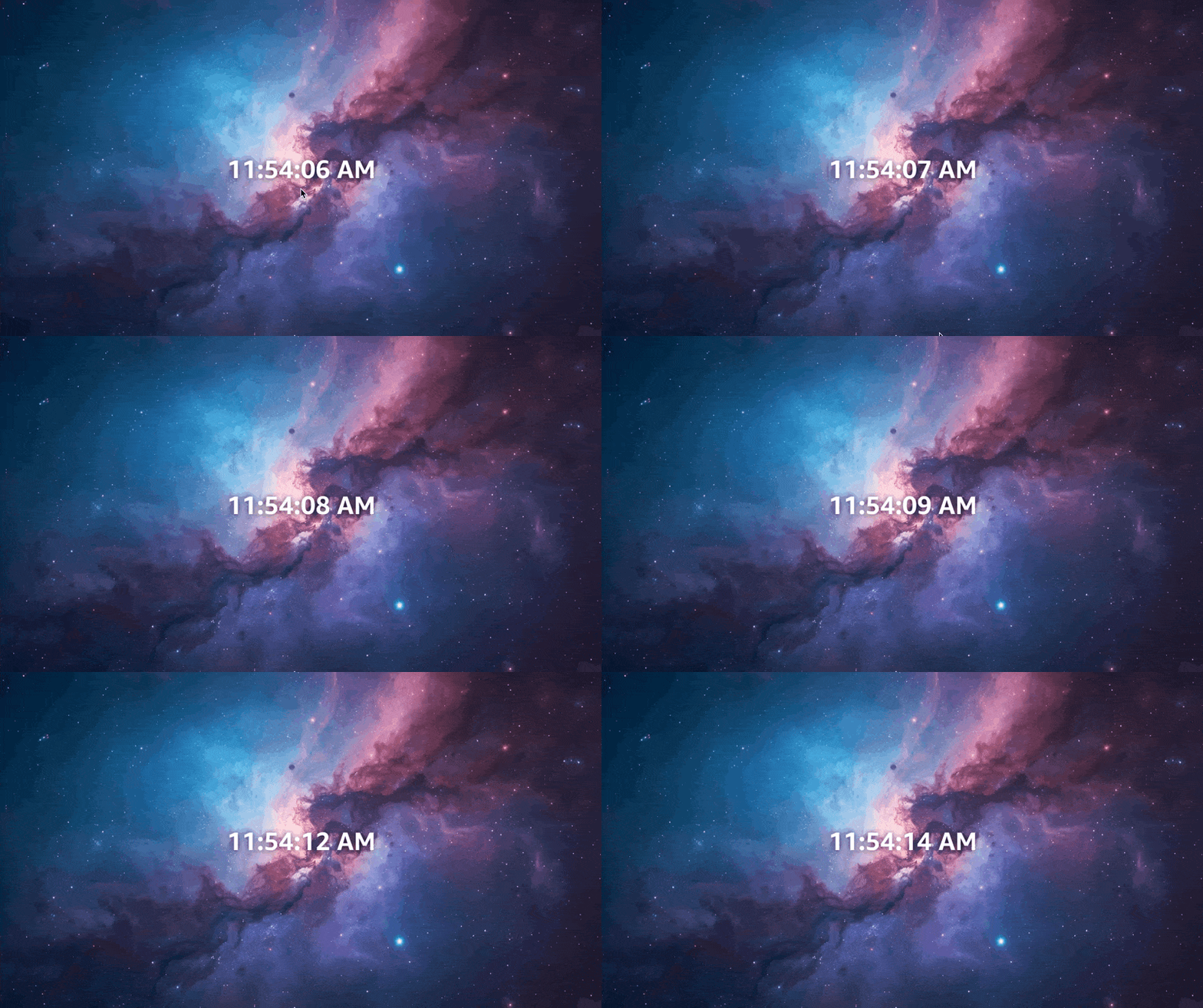
動いてる!!!
簡単すぎる!!!
うまくいかなかったポイント
とても簡単に実装はできたのですが、
色々試していた時にうまくいかなかったところがありました。
Reactバージョンの互換性問題
うまくいかなかったのはReactバージョンの互換性問題でした。
問題の発生
スタイリングライブラリ「uniwind」を使おうとしたところ、以下の問題が発生:
- uniwind 1.1.0: React 19.0.0以上が必要
- VegaOS: React 18.2.0
試したこと
1. React 19へのアップグレード
npm install react@19
→ 結果: アプリが起動しなくなった
2. --legacy-peer-depsフラグを使用
npm install uniwind tailwindcss --legacy-peer-deps
→ 結果: インストールはできたが、アプリが起動しなくなった
原因(かも?)
React Native Meetupのうっすらと残る記憶と合わせて考察すると、VegaOS自体にReactパッケージが組み込まれている的なかんじだった気がします。
つまり、プロジェクトのpackage.jsonでReactのバージョンを変更しても、VegaOS内部のReactが使われているのでは?と推測しています
結論
結局1時間では動かすことは出来ませんでした。
- React Nativeでサポートされている範囲でも特に困らないので、できる範囲で楽しむ
- React Native Meetupでサポートされているライブラリも多数紹介されていたので、そのドキュメントが見つかれば勝確
まとめ
良かった点
- Vega Studioの開発環境: VS Code拡張として提供されており、開発体験が良い
- Hello Worldまでが早い: 約10分で動作確認まで到達
- React Nativeの知識が活かせる: 既存の知識で開発可能
課題・心残り
- 実機テストができなかった: Amazonアプリストアへのアップロード時の本人確認に失敗し、Fire TV Stickでの動作確認ができなかった(Vega OS対応のFire TV Stickを買ったので、問い合わせてみる!)
- Reactバージョンの制約: React 19が使えないため、最新のライブラリが使えない可能性がある
- リリースまで試せなかった: 本人確認に失敗したため、リリースプロセスも確認できず...
感想
Fire TV Stickという大画面デバイス向けのアプリ開発は、新しい可能性を感じさせてくれました。実機テストができなかったのは心残りですが、VegaOSの開発の流れを理解できたのは良い経験でした。
興味がある方は、ぜひ試してみてください!
Discussion