SwiftData + CloudKit で iCloud同期 を実装する(備忘録)




最終更新:2025/11/21
はじめに
SwiftData を使って iCloud同期 を実装するための情報がまとまってなかったので、備忘録を兼ねてここで書いていきます。
実際に以下の手順で自分の開発しているアプリ内で実装しました。
まだまだ初心者なので、間違い等ご容赦ください。
使用した環境
- Xcode ver.26.0 (17A324)
- シミュレーター
- iOS 26.0
- 実機(TestFlight)
- iPhone 17 (iOS 26.0.1)
- iPad (第9世代) (iOS 26.0)
1. XcodeでCloudKitの機能を有効化
- Xcodeの 「TARGET」 → 「Signing & Capabilities」 へ移動
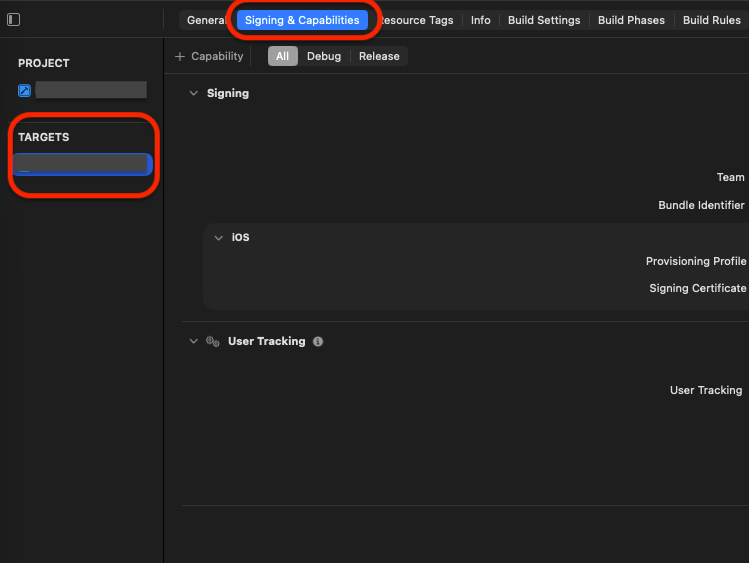
右の欄にiCloudがない場合のみ
- 左上の 「+ Capability」 をクリックする。

- 表示されるウィンドウの検索欄に 「icloud」 と入力し、ヒットした 「iCloud」 を選択する。

- これでiCloudの欄が追加されます。
- 「CloudKit」 にチェック。
- 下の 「+」 ボタンをクリック

-
container の identifier を入力するように言われるので、値(一般的に
iCloud.自分のアプリのBundleID)を入力してコンテナを作成する。 -
iCloudの欄の上の方にある 「Background Modes」 の 「Remote notifications」 にチェック。

Background Modes の Remote notifications はどのようなもの?
ユーザーにバナー等を見せずに、新着データの取得・同期・キャッシュ更新などをバックグラウンドで行うための権限。
2. モデルをCloudKit互換に整える
以下に示すものはCloudKit連携の制約で、満たさないと起動時にエラーになってしまうようです。
-
非オプショナル属性にはデフォルト値を与える or Optionalにする。
-
Unique制約(
@Attribute(.unique))は使わない(CloudKit非対応)。 -
リレーションは基本Optionalに。
@Model
final class Card {
    var title: String = ""

    @Relationship(deleteRule: .cascade)
    var photos: [Photo]?
}
3. ModelContainerを用意
Appのエントリで .modelContainer(for:) を用意する。
@main
struct CardApp: App {
    var body: some Scene {
        WindowGroup {
            ContentView()
        }
        .modelContainer(for: Card.self)
    }
}
SwiftData はエンタイトルメントを見て自動で CloudKit を使うため、基本はこれだけでOKです
必要に応じて特定コンテナを明示することもあるようです。
4. ビルドして開発用スキーマを生成
CloudKit の開発環境(Development)でアプリを一度動かし、CloudKit に最初のレコードを書き込ませて開発環境にスキーマを自動作成していきます。
スキーマ(Schema)とは?
CloudKitがレコードを保存・同期するための設計図。「どんなレコードタイプ(テーブルに相当)があり」「各フィールド(列)にどんな型や制約があるか」というような、レコードやフィールドの定義のこと。
-
シミュレーター(または実機端末)上で iCloud にサインインした チームメンバーのApple アカウントにログインする(開発環境にアクセスできるのはチームメンバー(開発者)のみ)。 
-
アプリ内で SwiftData 経由でオブジェクトを1件以上保存する。
-
この保存がトリガーとなって、CloudKit の Development 環境にスキーマが自動作成されます。 
5. CloudKit Consoleで中身を確認
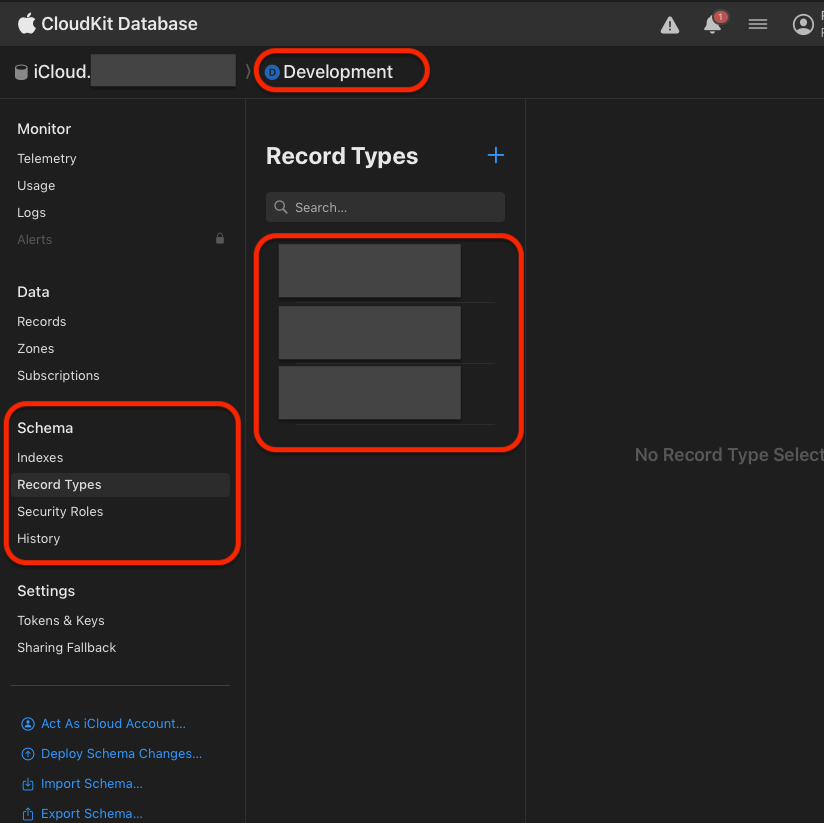
- 以下のリンクから CloudKit Console にログインする。
- 「CloudKit Database」 をクリックする。

- Environment が Development であることを確認し、Schema の Record Types にレコードがあるか確認する(SwiftDataで定義したものが出ている確認する)。
6. スキーマをProductionにデプロイ
- 左下の 「Deploy Schemea Changes...」 をクリックして、Development(開発環境)で生成されたスキーマを Production(本番環境)へ Deploy する。

7. テスト
-
同一Apple IDの複数端末でアプリをインストール → 片方で作成/編集 → 数秒〜十数秒で自動同期されることを確認する。
-
以上で、SwiftData と CloudKit による iCloud同期の実装は完了です!お疲れ様でした!
手動同期をしたり、同期状況を表示することはできる?
どうやら SwiftData には、手動で同期を行ったり、同期状況(進捗や最終同期時刻)を表示したりするAPIはないようです。
そのような機能を実装したい場合は、CoreDataを利用する必要がありそうです。
8. その他注意点
CloudKit は 1レコードあたり1MBのサイズ上限があります。
アセット(CKAsset)はこの制限の対象外(別領域)なので、画像などを扱う場合は別モデルに分離し、Data? を @Attribute(.externalStorage) で保持するのが良さそう?
おわりに
どなたかの参考になっていれば幸いです!
参考資料
1.
2.
3.
4.
5.
6.
7.
8.
Discussion