Windowsが起動しない(0xc000000e)状態から修復して復旧した



🖥 発生した症状(ブート不能:0xc000000e)
M.2のクローンを作成して、もとのPCに戻して起動させようとした時に
以下のエラーが発生し、Windowsが起動できなくなりました。
再起動したり諸々試しても、解決しなかったので方法を模索してみました。
そんなに難しくもなかったので、同様の症状が出た場合試してみてください。
(誤ってM.2のデータをすべて消去する危険性もあるので慣れていない方にはおすすめしません)

① 0xc000000e エラー画面
🔍 BIOSでの確認内容
まずはF2キー等を連打してBIOSに入って下記をチェックします。
- SSD(WDC NVMe)はBIOSで正常に認識
- Intel Rapid Storage Technology(RST)はDisabled(無効)
- SATA Mode は AHCI に設定されていた


② BIOS画面(AHCI / RST Disabled)
✅ 回復環境(WinRE)の起動
インストール メディアを作成して、下記を実行してください
今回はWindows10だったのでWindows10のインストール メディアを作成しました
インストール メディアは下記のURLから「インストール メディアを作成する」と書かれている
場所があるので、「今すぐダウンロード」を押してファイルをダウンロードして作成してください。
Windows10 Windows11 作成参考資料
- WindowsインストールUSBや自動修復から起動
- 「トラブルシューティング」→「詳細オプション」→「コマンドプロンプト」を選択
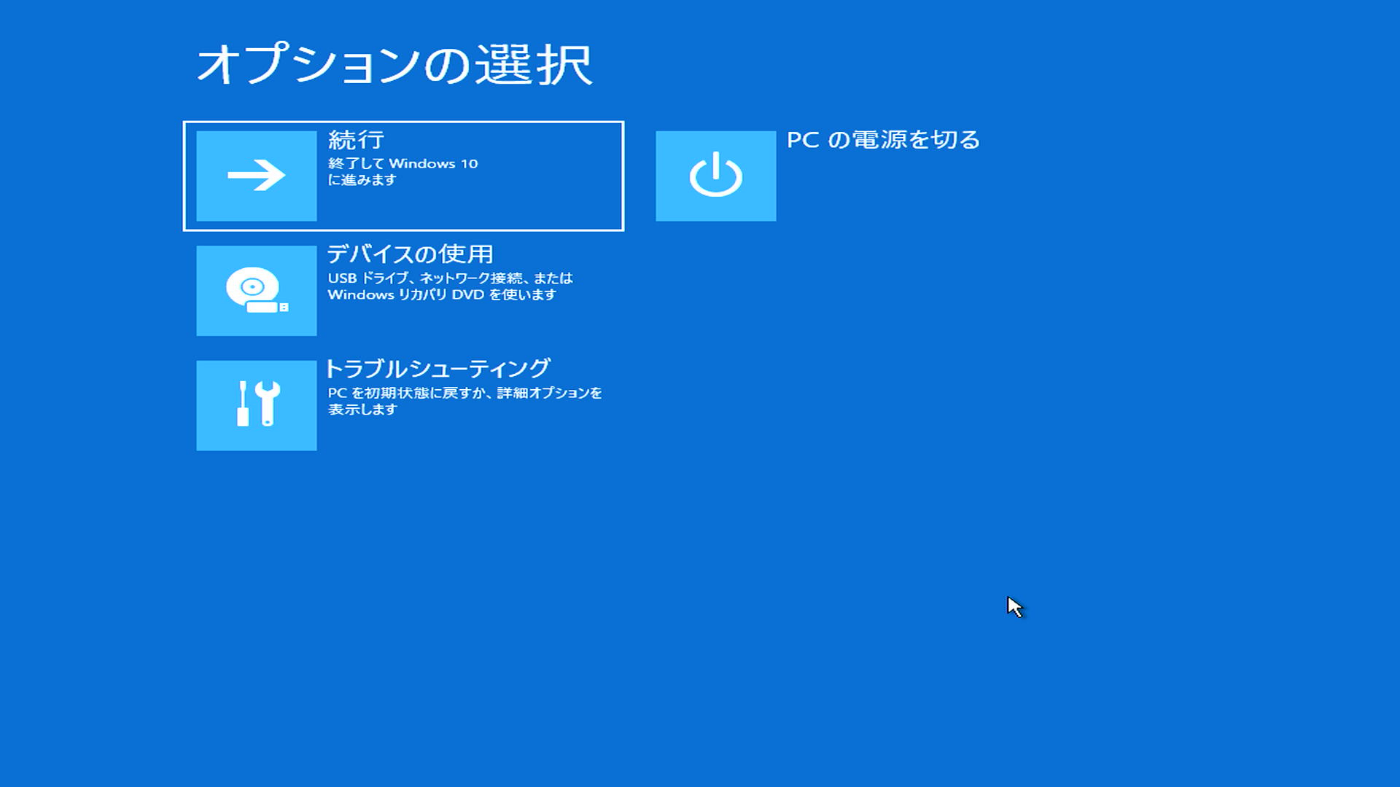
③ 回復環境メニュー(オプションの選択)
⚙ bootrecによる修復(ただし失敗)
以下を実行:
bootrec /fixmbr
bootrec /fixboot    ← アクセス拒否
bootrec /scanos
bootrec /rebuildbcd ← パスが見つからない

④ bootrec失敗画面(fixboot / rebuildbcd)
💽 EFIパーティションを確認する(diskpart)
diskpart
list disk
list vol
- Volume 1(100MB, FAT32, SYSTEM)→ EFIパーティション
- Volume 0(C: NTFS)→ Windows本体

⑤ diskpart list vol の結果(EFIパーティション確認)
EFIパーティションをZ:としてマウント:
sel vol 1
assign letter=Z
exit
⚠ bcdboot実行 → テンプレートエラー(c000000f)
bcdboot C:\Windows /l ja-JP /s Z: /f UEFI
→ BFSVC Error: Could not open the BCD template store. Status = [c000000f]
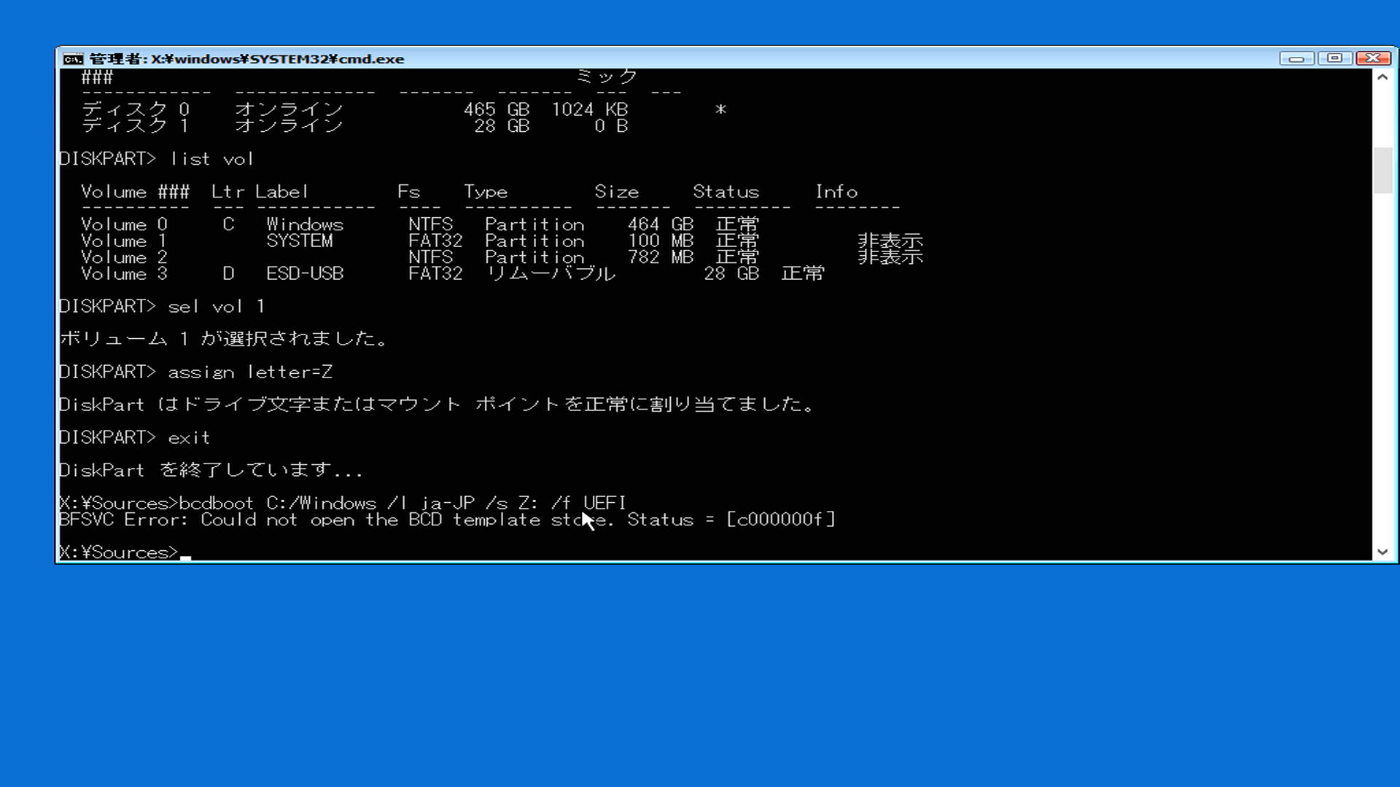
⑥ bcdbootエラー(c000000f)
✅ 解決:EFIパーティションを再構築し、BCDを再作成する
以下の手順でEFIパーティションを再生成:
diskpart
sel vol 1
format fs=fat32 quick label="SYSTEM"
assign letter=Z
exit

mkdir Z:\EFI\Microsoft\Boot
xcopy C:\Windows\Boot\EFI\* Z:\EFI\Microsoft\Boot /s /h /f /c /y
bcdboot C:\Windows /l ja-JP /s Z: /f UEFI
✅ 実行後の正常メッセージ:
112 個のファイルをコピーしました
ブートファイルは正常に作成されました。

⑦ bcdboot成功(112ファイルコピー済み)
🔁 再起動 → Windowsが起動成功
WinRE画面に戻って「続行(Windows 10)」を押し、Windowsが正常起動したことを確認しました。
Windowsの復旧自体はこれで完了です。
お疲れ様でした。
✅ 起動後の追加修復(推奨)
sfc /scannow
DISM /Online /Cleanup-Image /RestoreHealth
✅ まとめ
- EFIパーティションとBCDの破損により、0xc000000eブートエラーが発生した
- WinRE環境でdiskpart → xcopy → bcdbootにより復旧可能
- データを保持したまま復旧できる(再インストール不要)
- 復旧後は
sfcやDISMによるシステム整合性チェックを推奨 - 今後の予防として「EFIバックアップ」「bcdeditのエクスポート」も有効
Discussion