【HubSpot】はじめてのHubSpotサーバーレス関数(中編):公開APIと連携してみよう 🧪


【HubSpot】はじめてのHubSpotサーバーレス関数(中編):公開APIと連携してみよう
2025-03-26 · Reina
✅ はじめに
前編では、HubSpotのサーバーレス関数を使って「Hello World」を返す関数をつくってみました。
関数をフォルダで管理したり、serverless.json でエンドポイントを指定したり、
HubSpotでちょっとしたサーバー処理ができることを体験できたと思います🧪
中編ではいよいよ、外部の公開API(The Cat API)を fetch してデータを取得することにチャレンジします!
サーバーレス関数の本領発揮は、やっぱり「どこかのAPIと連携してデータを使う」とき✨
今回は
🐱 かわいい猫の画像を外部APIから取得して
🎨 その画像をHubSpotのページに表示する
というところまでをゴールに進めていきます!
「サーバーとやり取りできるってこういうことか〜!」と実感できる、やさしくて実用的なステップなので、
ぜひ一緒に楽しみながらやってみましょう🐾💻🌸

🐱 The Cat API を使うよ
今回使うのは、The Cat APIという公開APIです。
アクセスするたびに、いろんな猫ちゃんの画像を返してくれるという、癒しのAPI🐾
公式でも “Cats as a service” というキャッチコピーを使っていて、遊び心も満点です!
🌐 こんなAPIもあるよ(気軽に使える公開APIの例)
JSONPlaceholder:ダミーの投稿・ユーザー情報など(テスト用途にぴったり)
Dog API:犬画像が返ってくるAPI 🐶
Bored API:退屈な時にやることを提案してくれるAPI🎲
OpenWeatherMap:天気API(APIキー必須だけど無料プランあり)
🧪 今回使うエンドポイント
このURLに GET リクエストを送ると、ランダムな猫画像が1件返ってきます。
レスポンス例
[
  {
    "id": "abc123",
    "url": "https://cdn2.thecatapi.com/images/abc123.jpg",
    "width": 1200,
    "height": 800
  }
]
画像のURLは url に入っています。これを使えば、画像としてページに表示することもできます🐱
🔑 認証は…今回はなしでOK!
The Cat API には無料のAPIキーがありますが、
公式ドキュメントの Quick start にもあるように、
APIキーなしでも動作すると明記されています。
🐾 今回は、ドキュメントにも載っている Quick start(APIキーなし) の方法で進めてみます!
📝 関数を作ってみよう!
ではさっそく、Cat API を呼び出すサーバーレス関数を作ってみましょう!
📁 フォルダ構成を用意する
まずは、以下のようなフォルダを用意します👇(基本的な流れは前編と同じ!)
fetch-cat/
└── fetch-cat.functions/
    ├── fetch-cat.js
    └── serverless.json
🐾 fetch-cat.js(関数の本体)
// fetch-cat.js
exports.main = async (context = {}, sendResponse) => {
  try {
    const response = await fetch('https://api.thecatapi.com/v1/images/search');
    const data = await response.json();

    sendResponse({
      statusCode: 200,
      body: JSON.stringify(data),
    });
  } catch (error) {
    sendResponse({
      statusCode: 500,
      body: JSON.stringify({ error: 'Cat API fetch failed' }),
    });
  }
};
🔍 解説
-
fetch() でCat APIにアクセス
-
await response.json() でレスポンスの中身を取り出す
-
そのまま sendResponse() で返すことで、ページからアクセスできるようにします
🐌 さらに解説!
✅ await ってなに?
const response = await fetch('https://api.thecatapi.com/v1/images/search');
await は「この処理が終わるまで待つ」という意味!
👉 APIにリクエストして、返事が返ってくるまで待つ って意味
✅ response.json() ってなに?
const data = await response.json();
APIの返してきたレスポンス本文を、JSONとして取り出すという意味
👉 The Cat API は JSON 形式でデータを返してくれるから、それをちゃんと使える形にするために .json() を使ってる🐱
✅ sendResponse({ statusCode: 200, body: ... }) は?
statusCode: 200 は「成功したよ!」っていうHTTPの合図
body に返すデータ(この場合は猫画像の情報)を文字列で渡してる
👉 JSON データを返すには、JSON.stringify(...) で文字列に変換する
✅ catch (error) { ... } の中身は?
catch (error) {
  sendResponse({
    statusCode: 500,
    body: JSON.stringify({ error: 'Cat API fetch failed' }),
  });
}
try { ... } で fetch の処理をして
もしエラー(通信失敗、APIの返答が不正など)が起きたら
catch に入り、500(サーバーエラー)とエラーメッセージを返す
👉 問題があった時にユーザー側で「うまくいかなかった」ってわかるようになってる 🐾
📄 serverless.json(関数の設定ファイル)
{
  "runtime": "nodejs18.x",
  "version": "1.0",
  "endpoints": {
    "fetch-cat": {
      "method": "GET",
      "file": "fetch-cat.js"
    }
  }
}
これで /fetch-cat.functions/ の中にある fetch-cat.js を
/_hcms/api/fetch-cat というURLで呼び出せるようになります!
🌎 関数を呼び出して確認しよう!
関数と設定ファイルの準備ができたら、さっそくHubSpotにアップロードして、実際に動かしてみましょう🧪✨
🚀 アップロード
hs upload
コマンドを使って、デザインマネージャー上にアップロードしましょう

🌐 URLでアクセス
アップロードが完了したら、以下のURLにアクセスします👇
https://あなたのドメイン/_hcms/api/fetch-cat
成功していれば、こんな👇JSONが表示されるはずです🎉

✅ 実際の画像URLをブラウザで開くと…かわいい猫ちゃんに会えます🐱💕

❓うまくいかない時は…
-
関数名や serverless.json の "file" が間違ってないか確認
-
関数がアップロードされた先のパスと、URLのパス(fetch-cat)が一致してるか確認
-
開発者ツールのconsole にエラーが出ていれば、catch の部分で返されたメッセージを参考にする
🎨 取得した画像をページに表示してみよう!
せっかく猫ちゃんの画像URLが取れたので、それをページに表示してみましょう!
ここでは、HubSpotのページ内に JavaScript を使って猫画像を埋め込む方法を紹介します💡
✅ どんな仕組み?
HTMLに表示エリア(div)を用意しておいて
JavaScriptの fetch() で /fetch-cat 関数を呼び出して
取得した画像URLを <img> タグに反映する
という流れです🐾
✨ 表示の方法
今回はテスト用のページテンプレートを作ってそこに表示させるコードを入れてこうと思います🐾(もちろん既存のページテンプレートやカスタムモジュールで応用してもOK!)
- デザインマネージャーを開く
- 新しいテンプレートを作成
- 📄 名前:fetch-cat.html とか!
- テンプレートに以下を貼り付けて保存&プレビュー✨
🧪 テンプレート例
👇はボイラープレート テンプレートを使用した場合
{% extends "./layouts/base.html" %}

{% block body %}
<div style="padding: 2rem; text-align: center;">
  <h1>🐱 Cat API テストページ</h1>
  <div id="cat-container">
    <p>Loading a cute cat...</p>
  </div>

  <script>
    fetch('/_hcms/api/fetch-cat')
      .then(response => response.json())
      .then(data => {
        const container = document.getElementById('cat-container');
        const img = document.createElement('img');
        img.src = data[0].url;
        img.alt = 'Cute cat';
        img.style.maxWidth = '100%';
        img.style.borderRadius = '8px';
        container.innerHTML = '';
        container.appendChild(img);
      })
      .catch(err => {
        document.getElementById('cat-container').innerText = 'Failed to load cat 😿';
        console.error(err);
      });
  </script>
</div>
{% endblock %}
🔍 解説
| 行 | 意味 |
|---|---|
| fetch('/_hcms/api/fetch-cat') | 作成したサーバーレス関数を呼び出す |
| data[0].url | Cat APIのJSONから画像URLを取り出す |
| document.createElement('img') | 新しく <img> タグを作る |
| container.innerHTML = '' | 「Loading...」のテキストを消して表示を切り替える |
| container.appendChild(img) | div の中に画像を追加する |
| .catch() | 失敗した場合のフォールバック処理(テキスト表示+consoleにエラー) |
※ 新しいテンプレートファイルを作成した場合は、<dody> 内にある {% dnd_area "dnd_area" ... を削除した上で(ドラッグアンドドロップエリアは不要なので)、<div ...> </div> の間のコードを使ってね

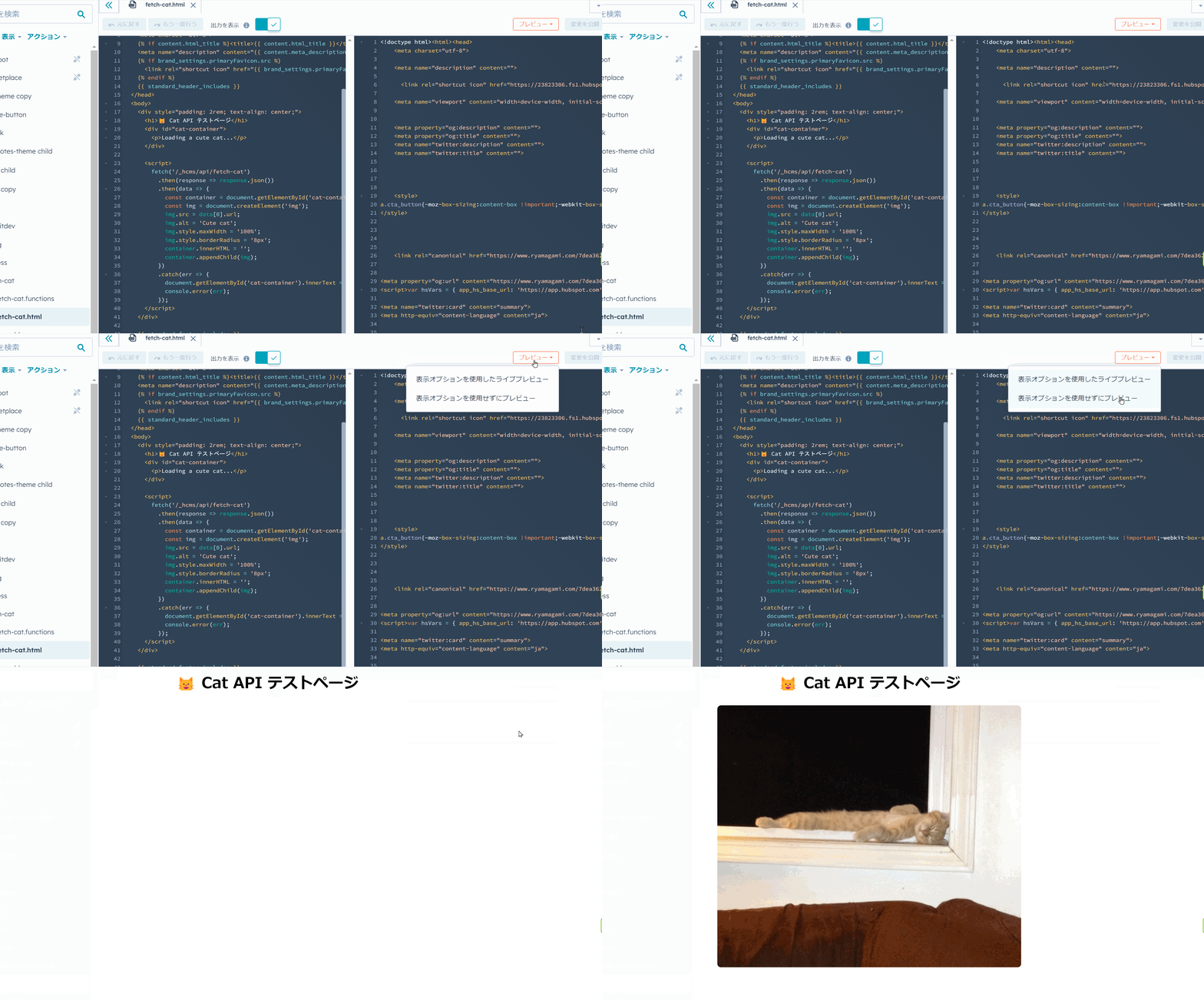
テンプレートが書けたら変更を公開して、プレビュー!
👇のように かわいい猫画像がロードされたら大成功です!🎉👏
🐱 おわりに
今回は、前編で作ったサーバーレス関数をベースに、
外部の公開API(The Cat API)をfetchしてデータを取得するという体験をしてみました🐾
ただデータを取得するだけでなく、取得した画像をページに表示するところまでやってみると、
「HubSpot CMSでも、動的な表示ができるんだ!」という実感が持てたのではないでしょうか?🖼️✨
💡 今回のポイントをふりかえると…
-
fetchの使い方(await / response.json())を体験できた
-
サーバーレス関数の返り値を、JavaScriptでページに反映する方法を知れた
-
エラーハンドリングや初期表示(Loading)など、実用のヒントもちょこっと登場◎
次回の後編では、いよいよHubSpot APIと連携して、
より実践的な使い方にステップアップしようと思います~
すこしずつ、「できる」が増えていく感覚を大事にしながら、
ぜひ引き続きチャレンジしてみてくださいね🧪🐱🌸
Discussion