


概要
前編では、Gradio と Streamlit の基本的な書き方やUIコンポーネントの使い方を比較し、それぞれのフレームワークがどのように画面を組み立てていくのかを見てきました。まだご覧になっていない方はやよかったら以下のリンクでご参照ください:
本稿ではその続きとして、アプリの動き方や拡張性に関わる周辺機能に焦点を当てます。
比較(両フレームワークで可能)
- 情報処理が行われるタイミング(サーバー起動vsユーザーのリロード時)
- リアルタイム情報の表示(コンポーネントの自動リフレッシュ)
- JavaScriptの埋め込み
- ユーザー認証(シンプルとOAuth)
- 色やその他のスタイルのカスタマイズ
独自機能(片方のみ)
- FastAPIとの連携
- HuggingFace連携
- Progressive Web App (PWA) 対応
- データ処理の並列化
最後に、要件ごとにどちらを選ぶべきかを俯瞰できる参照テーブルで締めくくります。
B1. 重い処理の負荷
たまにデータベース・画像データ・モデルなどの遅い読み込みの処理が必要です。
Streamlit
今回は4つのファイルを使用していますが最初のファイルを実行すると残りのページがサブページとして表示され、毎回ファイルを切り替えるのは不要です。
データ処理などはGUIエレメント追加と同じ流れで構築します。ですので以下コードだったら処理が終わるまではボタンが表示されません。
time.sleep()
st.button("A button")
ですがTabの場合はどうなるのでしょうか。見ていないタブは裏でレンダリングされているか確認しましょう。
tabs = st.tabs(["First", "Second"])

with tabs[0]:
    st.text("Just Text")

with tabs[1]:
    st.text("Loading:")
    time.sleep()
    st.text("Loading FInished")

st.button("A button")
処理が二番目のタブなのに、下のボタンが表示されません。

ロードが終わりましたらボタンも表示されます。

対策方法を確認しましょう。最初は今までのserver_state を試し、キャッシュなしと比較します。
普通のキャッシュを追加してもユーザがリロードするとき、サーバーに負荷がかかります
cols = st.columns(2)
with cols[0]:

    st.text("Loading Session State cached")
    if "caching_demo_ss" not in st.session_state:
        simulated_load()
        st.session_state["caching_demo_ss "] = True
    st.text("Loading Finished")

with cols[1]:
    st.text("Loading No cache")
    simulated_load()
    st.text("Loading Finished")
ページをロードする又はリフレッシュしたらSession Stateのところで止まります。右列とボタンはレンダリング待ちです。

ボタンをクリックするとコードが再実行されますが、session_state が動作し右列のみが実行中になります。(Streamlitで廃れたコンポーネントが半透明になります)

サーバーで一回しか実行したくない場合は第三者ライブラリーを使用します。このやり方でsimulated_load() は最初のユーザーのレンダリングときに表示されます。(再実行頻度のため処理順を早い段階に切り替えます)
cols = st.columns(3)

with cols[0]:
    st.text("Loading Server cached")
    with server_state_lock["caching_state_svs"]:  # For thread-safety
        if "caching_state_svs" not in server_state:
            simulated_load()
            server_state.caching_state_svs = True

    st.text("Loading Finished")

with cols[1]:

    st.text("Loading Session cached")
    if "caching_demo_ss" not in st.session_state:
        simulated_load()
        st.session_state["caching_demo_ss"] = True
    st.text("Loading Finished")

with cols[2]:
    st.text("Loading No cache")
    simulated_load()
    st.text("Loading Finished")

st.button("Button")
最初の実行は以前と同様に実行待ちですが、最初のリフレッシュ後は二列目以降に右列以降の右列以降のみが再計算されます。

次はMPAの場合、処理を見てみます。レンダリングはページをクリックしない限り行いませんので、サブページの初期化はそのページにアクセスするまで実行されません。ページ内の処理は今までの理屈と同様です。
heavy_load/subload_no_chache をクリックする度、毎回再計算します。
session_state がサブページを共通するためheavy_load/subload_session_state は最初の一回のみ計算されます。
Gradio
ファイル:heavy_load.py
Gradioの処理方法はサーバーを初期化するときに関数に入っている変数は計算しません。そのためsimulated_load のprint 文もコンソールで確認します。
表示されていない場合も同様の動作になります。以下のコードの場合はサーバー初期化が5秒かかりますが、その後はリフレッシュしてもロードは表示されません。
with gr.Tab("First"):
    gr.Markdown("Simple Page")

with gr.Tab("Second"):
    gr.Markdown("Loading")
    simulated_load()
    gr.Markdown("Loaded")
gr.Markdown("Just text")

Gradioのページレンダリングはサーバー起動時に行います。終了するまでページはアクセスできません

逆にrender で飾っている関数はstreamlit と同じ仕組みになります。毎回ユーザーがリフレッシュしたら、ロードを行います。
@gr.render()
def conditional_load_block():
    simulated_load()
その間アニメーション付きのオレンジのプログレスバーが表示されます。

レンダリングと違って、イベントもGradioはキャッシュ/ステートを精密にできます。streamlitのsession_stateに似たようなgr.Stateを使ったとしても、実行がボタンもしくは、ほかのエレメントがイベント発生した時のみです。
用途に応じて関数を用意しましょう:
- 毎回計算したい値は関数の中に初期化する
- リフレッシュ時にリセットしたい値は
gr.Stateに保存する - サーバー起動時/全ユーザー共通のものを使う
def unconditional():
    simulated_load()
    return "Finished loading (always)"

def check_session_first(ss):
    if "model" not in ss:
        simulated_load()
        ss["model"] = True
    return "Finished Loading (per session)"

def check_server_first(ss):
    if not ss:
        simulated_load()

    return "Finished loading (per restart)"

with gr.Blocks() as demo:
    state = gr.State({})
    server_model = True

    status_text = gr.Label("Not loading")
		with gr.Row():
        every = gr.Button("On every click")
        per_session = gr.Button("Once per session")
        per_restart = gr.Button("On Startup")

        every.click(unconditional, outputs=status_text)
        per_session.click(check_session_first, inputs=state, outputs=status_text)
        per_restart.click(lambda: check_server_first(server_model), outputs=status_text)

demo.launch()
計算をやっている間、Gradioはコンポーネントにロードアニメーションを付けます。

B2. 自動更新のコンポーネント
株価やセンサーデータを視覚化するウェブサイトやアプリケーションは、ユーザーの入力なしに定期的な更新が必要です。
Streamlit
ファイル:continuous_updates/continuous_updates_rerun.py
目標はデータ元が変わり次第、エレメントも自動的にそれを映すことです。テキストボックスや表のコンポーネントにその機能は付いてません。それに関するコードを追加する前に通常表示のコードを書きます。
ただし、表を使うため複数のポイントが必要です。それは、session_state に保存されるところも準備します。今の状態で手動リフレッシュすると(F5)どんどんデータポイントが重なります。
if "history" not in st.session_state:
    st.session_state.history = []

current_value = sensor_data()
st.session_state.history.append(current_value)

st.text_input("The Current Value is:",value=current_value, disabled=True)
df = pd.DataFrame({
    "time": range(len(st.session_state.history)),
    "temp": st.session_state.history
    },
).set_index("time")

st.line_chart(df)
これで1ポイントの表示ができました。

必要なデータはsession_state に保存されているため、st.rerun でキャッシュを失わずにページ内容をリフレッシュできます。スクリプトの下にrerunとスリープを追加すると完成です。
time.sleep(1)
st.rerun()
右上に「Running」が一秒ほどで現れて消えます。UXとしては良くないことではありますが、それ以外には期待通りに図が出力できました。

ファイル:continuous_updates/continuous_updates_loop.py
もう一つのやり方はst.empty とループを使用することです。前回のコードをベースにして、表示に関する部分とデータ保存の行を関数に中に入れます。関数の前にプレースホルダーを付けます。最後に無限ループで関数を実行+スリープを書いて完成です。
if "history" not in st.session_state:
    st.session_state.history = []

current_value_placeholder = st.empty()
plot_placeholder = st.empty()

def update_plot():
    current_value = sensor_data()
    st.session_state.history.append(current_value)

    with current_value_placeholder:
        st.text_input("The Current Value is:",value=current_value, disabled=True)
        df = pd.DataFrame({
            "time": range(len(st.session_state.history)),
            "temp": st.session_state.history
            },

        ).set_index("time")

    with plot_placeholder.container():
        st.line_chart(df)

while True:
    update_plot()
    time.sleep(1)
以前の結果と異なるところは、右上の「Running」がずっと表示されている状態です。
注意点:他のコンポーネントの状態に注意する必要です。例えば、ボタンもある場合はユーザーがそのボタンを押したとき、グラフに新しいポイントが追加されます。
Gradio
各コンポーネントに再実行のevery パラメータがあります。
以下のコードで現在の値と履歴を可視化しましょう。sensor_data は基本ランダム数値を戻す関数です。そのデータを1秒間に1回取得します。TextBox はそのデータを使用しリフレッシュを行うためevery パラメータを1 に設定します。Timer クラスを使うと、ボタン押しで停止なども可能です。
data_val = gr.Textbox(sensor_data, label="The current value is: ", interactive=False, every=1)
次は表です。TextBoxを入力に設定するとPlotにTimerは不要になります(この例で2回目呼び出したら値はTextBoxとことなリます)。履歴をStateで保存し、TextBoxの更新次第変化をHistoryに追加します。
history = gr.State([])

plot = gr.LinePlot(
    x = "time",
    y = "temp",
    label="Value History",
    y_lim=[10,30]
    )

data_val.change(lambda val, hist: (
    (new_hist:=hist + [float(val if val else 20.0)]),
    pd.DataFrame({
        "time": range(len(new_hist)),
        "temp" : new_hist,
        })),
    inputs=[data_val, history],
    outputs=[history, plot]
)
UX的にリフレッシュときに一瞬グラフが消えることが引っかかりますが、使用不可能ではありません。

B3. JavaScript
稀に基礎機能が足りなくて、JSで補いたいときがあります。
Streamlit
ファイル:javascript/javascript_demo.py
レンダリングするだけのコンポーネントはhtml コンポーネントを使って可能です。以下のコンポーネントはリボン見たいなアニメーション付きのものです。
import streamlit as st
import streamlit.components.v1 as components

# bootstrap 4 collapse example
components.html(
    """
    <link rel="stylesheet" href="https://maxcdn.bootstrapcdn.com/bootstrap/4.0.0/css/bootstrap.min.css" integrity="sha384-Gn5384xqQ1aoWXA+058RXPxPg6fy4IWvTNh0E263XmFcJlSAwiGgFAW/dAiS6JXm" crossorigin="anonymous">
    <script src="https://code.jquery.com/jquery-3.2.1.slim.min.js" integrity="sha384-KJ3o2DKtIkvYIK3UENzmM7KCkRr/rE9/Qpg6aAZGJwFDMVNA/GpGFF93hXpG5KkN" crossorigin="anonymous"></script>
    <script src="https://maxcdn.bootstrapcdn.com/bootstrap/4.0.0/js/bootstrap.min.js" integrity="sha384-JZR6Spejh4U02d8jOt6vLEHfe/JQGiRRSQQxSfFWpi1MquVdAyjUar5+76PVCmYl" crossorigin="anonymous"></script>
    <div id="accordion">
      <div class="card">
        <div class="card-header" id="headingOne">
          <h5 class="mb-0">
            <button class="btn btn-link" data-toggle="collapse" data-target="#collapseOne" aria-expanded="true" aria-controls="collapseOne">
            Collapsible Group Item #1
            </button>
          </h5>
        </div>
        <div id="collapseOne" class="collapse show" aria-labelledby="headingOne" data-parent="#accordion">
          <div class="card-body">
            Collapsible Group Item #1 content
          </div>
        </div>
      </div>
      <div class="card">
        <div class="card-header" id="headingTwo">
          <h5 class="mb-0">
            <button class="btn btn-link collapsed" data-toggle="collapse" data-target="#collapseTwo" aria-expanded="false" aria-controls="collapseTwo">
            Collapsible Group Item #2
            </button>
          </h5>
        </div>
        <div id="collapseTwo" class="collapse" aria-labelledby="headingTwo" data-parent="#accordion">
          <div class="card-body">
            Collapsible Group Item #2 content
          </div>
        </div>
      </div>
    </div>
    """,
    height=600,
)
以上のコードは正式サイト掲載のコードで、実行したら以下のコンポーネントが作られます。説明に書いている通り裏ではiframe を使っているため高さは動的ではありません。

JS実行が反映されるためバックエンドをセットアップする必要があります。
第三者のツールでしたら、【ページ埋め込み】項目にも使っていた。正式にサポートされていないうえ最後の更新は2025年2月現在10か月前ものでした。
Gradio
ファイル:javascript_demo.py
-
Blocks(js=...)に入れて、ページの初期化時に行います。Pythonコードで生成されたHTMLコードの更新やHTMLコードで不可能なエレメントの追加ができます。【ページ埋め込み】項目もこの例です。
-
イベントにひも付きます
Pythonのコードは今まで最初のパラメータ
fnで渡していました。JSはjsのパラメータで渡します。片方と両方の使用も可能です。両方使用する場合はJSが先に実行されます。 -
ページのヘッダーに追加します
説明書の例はGoogle Analyticsを追加してます(リンク先の③)。その他検索エンジン最適化(SEO)・チャットボット統合にも使えます。
JSならほかのエレメントを対象することは一般的です。そのためelem_idとelem_classes が存在します。
注意点:Pythonファイルを保存した後、自動リフレッシュではJSは再実行されません。
コードで場所の順番全てを試しましょう。Google AnalyticsにIDが必要ですので代わりにSEOの例を実装します
import gradio as gr

head = f"""
<meta name="description" content="Example case of using the head parameter">
<meta name="keywords" content="Gradio Javascript Demo">
<meta name="author" content="ID AI Factory">
"""

with gr.Blocks(head=head) as demo:
    gr.Text("Hello")

demo.launch()
ソースコードで検索すると確かにあります。

次は普通のHTMLで表示できないものを試してみましょう。ユーザーの解像度をHTMLテキストエレメントに追加します。
resolution_jscript = """
function displayScreenResolution() {
    var width = window.screen.width;
    var height = window.screen.height;

    var referenceElement = document.getElementById('window-mkdown-marker');
    if (referenceElement) {
        referenceElement.textContent += width + 'x' + height;
    }
}
"""

with gr.Blocks(head=head, js=resolution_jscript) as demo:
    gr.Markdown("The Resolution of your screen is: ",elem_id="window-mkdown-marker")

demo.launch()
ページをリフレッシュしたら解像度が追加されます。

最後にボタンに関数をつけましょう
update_greeting= gr.Button("Update Button")
update_greeting.click(
    None,
    textbox,
    textbox,
    js="""(x) => new Promise((resolve) => {
        navigator.geolocation.getCurrentPosition((position) => {
            resolve(x + ', user from ' + `${position.coords.latitude}, ${position.coords.longitude}`);
        });
    })""")
ボタンを押すとユーザーの位置情報がTextBoxに追加されます

B4. 認証
アクセス制限でも、ユーザにパーソナライズされたコンテンツでもユーザー認証も必要になります。
Streamlit
ファイル:authentication/authentication_demo.py
簡単な認証は正式にサポートされています。全てのユーザーは共通のパスワードを使うケースは少ないためスキップします。
ユーザーごとのパスワードは以下のファイルを使います。ファイルの代わりにデータベースを使うことも可能です。
ファイルが見つからない場合はStreamlitは可能なパスを表示しますが、今回は実行ディレクトリに保存します(/streamlit/.streamlit/secrets.toml)
# .streamlit/secrets.toml

[passwords]
# Follow the rule: username = "password"
foo = "bar"
asd = "123"
その後は公式が推奨している方法は、通常どおり Streamlit のコードを書くことです。問題は、session_stateを使っているため、リフレッシュしたら再ログインが必要です。正式なサイトもSSOをお勧められます。
import hmac
import streamlit as st

def check_password():
    """Returns `True` if the user had a correct password."""

    def login_form():
        """Form with widgets to collect user information"""
        with st.form("Credentials"):
            st.text_input("Username", key="username")
            st.text_input("Password", type="password", key="password")
            st.form_submit_button("Log in", on_click=password_entered)

    def password_entered():
        """Checks whether a password entered by the user is correct."""
        if st.session_state["username"] in st.secrets[
            "passwords"
        ] and hmac.compare_digest(
            st.session_state["password"],
            st.secrets.passwords[st.session_state["username"]],
        ):
            st.session_state["password_correct"] = True
            del st.session_state["password"]  # Don't store the username or password.
            del st.session_state["username"]
        else:
            st.session_state["password_correct"] = False

    # Return True if the username + password is validated.
    if st.session_state.get("password_correct", False):
        return True

    # Show inputs for username + password.
    login_form()
    if "password_correct" in st.session_state:
        st.error("Username or password incorrect")
    return False

if not st.session_state.get("password_correct", False) and not check_password():
    st.stop()

# Main Streamlit app starts here
st.write("You have successfully logged in")
logout = st.button("Logout")
if logout:
    st.session_state["password_correct"] = False
    st.rerun()
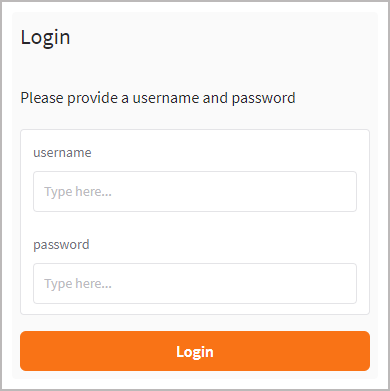
以下のログイン画面が出ます。

ログインボタンをクリックしたらページの中身に続きます。Logoutを押すとログイン画面に戻ります。secrets.tomlファイルが間違っている場合はエラーが表示されます。

毎回この長さのコードを追加するのは不便です。第三者のツールでもうちょっと楽にできますが内部的な仕組みは似ています
import yaml
from yaml.loader import SafeLoader
with open('../config.yaml') as file:
    config = yaml.load(file, Loader=SafeLoader)

authenticator = Authenticate(...)
name, authentication_status, username = authenticator.login('Login', 'main')

if authentication_status:
    authenticator.logout('Logout', 'main')
    st.write(f'Welcome *{name}*')
    st.title('Some content')
elif authentication_status == False:
    st.error('Username/password is incorrect')
スクリプトの頭に実行する必要がありますので、MPAの場合はすべてのファイルに入れる必要あるうえで左のバーが隠せません。
Gradio
簡単な認証はBlocksの設定で直接できます。
ユーザー認証はカスタム関数でやっているため、データベース連携も可能です。
def same_auth(username, password):
    return username == password
demo.launch(auth=same_auth, auth_message="Please provide a username and password")

# demo.launch(auth=("admin", "pass1234")) #固定ユーザー名・パスワード
Dockerでアクセスできない可能性があります。Docker設定を確認するか、直接OS上で実行してください。

ユーザー名を普段が処理に使っている関数の隠しパラメータでアクセスします。パラメータの位置は関係ありません、重要なのはタイプヒントです。ついでにログアウトボタンも追加します。
def process_text(request: gr.Request, text):
return f"{request.username} ({request.session_hash}): 処理の後はこちらになります: \n### {text.upper()}"
with gr.Blocks() as demo:
text_input = gr.Text(label="テキスト入力欄:")
text_output = gr.Markdown()
text_input.change(process_text,
inputs=[text_input],
outputs=[text_output])
logout_button = gr.Button("Logout", link="/logout")
def same_auth(username, password):
return username == password
demo.launch(auth=same_auth, auth_message="Please provide a username and password")
ユーザーがテキストボックスを編集すると、ユーザー名とセッション識別に使えるハッシュを表示します。

問題点その1:Dockerで使うときに正しい設定をしないと「Loading…」のページで固まります。
問題点その2:認証を有効化して、自動リフレッシュの後ログアウトしたら、以下のエラーを表示します。再起動すれば治ります。

SSOも2種類で可能です:
-
HuggingFace
使うためにHF Spacesで登録する必要があります
-
その他
Google・Microsoftなどの認証が可能ですが、認証自体はFastAPIで行って、Gradioはそれを使用している結果です。詳細は正式な説明書をご確認ください。FastAPIとの連携の例は下の【FastAPI連携】の項目で説明します。
B5. スタイル変更
小さいデモ以外はカスタマイズ性も重要です。そのため基礎の関数で出来る事、cssをカスタマイズすることで何ができるか見てみましょう。
両方の場合は以下のコンポーネントを試してみましょう:
- ファイルアップロード
- 提出ボタン
- タブ
- テキストボックス
- チェックボックス
- 左と右に分けて
- 中身を隠せるコンテナー
- 長いテキスト入力
- コード(python)
- 中身を隠せるコンテナー
Streamlit
ファイル:🎴_theme_change.py
見た目のみ(機能なし)で目標のコンポーネントを準備します。
import streamlit as st

from common.utils import code_example, sepia

with st.form("image_processing_form"):
    cols = st.columns(2)
    with cols[0]:
        st.file_uploader("Upload File")
        st.form_submit_button("Execute", use_container_width=True)

    with cols[1]:
        st.image("common/相談.png")

tabs = st.tabs(["Left", "Right"])

with tabs[0]:
    st.text_input("Textbox",placeholder="ここに短いテキストを入れてください")

with tabs[1]:
    st.number_input("Number")

cols = st.columns(4)

for idx,col in enumerate(cols):
    with col:
        st.checkbox(chr(ord("A")+idx), value=(idx+1)%2)

cols = st.columns(2)
with cols[0]:
    with st.expander("Long text place", expanded=True):
        st.text_area("TextBox", value="ここは長い文章も可能です。\nすでに入れているテキストの例です")

with cols[1]:
    st.code(code_example())

st.download_button("Download", data="foo", use_container_width=True)
機能的にst.formとgr.Interface は完全に違いますが、今回の目的はテーマのお試しです。

ユーザーがカスタマイズできるものは右上の【…】→【設定】からアクセスできます。

幅、「Light」と「Dark」設定の上書ができます。

さらに詳細設定まで行くと主色やフォント(3択)もカスタマイズ可能です。

クリックするとすぐ設定にも反映され、画面を閉じたらメインページにも適用されます。

開発者領域になると、.streamlit/config.tomlで設定します。ただし、この場合もカスタマイズ性が上と同じものに限られています。
[theme]
primaryColor="#FF4B4B"
backgroundColor="#FFFFFF"
secondaryBackgroundColor="#F0F2F6"
textColor="#31333F"
font="sans serif"
手動でCSSを設定することができますが正式にサポートされていないうえ、クラスなどの名前はブラウザーの【開発者モード】から調べる必要があります。
st.markdown("""
<style>
   h1 {
      font-size: 16px;
      text-align: center;
      text-transform: uppercase;
   }
</style>
""", unsafe_allow_html=True)
サポートされていない適用できなかった場合があるかもしれません。以下の例でstTextInputRootElement を編集してみましたが、不可能でした。
st.markdown("""
<style>
    div[data-testid="stExpanderDetails"]{
        background-color: #FF00CC;
    }
    div[data-testid="stTextInputRootElement"]{
        background-color: #1000FC;
    }
</style>
""", unsafe_allow_html=True)
正しく出来たらテキストボックスの背景はピンクになりました。

Gradio
※MPAのサブページでは使えません。MPAご存じでない方は前編の【A10. Multi-page App】をご確認ください。
ファイル:theme_change.py
見た目のみ(機能なし)で目標のコンポーネントを準備します。
with gr.Blocks() as demo:
    gr.Interface(sepia, "image", "image", flagging_mode="never")

    with gr.Tab("Left"):
        gr.Textbox(placeholder="ここに短いテキストを入れてください")
    with gr.Tab("Right"):
        gr.Number()

    with gr.Row():
        for symbol in ("A", "B", "C", "D"):
            gr.Checkbox(ord(symbol)%2, label=symbol)

    with gr.Row():
        with gr.Accordion("Long text place"):
            gr.TextArea("ここは長い文章も可能です。\nすでに入れているテキストの例です",interactive=True)
        gr.Code(value=code_example(),language="python")

    gr.DownloadButton()

demo.launch()
何も設定していない場合は今までの例と同じ結果が表示されます。

コードをカスタマイズする前、ユーザが自分でなにができるかを確認しましょう。ページ下の歯車をクリックするとユーザー設定が出ますが、操作が可能な設定は「Light」と「Dark」の上書きと、言語の希望のみです。

開発者ができるものを確認しましょう。
基礎の機能でスタイルを設定できます。.launch() を読んでいるオブジェクトでtheme を設定します。
with gr.Blocks("soft") as demo:
この設定で青くなります。

「Monochorome」はもう少しインパクトがありますが、基本的な雰囲気が変わりません。

Oceanはさらに強力です。

十個ぐらいの基本テーマ以外はHuggingfaceからユーザーがアップロードしたテーマも使用できます。テーマはfrom_hub関数で、パスの指定を行うとすぐに使用可能になります。
theme = gr.Theme.from_hub("gradio/seafoam")
ほかの、「theme builder」で色や形の微調整は可能です。サーバーのソースコードを以下に更新したら構築用のインターフェスが出ます。※サーバーの再起動は必要になります。
ファイル:theme_builder.py
import gradio as gr

gr.themes.builder()
色の調整は以下の画面で可能です。もし色の数字を選んで影響が見えない場合はフォントなどの設定を変えてください(適用させるため)。

文字の大きさ・スペースなどの調整:

直接コードはかけませんが、【…】のボタンを使用すると詳細まで設定できます。

完成したら、左の画面から再現のコードをコピーできます。

さらにCSSをカスタマイズが可能です。テーマをロードしたあとset 関数で指定します。
theme = gr.themes.Default(primary_hue="blue").set(
    loader_color="#FF0000",
    slider_color="#FF0000",
)

with gr.Blocks(theme=theme) as demo:
    ...
set 関数のパラメータは引数であるため、IDEのヒントも使えます。パラメータ名に関する詳細は説明書を参考にしてください。

この方法は直接CSSコードを更新しているため、すべてのCSSに有効なコードが使えます。
input_shadow_focus_dark="0px -1px 0px 0px *primary_600;"
テーマビルダーで紫色の新聞スタイルを使ってみました。
theme = gr.themes.Monochrome(
    primary_hue=gr.themes.Color(c100="#f4f4f5", c200="#e4e4e7", c300="rgba(190.9871710526316, 190.9871710526316, 213.45625, 1)", c400="rgba(168.4295504385965, 168.4295504385965, 204.265625, 1)", c50="#fafafa", c500="rgba(122.44473684210526, 122.44473684210526, 205.27499999999998, 1)", c600="rgba(123.86641310307017, 123.86641310307017, 203.1765625, 1)", c700="rgba(80.65936129385963, 80.65936129385963, 154.54062499999998, 1)", c800="rgba(73.99683388157895, 73.99683388157895, 165.4046875, 1)", c900="rgba(69.15989583333332, 69.15989583333332, 147.36875, 1)", c950="rgba(17.13560855263158, 17.13560855263158, 139.53281249999998, 1)"),
    secondary_hue="slate",
    text_size="lg",
    spacing_size="sm",
    font=['Courier New', 'ui-sans-serif', 'system-ui', 'sans-serif'],
).set(
    background_fill_primary='*primary_50',
    button_primary_background_fill='*primary_950',
    shadow_drop='*shadow_inset'
)
その結果はビルダー通りになりました。

Custom CSS
必要性であればカスタムCSSファイルを使用できます。以下はいくつかの例です。
- theme builderをこれ以上にカスタマイズしたい
- theme builderで不可能なものが欲しい:コンポーネントの背景を画像にしたいなど
- 準備されたファイルの使用
B6. カスタムコンポーネント
上級ユーザ向けの物になり簡単なデモでは意味をなさないため、概要の説明にとどめます。
Streamlit
React.js・Vue.jpなどのウィジェットツールキットで作成できます(説明書の下のページに正式な動画説明もあります)。ただし、結果はiFrameの中になりますので、正式なStreamlitコンポーネントみたいにはなりません。
各Streamlitコンポーネントは独自のサンドボックス化されたiframeにマウントされるため、コンポーネントで可能なことにはいくつかの制限があります。
他のコンポーネントと通信できない:
コンポーネントは他のコンポーネントを含んだり、通信したりすることができないため、コンポーネントを使ってグリッドレイアウトのようなものを構築することはできません。
CSSを変更できない
コンポーネントは他のStreamlitアプリが使用するCSSを変更することができないため、アプリをダークモードにするようなものを作成することはできません。
要素の追加/削除ができない
コンポーネントはStreamlitアプリの他の要素を追加または削除することができないため、アプリメニューを削除するようなものを作成することはできません。
テンプレートを使うことでもっと複雑なコンポーネントの作成も可能です。
Gradio
Javscriptでカスタムコンポーネントのビルドは可能です。Svelteの知識が必要ですが、基礎コンポーネントと同じもの作成は可能です。
片方だけができる機能
Gradio
C1. FastAPI連携
Gradioは裏でFastAPIを部分で使用しているではなく、すでに書いているFastAPIのバックエンドに組み込むことも可能です。
from fastapi import FastAPI, responses
import gradio as gr

CUSTOM_PATH = "/gradio"

app = FastAPI()

@app.get("/", response_class=responses.PlainTextResponse)
def read_main():
    return 'Greetings from the FastAPI APP.<p><a href=/gradio>Go to Gradio</a></p>'

io = gr.Interface(lambda x: "Hello, " + x + "!", "textbox", "textbox")
app = gr.mount_gradio_app(app, io, path=CUSTOM_PATH)
起動コマンドはGradioからUvicornに替わります。Docker composeファイルのentrypoint を以下に入れ替えてください。バックエンドはすでにFastAPIを使っているためライブラリーのインストールは不要です。
entrypoint: uvicorn fastapi_integration:app --port 6602 --host 0.0.0.0 --reload
127.0.0.1:6602 をアクセスると以下のページが表示されます。

リンクをクリックするかhttp://127.0.0.1:6602/gradio/ にアクセスするとGradioがホストしているページが表示されます。

C2. Progressive Web App (PWA)
PWA(Progressive Web App)に速度などの利点がありまが、欠点もあるので、実装しながら両方を確認しましょう。
Gradioでpwa パラメーターを有効化するとアプリとしてダウンロード可能になります。
demo.launch(pwa=True)
起動されたサイトの見た目は替わりませんがアドレスバーの右上に「インストール」の選択肢が現れます。ブラウザーの種類やバージョンがサポートしない件もあります(最新のFirefox・Chrome・Edgeは可能です)。選択したあと指示にしたがってインストールしてください。インストールするとき、スタートメニューやタスクバーに留める選択肢があります。

スタートメニューやタスクバーの選択肢で、他のプログラムと同じように選択肢が可能となります。

留めたアプリを起動するとブラウザーのバックエンドを使いながら、アプリとして起動します。

大きな欠点は、根本的にバックエンドのアドレスにつながるアプリのみで、ネットなしの使用は不可能です。

C3. 並列化の考慮
ウェブサイトの開発において、並列化は不可欠な要素です。これにより、複数のタスクを同時に処理することが可能となり、ユーザー体験が向上し、サーバーの効率的な利用が実現します。しかし、計算資源が限られている場合など、並列化を避けるべきケースも存在します。
ファイル:parallelization_control.py
Gradioで幸い基礎機能として、イベント対応関数のパラメータで並列化制御ができます。ON/OFFだけではなく、関数ごとに並列で実行される、その関数の『インスタンス』の数まで操作できます。
まずは一つの関数で見てみましょう。デフォルトでの並列実行数が1です。無制限はNone で設定します。その他の数字は最大並列で実行される関数の数です。
今回のデモですべてのケースに同じ関数を使います。そのためlambda で無名にする必要はあります。直接の呼び出しの場合は最低限のリミットがかかります。本番は並列を制御したい場合は同じ関数を使うことはありえませんの直接読んでもで問題ありません。
import gradio as gr
from common.utils import sepia
import time
from loguru import logger

def artificially_slowed_filter(image):
    logger.info("Starting filter")
    time.sleep(5)
    logger.info("Filter done")
    return sepia(image)

with gr.Blocks() as demo:
    image = gr.Image()
    with gr.Row():
        generate_default = gr.Button("Sepia Default")
        generate_max_1 = gr.Button("Sepia Max 1")
        generate_max_5 = gr.Button("Sepia Max 5")
        generate_unlimited = gr.Button("Sepia No Limit")
    generate_default.click(artificially_slowed_filter, image, image)
    generate_max_1.click(lambda im:artificially_slowed_filter(im), image, image, concurrency_limit=1)
    generate_max_5.click(lambda im:artificially_slowed_filter(im), image, image, concurrency_limit=5)
    generate_unlimited.click(lambda im:artificially_slowed_filter(im), image, image, concurrency_limit=None)

demo.launch()
【Default】または【Max 1】をクリックすると二番目は10秒かかります。

コンソールを確認すると同じものが見えます。

【Default】または【Max 1】をクリックすると両方5秒かかります。

複数のイベントを同じQueueで管理した場合はconcurrency_idで設定できます。例:1つでGPUで3つの画像生成サービスも提供している場合。
C4. 裏API自動共有
ファイル:parallelization_control.py
Interface やBlocks の中のイベントリスナーは自動的にAPIエンドポイントとして検知されます。以上の例でarbitrarily_slowed_filter はエンドポイントになります。エンドポイントのリストはページの下から確認できます。Blockの場合は検知されない場合もありますので、api_name で指定するのがお勧められています。表示不要の場合はshow_api=False パラメータで隠蔽できます。

注意点:画面幅が小さすぎるとボタンが表示されません。

クリックしたら詳細画面も表示されます。Gradioのライブラリー系有で戻り値のデータタイプも表示されます。バッシュの場合は期待通りの通常のPOSTリクエストになります。

右上の【API Recorder】を使用することでパラメータを含めて例文も確認できます。ただしファイルアップロードの場合はサーバーのローカルファイルが表示されますので、実行する前に必ずコードの内容をご確認ください。

C5. HuggingFace Spacesを関数として使用
HuggingFaceに存在するページを団体関数として使えます。Interfaceはそのまま、Bocksの場合は最初に定義された関数が使用されます。リンクしている説明書の翻訳ページを使いましょう。
Spacesで見ると英語ー>ドイツ語のページです。

同じ機能を関数として使用してみましょう。Interface を使用し入出力のフォームを作ります。ページはgr.load で読み込んで、fn パラメータとして使います。空文字の場合はスキップします。
translate = gr.load(name="spaces/gradio/english_translator")

demo = gr.Interface(lambda s:translate(s) if s else "",
                    inputs=gr.Text(label="Text to Translate",placeholder="Where is the post office?"),
                    outputs=gr.Text(label="Translated into German"),
                    flagging_mode="never",
                    submit_btn="Translate"
)

demo.launch()
問題なく読み込みましたらログの以下がプリントします。

早速試して、翻訳したテキストが数秒で現れます。

他の豆知識
-
下のバナーをカスタムCSSで隠せます
demo = gr.Interface(fn=greet, ..., css="footer{display:none !important}") -
リロードが問題を起こすエレメントは
gr.NO_RELOADで防げます。
Streamlit
残念ながら、一番ユーニークな機能はコミュニティーが使っているエコシステムです。
まとめ
どちらのフレームワークも、インタラクティブなウェブサイトを作成するための純粋なPythonアプローチを提供しています。それぞれに長所と短所があります。Streamlitはデータの視覚化用に作られたもので、Gradioはモデルのデモンストレーション用に作られたものです。どちらも、互いの役割を担うように適応させることができ、より複雑なワークフローにも対応できます。もし私が1文でどちらを使うべきかを伝えるとしたら、次のように言うでしょう。Streamlitは、より短いアプリケーションやデータ可視化が必要な場合に最適です。一方、Gradioはより機能が豊富で、より複雑なアプリケーションを構築できますが、習得曲線はかなり急です。
Streamlit
Pro
- コード構造は直感的
- テーブルなどのデータに焦点を当てたコンポーネントの現代性と機能の豊富さ
- コミュニティサポートとサードパーティライブラリが充実
Con
- 複数の独立したコントロールとコードキャッシュ管理の難しさ
- 全コンポーネント強制リフレッシュの非効率性(キャッシュ存在下でも)
- 認証におけるプロキシまたはラッパーの必要性
Gradio
Pro
- シンプルなモデルデモ用の1行クラス
- 並行性制御やライフサイクル管理など複雑課題のビルトイン対応
- 任意JS統合の容易さ
- FastAPI統合とSSO統合の可能性
- GUIテーマビルダーによる高度なCSSカスタマイズ性
Con
- コールバックベースのコードスタイルの非直感性(通常のPython観点での)
- 難題に関するブログ記事や議論の見つけにくさ
- サードパーティ製グラフ等コンポーネントにおけるバグの存在
- 開発中のサーバーフリーズやエラー発生の可能性
本当に情報に基づいた決定をしたい読者は、以下の表をご覧ください。ポイントは、これまでの章の順番に大まかに提示されます。
評価の凡例は次のとおりです。
🔴 欠落・不可能
🟠 使用は難しい/未完成/バグが多い
🟡 大きな問題はないが少々使いづらい
🟢 OK
🔵 楽に使える/いい制度
🏅 プラスアルファ
⚡ 観点によってとても良いか悪い、客観的な判断は難しい
| タスク | Gradio | Streamlit |
|---|---|---|
| logging/コンソールの出力 | 🟢print():不可;お勧め:loguru | 🟢print():不可;お勧め:loguru |
| 初期化処理時点 | 🔵サーバー起動時 | 🟡 ページ読み込みじ:エラーを流す可能性ある・ウォームアップが必要 |
| コンポーネント追加・管理 | ⚡ 通常と違って関数型プログラミングに似ている。副作用禁止 | 🟢 通常の↑から↓。入力変更で再実行は通常のやり方と異なる |
| コンポーネントの最低高度 | 🔵 関数名のみ例:gr.Text()
|
🟡 ラベルが必須。同じラベルの根本とがStreamlitDuplicateElementIdを発生します |
| テキスト入力 | 🟢即時或はボタン押して処理 | 🔵エンター押しも即時対応も可能、フームの場合も |
| 画像アップロード+編集 | 🔵簡単 | 🟡Gradioより難しい |
| カメラ+画像アップロード+編集 | 🏅簡単 | 🟠難しい |
| データフレーム表示 | 🟡可能、見た目調整は最低限 | 🔵簡単、良い見た目 |
| ユーザー入力ための行列 | 🟠データ式確認不可能 | 🏅 簡単、良い見た目、データタイプに合わせる入力コンポーネント |
| ライブラリーのグラフ | 🟢見た目は良い | 🔵見た目は良い・Zoomなどの操作可能 |
| Plotlyのグラフ | 🟡 バグで使用不能の部分がある | 🟢 直接読んでいるため、引数がStreamlitのパラメータと異なる |
| ファイルアップロード | 🔵制限なし・カテゴリー・拡張子単位 例:[”text”, “video”] 例:[”.py”, “.cpp”] (↑混ぜもてOK) |
🟢制限なしもしくはリストで定義 例:[”py”,”cpp”] |
| フォーム外の複数のコントロール | 🟢初期化値とchange もある。追加できるlistenerは1つ限定 |
🟠 session_state での管理は難しい、イメージづらいケースが多い |
| エレメントの動的追加 | 🟢 visible :return で有効化する手段はイメージづらい🟡 @render :処理は通常とちょっと異なる* |
🔵if/else文で分かりやすい |
| ページ埋め込み | 🟢 Iframe、高さは固定 | 🟢 Iframe、高さは固定 |
| MPA | 🟡普通のコンポーネントと同じ追加方法。場所は固定。ソースの自動リフレッシュは使えない | 🟡簡単がファイル名で追加されるフォルダー構造が固定 |
| JS 組み込み | 🔵HTML/head、初期化時、操作イベント | 🟠可能ですが正式にサポートされていません |
| DOM・単体テスト | 🏅classとidも指定可能 | 🟠 id指定不可能、クラスで探す |
| カスタムコンポーネント | 🟢 Svelte | 🟢 JS |
| 認証 | 🟢 簡単な認証は直接使える・FastAPI連携でSSOも簡単です | 🔴 パスワードファイルまたはデータベース連携。プロダクション用ではありません |
| テーマのカスタマイズ性 | 🏅10個ぐらいの基礎テーマ・HuggingFaceからインポート・GUI系のテーマビルダー | 🟠 .streamlit/config.toml で可能がF12でCSSを探る必要がある・上書きできないエレメントもある |
| プロバイダーのサーバーで公開 | 🔵demo.launch(share=True) 公開されたURLがプリントされます |
🟡 publicレポとStreamlitアカウントが必要 1. Githubに公開 2. 実行した後右上の「Deploy」をクリック |
| ローレベルフレームワークに組み込み | 🏅 Fast-API、1行で可能 | 🔴 |
| PWA | 🟡 ネット接続と完全に使用不可能ため、意味があるか不明 | 🔴 |
| 並行性制御 | 🔵 Queuing機能、イベントハンドラーのパラメータ | 🟠 第三者のライブラリーで実装可能(streamlit-server-state) |
| 安定性 | 🟡開発中に:コンポーネントによって再起動がたまに必要、自動リフレッシュが効かない 🟠MPA:自動リフレッシュはほぼ使えません、手動再起動が必要 |
🏅フリーズなどがない |
| 正式な説明書 | 🟡 コンポーネントの名前が知らいないと探すのは大変。パラメータだけが書いているコンポーネントもある | 🔵 コンポーネントのギャラリー |
| 開発者コミュニティ | 🟡 第三者のライブラリーのためAPIが公開されていますが、使っている人はあまりない・Githubやフォーラムも寂しい | 🔵 根本的にStreamlitに相容れない限り誰かがライブラリーか開削を公開している・フォーラムが多い |
*普通の初期化はページの読み込みに行われないためDownloadButton は使用不能、ほかのコントロールもあるかもしれません
付録 :執筆中に遭遇したバグ
リスタートで治る
Gradioはたまに固まります
コンソールでは【Changes detected in】が表示されているながら、ウェブページが読み込まれません。再起動することで直ります。
インデックスエラー
突然以下のようなエラーが出ることがあります
File "/usr/local/lib/python3.12/site-packages/gradio/state_holder.py", line 83, in __getitem__
block = self.blocks_config.blocks[key]
        ~~~~~~~~~~~~~~~~~~~~~~~~~^^^^^
KeyError: 48
リスタートで治らない
render(DownloadButton)
@render()
def foo(...)
	DownloadButton()
Multipage app ← Checkboxes

Multipage: auto-reload
MPAの場合はChanges detected in: を書いたとしても、最初のページ以外はリフレッシュされません
認証を有効化した場合はサーバーの自動リフレッシュが以下のエラーを表示します。再起動すれば治ります


株式会社インフォメーション・ディベロプメントは、システム構築・運用実績を持つ独立系ITサービス企業です。「Waku-Wakuする未来創りに参加する」というグループミッションのもと、ビジネス基盤となるAIに関する技術情報や、現場で役立つ実践的な活用ノウハウを発信していきます。
Discussion