Mission Planner のセットアップから自動航行シミュレーションまで




1.0. はじめに
本記事では、ArduPilot開発チームが提供する地上局ソフトウェア Mission Planner を使って、シミュレータ環境を構築し、機体の基本操作を体験する手順を紹介します。
Mission Plannerは実機を接続せずに、仮想的なドローンをPC上で飛行させることができるツールです。これにより、フライトモードの切り替えや自動航行(AUTOモード)などの基本操作を、安全かつ手軽に学ぶことができます。
これからArduPilotを始める方や、Mission Plannerの操作に慣れたい方は、まずこのチュートリアルを通して、「離陸 → 目的地まで自動飛行 → 着陸」 までの一連の流れを体験してみましょう。
1.1. Mission Planner インストール
【注意】インストール済みの場合はスキップしてください。
下記リンクをクリックして最新のインストーラをダウンロードします。
ダウンロードされたインストーラ MissionPlanner-latest.msi をダブルクリックします。
ライセンスに同意して、基本的にNext、Install、次へ、完了 を押下してインストールを完了させます。
タスクバーにMission Plannerを入力して、Mission Plannerを起動します。
Altitude Angelダイアログが表示されたら、Noを押下します。(初回のみ)
1.2. シミュレータ(Mission Planner)の起動
上部メニューの シミュレーション を押下して、シミュレーション画面に切り替えます。

ホームポジションを指定するため、Extra command line に --home 36.29318161808741,136.28496621989362,7,0 (教育総合支援センターの場所) を入力して、画面下部の Multirotor のアイコン を押下します。

Select your versionダイアログが表示されたら、Stable を押下します。

シミュレータの実行ファイルがダウンロードが開始され、完了後に起動します。
起動後、フライト・データ画面に切り替わり、機体(シミュレータ)に接続されます。
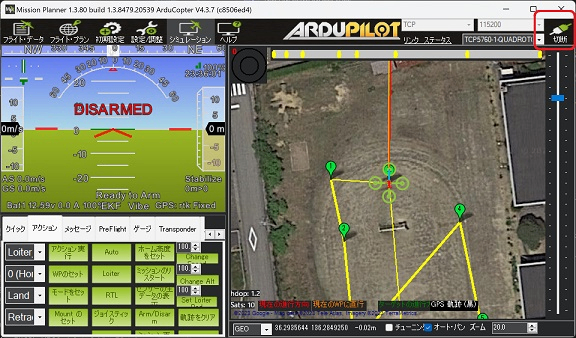
シミュレータを終了するには、タイトルバーに ArduCopter.exe が表示されているターミナルのウィンドウを閉じます。

二回目以降はSkip Download にチェックを付けることで、実行ファイルのダウンロードをスキップしてシミュレータを起動できます。
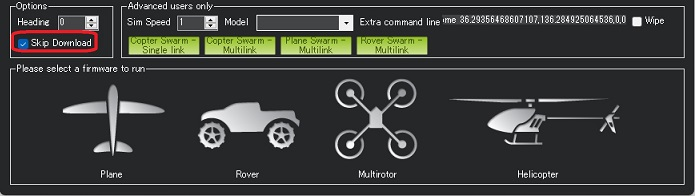
1.3. Mission Plannerを使用した機体の基本操作
【注意】この手順は機体(シミュレータ)に接続している状態で行ってください。
1.3.1. アームと離陸
上部メニューの フライト・データ を押下してフライト・データ画面に切り替えます。

アクションタブを開き、リストボックスから Guided を選択して、 モードをセット ボタンを押下して、機体のモードをGUIDEDモードに切り替えます。Arm/Disarm ボタンを押下して、機体をアームします。

HUDに下記の通り、ARMED , Guided が表示されていることを確認します。

マップエリアで右クリック → 離陸 を押下 → Enter Altダイアログに 10 を入力して、OK を押下します。

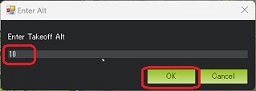
機体が離陸し、高度10メートルまで上昇してホバリングすることを確認します。

目的地を指定した自動飛行を行う場合、マップエリアの任意の場所で右クリック → ここまで飛行 を押下 → Enter Altダイアログに 10 を入力して、OK を押下します。


指定した地点への自動飛行が開始されます。目的地に到達すると機体はホバリングします。

その場で着陸する場合は、リストボックスから Land を選択して、 モードをセット ボタンを押下します。ホームポジションに戻って着陸する場合は、RTL ボタンを押下します。
1.3.2. ミッション作成と自動飛行
【注意】この手順は機体(シミュレータ)がホバリングしている状態で行ってください。
上部メニューの フライト・プラン を押下してフライト・プラン画面に切り替えます。

デフォルト高度に10を入力します。マップエリアを左クリックしてウェイポイントを追加してミッションを作成します。WPの書込み ボタンを押下して、作成したミッションを機体にアップロードします。

上部メニューの フライト・データ を押下してフライト・データ画面に切り替えます。

アクションタブを開き、Auto ボタンを押下して、AUTOモードに切り替えます。
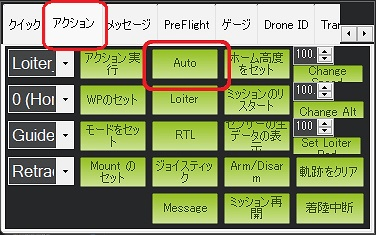
作成したミッションに基づいた自動飛行が開始されます。ミッションが完了すると機体はホバリングします。

ミッションを再実行する場合は、GUIDEDなど別のモードに切り替えた後、AUTOモードに切り替えます。
Discussion